
Bevezetés – miért kulcskérdés ma a telepített alkalmazások kezelése?
A legtöbb PC lassulásának oka nem a hardver, hanem a túl sok, rosszul kezelt telepített alkalmazás. Minden új program helyet foglal, fut a háttérben, frissítéseket kér, és gyakran olyan szolgáltatásokat telepít, amelyekre nincs is szükséged. Ha ezeket nem tartod kordában, a gép egyre lassabban indul, egyre lassabban reagál, és a biztonsági kockázat is nő.
A ‘digitális lom’ ugyanúgy működik, mint a fizikai: ha túl sok felesleges dolog gyűlik össze, minden nehezebbé válik. Ugyanez történik, amikor hónapok óta nem nézted át a telepített alkalmazásokat. Régi játékok, próbaverziós programok, gyártói segédprogramok, rég nem használt böngésző-bővítmények ülnek a gépen, és lassan, észrevétlenül eszik az erőforrásokat.
A tudatos szoftverkarbantartás három fő előnyt ad:
- Gyorsabb rendszerindítás és programnyitás.
- Kevesebb hibalehetőség és összeakadás programok között.
- Jobb biztonság, mert kevesebb a régi, sebezhető telepített alkalmazás.
Ebben a cikkben végigvesszük, hol találod a telepített alkalmazásokat, hogyan ismered fel a felesleges programokat, mit érdemes megtartani, mit jobb eltávolítani, és hogyan csináld mindezt úgy, hogy ne tedd tönkre a rendszert. A végére lesz egy tiszta, átlátható listád, és egy gyorsabb, biztonságosabb PC-d.
Hol találod a telepített alkalmazásokat Windows 10 és Windows 11 alatt?
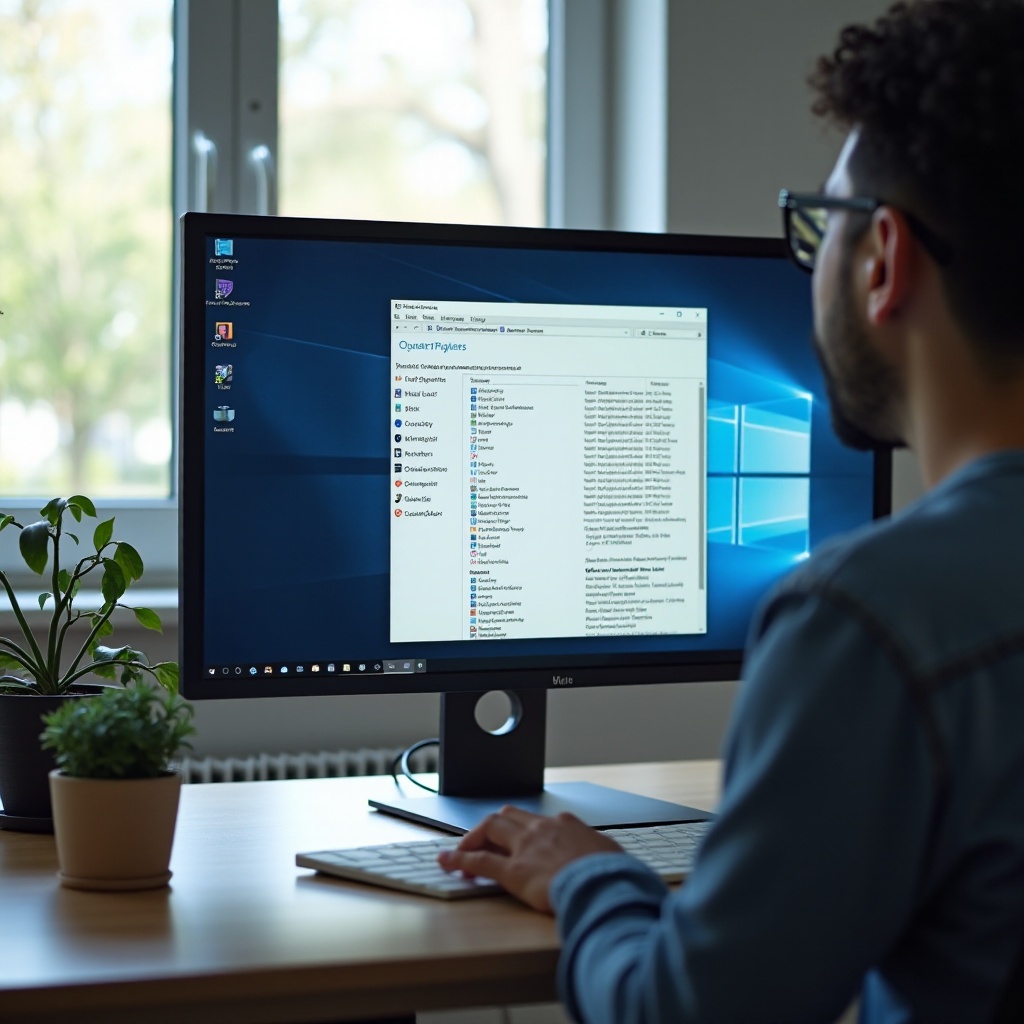
Ahhoz, hogy rendet tegyél, először pontosan látnod kell, milyen telepített alkalmazások vannak a gépen. A Windows 10 és a Windows 11 több felületen is megmutatja ezeket a listákat, és mindegyik egy kicsit másra jó. Ha ezeket megtanulod használni, sokkal könnyebben tudsz dönteni arról, mit tarts meg és mit törölj.
Telepített alkalmazások áttekintése a Gépház felületén
A legegyszerűbb felület a Gépház:
- Kattints a Start menüre.
- Válaszd a ‘Beállítások’ (fogaskerék ikon) menüpontot.
- Menj az ‘Alkalmazások’ → ‘Alkalmazások és szolgáltatások’ részre.
Itt listában látod a telepített alkalmazásokat, méret, név vagy telepítés dátuma szerint rendezve. Gyors szűrést is végezhetsz:
- szűrés név alapján (keresőmező),
- rendezés ‘Legutóbb telepített’, ‘Méret’ szerint,
- szűrés meghajtó szerint, ha több lemezt használsz.
Ez a felület ideális a hétköznapi takarításhoz, mert egyetlen kattintással elindíthatod az eltávolítást. A legtöbb modern, Windows Áruházból származó app is itt jelenik meg.
Vezérlőpult és klasszikus ‘Programok és szolgáltatások’ nézet
Sok régebbi program továbbra is a klasszikus Vezérlőpult felületre támaszkodik. Ezt így éred el:
- Nyomd meg a Windows gomb + R kombinációt.
- Írd be:
controlés nyomj Entert. - Válaszd a ‘Programok’ → ‘Programok és szolgáltatások’ menüpontot.
Itt is listában látod a telepített alkalmazásokat, de kicsit több technikai adat jelenhet meg, például a gyártó vagy a telepítés dátuma. Régebbi szoftvereknél ez a felület működik megbízhatóbban az eltávolításhoz, és innen érhetők el a klasszikus ‘Javítás’ vagy ‘Módosítás’ opciók is.
Telepített alkalmazások listázása PowerShell és parancssor segítségével
Haladó felhasználók számára a PowerShell hasznos lehet, főleg céges, többgépes környezetben, vagy ha részletesebb listára van szükség.
- Keresd meg a Start menüben a ‘Windows PowerShell’ ikont, majd futtasd rendszergazdaként.
- Írd be például:
powershell
Get-ItemProperty HKLM:\Software\Microsoft\Windows\CurrentVersion\Uninstall\* |
Select-Object DisplayName, DisplayVersion, Publisher, InstallDate |
Format-Table -AutoSize
Ez egy részletes, technikai nézetet ad a telepített alkalmazásokról. Scriptelni is tudod, így nagyobb rendszerek karbantartásában is segít. Ha ezzel már tisztán látod, mi van a gépen, következő lépésként érdemes az előtelepített bloatware felkutatására koncentrálni.
Előtelepített programok és bloatware – hogyan ismerd fel és kezeld őket?
Új laptop vagy brand gép vásárlásakor első ránézésre kényelmesnek tűnhet, hogy ‘minden telepítve van’. A valóságban ezeknek a telepített alkalmazásoknak egy része bloatware: felesleges, erőforrás-zabáló, sokszor reklámmal teli szoftver. Ha ezeket nem takarítod le, már a nulláról indulva is lassú és zsúfolt rendszert kapsz.
Mi számít bloatware-nek egy új PC-n vagy laptopon?
Bloatware-nek nevezzük azokat a telepített alkalmazásokat, amelyek:
- nem szükségesek a Windows működéséhez,
- nem kértél, mégis ott vannak a gépen,
- gyakran reklámot jelenítenek meg, vagy fizetős verzióra akarnak késztetni.
Tipikus jelek a névben vagy leírásban:
- ’30 napos próba’,
- ‘trial’, ‘demo’,
- gyártóhoz kötött ‘assistant’, ‘helper’, ‘update’ programok, amiket nem te telepítettél külön.
Ha egy frissen vásárolt eszközön már első bekapcsoláskor rengeteg telepített alkalmazást látsz, jó eséllyel bloatware is van közöttük.
Tipikus gyártói alkalmazások, próbaverziók és felesleges segédprogramok
Gyakori bloatware típusok:
- Próbaverziós vírusirtók, biztonsági csomagok, amelyek már lejártak.
- Gyártói ‘control center’ megoldások, amelyek csak duplikálják a Windows funkcióit.
- Különböző ‘system optimizer’, registry cleaner és ‘driver booster’ programok.
- Előtelepített játékindítók, streaming-appok, amelyeket nem használsz.
Sokszor a gyártó logóját látod a névben (pl. ‘XYZ Care Center’), és soha nem nyitottad meg. Ha egy program nevét sem ismered fel, érdemes rákeresni a neten, mielőtt törölnéd, mert előfordulhat, hogy egy hasznos driverhez kapcsolódik.
Miért jelenthetnek biztonsági kockázatot bizonyos telepített alkalmazások?
A bloatware nem csak idegesítő, hanem veszélyes is lehet:
- Ritkán frissül, így könnyebben tartalmaz sebezhetőségeket.
- Egyes ‘ingyenes’ optimalizálók adatszivárgást vagy kéretlen reklámot hozhatnak.
- Felesleges háttérszolgáltatásokat futtatnak, amelyek támadási felületet nyitnak.
Ezért nem elég csak figyelmen kívül hagyni őket. Célszerű célzottan felkutatni és eltávolítani a felesleges telepített alkalmazásokat, miközben a hasznos, szükséges programokat meghagyod. Miután a bloatware-t kiszűrted, érdemes áttekinteni, mely telepített alkalmazások nélkülözhetetlenek a mindennapi használatban.
Mely telepített alkalmazásokat érdemes mindenképp megtartani a gépen?
A cél nem az, hogy ‘üres’ Windowsod legyen, hanem az, hogy csak olyan telepített alkalmazások maradjanak, amelyek valóban támogatják a munkádat, szórakozásodat és biztonságodat. Ha tudod, mit kell megtartani, magabiztosabban fogsz tudni törölni mindent, ami ezen a körön kívül esik.
Rendszerhez nélkülözhetetlen driverek és hardver-segédprogramok
Vannak olyan telepített alkalmazások, amelyeket kifejezetten a hardverhez készítettek:
- videokártya-kezelő (NVIDIA, AMD, Intel Graphics),
- touchpad, speciális billentyű vagy egér konfigurációs program,
- nyomtató-, szkenner-, multifunkciós eszközök szoftverei.
Ezeket általában érdemes megtartani, mert:
- nélkülük nem biztos, hogy elérsz minden funkciót (pl. makrók, DPI állítás, extra gombok),
- gyakran frissítések, hibajavítások és teljesítményoptimalizálások érkeznek rajtuk keresztül.
Ha két hasonló alkalmazást látsz ugyanarra az eszközre, érdemes elolvasni, melyik az aktuális, és a régebbit eltávolítani. Soha ne törölj vaktában olyan szoftvert, amelynek a nevéről sejthető, hogy egy driverhez vagy vezérlőpanelhez kapcsolódik.
Biztonsági szoftverek: vírusirtó, tűzfal, antimalware megoldások
A biztonság kritikus, ezért itt különösen körültekintőnek kell lenned. Néhány alapvető szabály:
- Mindig legyen aktív, naprakész védelem.
- Ne futtass egyszerre több teljes értékű vírusirtót.
- Csak megbízható, ismert gyártótól származó védelmet használj.
Ha a Windows beépített biztonságát használod (Windows Security), akkor általában nincs szükség plusz ‘ingyenes’ vírusirtóra, ami sokszor több gondot okoz, mint amennyit segít. Az antimalware és adware-eltávolító eszközök hasznosak lehetnek kiegészítő vizsgálatra, de ne engedd, hogy mind egyszerre, állandóan a háttérben fussanak.
Napi használatú termelékenységi programok és kommunikációs eszközök
Ide tartozik minden, amit rendszeresen használsz:
- irodai programcsomag (Office, LibreOffice stb.),
- PDF-olvasó és -szerkesztő,
- böngésző(k), levelezőkliensek, videóhívó appok,
- projektmenedzsment, jegyzetelő alkalmazások.
Ha egy programot naponta vagy hetente használsz, az jellemzően maradhat. Ha viszont csak havonta egyszer nyitnád meg, gondold át, nincs-e jobb, könnyebb alternatíva, esetleg webes verzió. Miután azonosítottad, mi az, amire valóban szükséged van, sokkal könnyebb lesz felismerni azt is, mi az, ami csak lassítja a gépet.
Mely telepített alkalmazások lassítják a PC-t, és mit érdemes eltávolítani?
A legnagyobb problémát nem a ritkán használt, de ártalmatlan programok okozzák, hanem azok a telepített alkalmazások, amelyek folyamatosan indulnak a rendszerrel és a háttérben futnak. Ezek terhelik leginkább az indulást és az erőforrásokat.
Felesleges indítópult-programok és háttérben futó szolgáltatások
Gyakori bűnösök:
- chatprogramok, amelyek azonnal indulnak, pedig naponta csak egyszer nyitod meg,
- felhőszinkronizálók, amelyek több klienssel is futnak egyszerre (pl. több felhőszolgáltató),
- játékindítók (Steam, Epic, Battle.net), amelyek indulhatnak később is, amikor tényleg játszol.
Ha egy program minden bekapcsoláskor elstartol, az:
- növeli a bootidőt,
- RAM-ot és CPU-időt foglal,
- idővel akadozó rendszerhez vezethet.
Sok esetben elég letiltani a ‘Starttal induljon’ opciót, nem is muszáj rögtön eltávolítani a telepített alkalmazást. Így megmarad, amikor kell, de nem lassít feleslegesen.
Elavult, nem frissített szoftverek és régi verziók kockázatai
A régi, frissítetlen telepített alkalmazások:
- biztonsági réseket tartalmazhatnak,
- nem kompatibilisek az új rendszerfrissítésekkel,
- váratlan összeomlásokat, hibákat okozhatnak.
Érdemes:
- Listázni a ritkán használt programokat.
- Megnézni, van-e újabb, támogatott verzió.
- Ha nincs rá szükséged, törölni, ha kell, frissíteni.
Különösen figyelj a régi böngészőkre, médialejátszókra, Java-alapú alkalmazásokra és régi pluginokra. Ezek gyakran célpontjai a támadásoknak.
Duplikált funkcionalitású programok (több lejátszó, több PDF-olvasó)
Sok PC-n ugyanarra a feladatra több telepített alkalmazás is jut:
- több médiaplayer,
- több PDF-olvasó,
- 2–3 levelezőprogram,
- több képnézegető.
Ez fölösleges. Válassz kategóriánként 1–2 megbízható, naprakész programot, a többit távolítsd el. Ezzel:
- csökken a frissítések száma,
- kevesebb integrációs hiba lesz,
- átláthatóbb lesz a rendszer.
Miután kiválasztottad a törlésre ítélt telepített alkalmazásokat, a következő feladat az, hogy biztonságosan és maradék nélkül távolítsd el őket.
Telepített alkalmazások biztonságos eltávolítása lépésről lépésre
A helytelen eltávolítás törött parancsikonokat, hibás társításokat, sőt szélsőséges esetben rendszerhibát is okozhat. Ezért fontos, hogy a megfelelő módszert használd, és mindig tudd, melyik telepített alkalmazást miért szeded le.
Beépített eltávolító használata a Gépházban és a Vezérlőpultban
A legtöbb esetben a beépített eltávolító elég:
- Gépház → ‘Alkalmazások és szolgáltatások’ → program kiválasztása → ‘Eltávolítás’.
- Vezérlőpult → ‘Programok és szolgáltatások’ → program kiválasztása → ‘Eltávolítás/Módosítás’.
Mindig kövesd a megjelenő varázsló lépéseit, és ha van olyan opció, hogy ‘felhasználói adatok törlése’, gondold át, szükséged van-e még a mentett beállításokra vagy fájlokra. Ha bizonytalan vagy, először hagyd meg az adatokat, később manuálisan is törölheted őket.
Speciális uninstaller programok és a maradék fájlok törlése
Bizonyos telepített alkalmazások makacsabbak. Ilyenkor segíthetnek:
- dedikált uninstaller eszközök (pl. a gyártó saját eltávolítója),
- általános uninstaller programok, amelyek a maradék fájlokat és registry-kulcsokat is felkutatják.
Használat előtt:
- Készíts rendszer-visszaállítási pontot.
- Csak ismert, megbízható szoftvert használj.
- Nézd át, mit ajánl törlésre, és ne pipálj be mindent gondolkodás nélkül.
Ezekkel az eszközökkel alaposabban lehet takarítani, de nagyobb odafigyelést is igényelnek. Különösen akkor legyél óvatos, ha a program rendszerközeli drivereket vagy komponenseket is jelöl törlésre.
Mire figyelj, mielőtt rendszerszintű komponenseket távolítasz el?
A legfontosabb szabály: ha nem tudod, mi az, ne töröld azonnal. Különösen veszélyes lehet:
- Microsoft által jegyzett keretrendszerek (pl. Visual C++ Redistributable, .NET),
- driverek, codec-csomagok,
- rendszerkomponensek, amelyek más programok futásához kellenek.
Mielőtt eltávolítasz egy ismeretlen nevű telepített alkalmazást:
- Keress rá a nevére.
- Nézd meg, mely programhoz vagy hardverhez kapcsolódik.
- Döntsd el, használod-e még azt a programot vagy eszközt.
Ha a tisztítás megvan, az egyik leglátványosabb nyereség a gyorsabb rendszerindítás lesz. Ezen a ponton érdemes célzottan az indítópult beállításait is átnézni.
Telepített alkalmazások és rendszerindítás: hogyan gyorsíthatod fel a gépet?
A legtöbb felhasználó akkor érzi igazán a különbséget, amikor a gép bekapcsolása után már nem kell perceket várni, hogy használható legyen a rendszer. A gyorsulás legnagyobb részét az indítópult optimalizálása hozza, ahol a telepített alkalmazások jelentős szerepet játszanak.
Indítópult kezelése a Feladatkezelőben és a Gépházban
Windows 10 és 11 alatt így éred el az indítópult listáját:
- Kattints a tálcán jobb gombbal, válaszd a ‘Feladatkezelő’ opciót.
- Menj az ‘Indítás’ fülre.
Itt látod:
- az automatikusan induló telepített alkalmazásokat,
- az ‘Indítási hatás’ oszlopot (Alacsony / Közepes / Magas).
A Gépházban is elérhető:
- Beállítások → ‘Alkalmazások’ → ‘Indítás’.
Mindkét helyen ki- és bekapcsolhatod az automatikus indulást programonként, így gyorsan tudsz kísérletezni, mi mennyire befolyásolja a bootidőt.
Mely telepített alkalmazásokat érdemes letiltani induláskor?
Általános javaslat:
- Maradjon bekapcsolva: biztonsági szoftver, az a felhőszinkron, amit tényleg folyamatosan használsz, hardver-kezelő alkalmazások.
- Nyugodtan letiltható: játékindítók, ritkán használt chatappok, médialejátszók, segédprogramok, updaterek, amelyeket kézzel is elindíthatsz.
Ha bizonytalan vagy egy tételben:
- Nézd meg a gyártót.
- Keress rá a neten a pontos névre.
- Ha nem kritikus, nyugodtan kapcsold ki, legfeljebb később visszakapcsolod.
Érdemes lépésenként haladni: ne tilts le mindent egyszerre, mert úgy nehezebb lesz kideríteni, melyik változtatás okozta a különbséget.
Bootidő mérése és a gyorsulás ellenőrzése a tisztítás után
A változást így mérheted:
- Egyszerű módszer: mérd stopperrel a bekapcsolás és a használhatóság közötti időt a tisztítás előtt és után.
- Haladóbb: használhatsz rendszerinformációs eszközöket, amelyek logolják a bootidőt és az induló folyamatokat.
Már néhány fölösleges telepített alkalmazás letiltása is érzékelhető gyorsulást adhat. Ha ezt kombinálod a felesleges programok eltávolításával, a különbség látványos lesz. Ezután érdemes végiggondolni, hogy minden feladatra valóban telepített alkalmazásra van-e szükséged, vagy elég egy hordozható vagy webes alternatíva is.
Telepített alkalmazások, portable megoldások és webes alternatívák összehasonlítása
Nem minden feladathoz kell klasszikus telepítést választanod. Sok esetben jobban jársz, ha hordozható (portable) vagy böngészőből futó alkalmazást használsz, és így csökkented a ténylegesen telepített alkalmazások számát.
Mikor jobb a klasszikus telepített alkalmazás, mint egy portable app?
Telepített alkalmazás ajánlott, ha:
- mély rendszerintegrációra van szükség (pl. driver, vírusirtó, professzionális szerkesztők),
- nagy teljesítményt igénylő szoftverről van szó (játékok, 3D, videóvágás),
- folyamatos háttérszolgáltatást kell futtatni (backup, szinkronizálás).
Ezekben az esetekben a telepített alkalmazások stabilabbak, jobb teljesítményt adnak, és gyakran olyan funkciókat kínálnak, amelyek portable formában nem vagy csak korlátozottan érhetők el.
Hordozható programok előnyei: kevesebb ‘szemetelés’ a rendszerben
A portable appok:
- általában nem írnak a registry-be,
- egy mappában élnek, így könnyen törölhetők,
- akár USB-ről is futhatnak.
Használhatod őket:
- diagnosztikára (pl. rendszerinfó, vírusellenőrzés vendég gépen),
- egyszeri, ritka feladatokra, ahol nem akarsz ‘nyomot hagyni’ a gépen,
- olyan gépeken, ahol nincs telepítési jogosultságod.
Így csökkentheted a tényleges telepített alkalmazások számát, miközben a funkciók elérhetők maradnak. Ez különösen hasznos lehet olyan gépeken, ahol kevés a tárhely, vagy ahol fontos a rendszer tisztasága.
Webes appok és felhőszolgáltatások, amelyek kiválthatnak telepített programokat
Sok feladat ma már böngészőből is megoldható:
- dokumentumszerkesztés, táblázatkezelés, prezentációk,
- videókonferencia, chat, projektkezelés,
- képszerkesztés alap szinten.
Előnyök:
- nincs klasszikus telepítés,
- frissítésről a szolgáltató gondoskodik,
- több eszközön ugyanolyan felület fogad.
Hátrány, hogy internetkapcsolat kell, és adatvédelmi szempontból alaposan meg kell nézni a szolgáltatót. Ha megtalálod a jó egyensúlyt a telepített alkalmazások, portable és webes megoldások között, sokkal tisztábban tarthatod a rendszert. A tudatos egyensúly kialakításához segít egy egyszerű karbantartási ellenőrzőlista.
Telepített alkalmazások karbantartása – ellenőrzőlista a tiszta és gyors rendszerhez
A karbantartás akkor hatékony, ha rendszeres és tudatos. Érdemes egy rövid, de következetesen használt ‘szoftver-audit’ rutint kialakítani, hogy a telepített alkalmazások száma és minősége hosszú távon is kontroll alatt maradjon.
Rendszeres ‘szoftver-audit’: milyen gyakran nézd át a géped?
Jó gyakorlat:
- 3 havonta szánj 20–30 percet a telepített alkalmazások átnézésére,
- évente egyszer tarts nagyobb ‘nagytakarítást’.
Ilyenkor:
- Rendezd a listát telepítés dátuma szerint.
- Jegyezd fel, mely programokra már nem emlékszel, hogy használtad-e.
- Nézd meg, van-e köztük bloatware, próbaverzió, duplikátum.
Ha rendszeresen átnézed a listát, elkerülöd, hogy a gép újra tele legyen felesleges telepített alkalmazásokkal.
Frissítések, licenckulcsok és támogatás figyelése
A fontos telepített alkalmazásoknál:
- ellenőrizd, hogy támogatott, frissített verziót használsz-e,
- jegyezd fel a licenckulcsokat egy biztonságos helyre,
- ellenőrizd, hogy a gyártó még aktív, kiad-e biztonsági javításokat.
Ha egy program elavult és már nincs rá támogatás, keress alternatívát. Így csökkentheted a biztonsági kockázatot, és elkerülheted az összeomlásokat vagy kompatibilitási problémákat.
Saját alap lista összeállítása a nélkülözhetetlen telepített alkalmazásokról
Érdemes készíteni egy személyes ‘minimum csomagot’ kategóriák szerint:
- biztonság: vírusirtó / endpoint védelem, jelszókezelő,
- termelékenység: irodai csomag, jegyzetelő, PDF-kezelő,
- kommunikáció: böngésző(k), chat, videóhívás,
- speciális: fejlesztőeszköz, grafikai program, zene- vagy videószoftver.
Ha ezt a listát elmented (akár egy jegyzetfájlban), egy újratelepítés vagy új gép esetén sokkal gyorsabban fel tudod építeni a rendszert, és nem csúszol bele felesleges telepítésekbe. A következő, záró részben összefoglaljuk, hogyan áll össze mindebből egy tudatosan karbantartott, biztonságos rendszer.
Összegzés – hogyan építs tudatosan karbantartott, biztonságos PC-t telepített alkalmazásokkal?
A telepített alkalmazások listája pontosan megmutatja, mennyire tudatosan kezeled a PC-det. Ha mindent felteszel, amit egy weboldal ajánl, a rendszer egyre lassabb, kaotikusabb és sebezhetőbb lesz. Ha azonban:
- átlátod, hol és hogyan listázod a telepített programokat,
- felismered a bloatware-t és a fölösleges gyártói segédprogramokat,
- meghagyod a valóban szükséges drivereket, biztonsági szoftvereket és napi használatú appokat,
- rendszeresen kitakarítod a duplikált, elavult és indításkor feleslegesen futó programokat,
- tudatosan választasz a telepített alkalmazások, portable és webes megoldások között,
akkor egy gyors, stabil és biztonságos rendszert kapsz.
Nem kell mindent egyszerre megváltoztatnod. Kezdd azzal, hogy ma átnézed a telepített alkalmazások listáját, eltávolítod a nyilvánvaló bloatware-t, és letiltod a felesleges indítópult-tételeket. Már ettől érezhetően jobb lesz a gép. Innen pedig negyedévente egy kis karbantartással hosszú távon is rendben tarthatod a PC-det.
Gyakran feltett kérdések
Hogyan döntsem el, hogy egy telepített alkalmazás törölhető-e biztonságosan?
Először nézd meg, felismered-e a programot, használod-e még. Ha nem, keress rá a nevére, és nézd meg, nem valamilyen driverhez, rendszerkomponenshez vagy biztonsági szoftverhez tartozik-e. Ha egyértelműen bloatware, próbaverzió vagy duplikált program, nyugodtan törölheted a Gépház vagy a Vezérlőpult felületéről.
Mit tegyek, ha a telepített alkalmazások eltávolítása után hibát jelez a rendszer?
Ha egy program eltávolítása után hibaüzenetet kapsz, először indítsd újra a gépet. Ha egy konkrét program nem indul, próbáld újratelepíteni. Ha rendszerhiba jelenik meg, használd a Windows visszaállítási pontot, ha készítettél ilyet. Ha bizonytalan vagy, kérj segítséget szakembertől, mielőtt tovább kísérleteznél.
Melyik jobb 2024-ben: egy telepített vírusirtó vagy a beépített Windows-védelem?
A Windows beépített biztonsági megoldása 2024-ben már sok felhasználónak elegendő, főleg ha óvatosan internetezel, frissíted a rendszert, és nem telepítesz kétes forrásból származó programokat. Speciális igényekre, például céges környezetben vagy fejlett tűzfal- és végpontvédelemhez egy professzionális, telepített biztonsági csomag jobb lehet. Átlagos otthoni használatra azonban a beépített védelem és a tudatos használat együtt erős kombinációt ad.