
Bevezetés – miért fontos az SSD formázása?
Új SSD került a gépedbe, de a Windows nem látja, vagy csak ‘Nem lefoglalt területként’ jelenik meg? Esetleg lecserélnéd a régi rendszermeghajtódat, és szeretnéd tisztán, jól beállítva használni az új SSD-t? Mindez az első, helyes formázáson múlik.
Az SSD formázása nem csak annyit jelent, hogy ‘törlünk mindent’. A folyamat során:
- előkészíted a meghajtót a Windows számára,
- kiválasztod a megfelelő partíciós sémát (GPT vagy MBR),
- beállítod a fájlrendszert (NTFS, exFAT, stb.),
- és megteremted az alapot a stabil, gyors működéshez.
Ha rosszul csinálod, az SSD:
- nem jelenik meg a rendszerben,
- hibásan indul a Windows,
- felesleges írásterhelést kap, ami hosszú távon rövidítheti az élettartamát.
Ebben az útmutatóban végigmegyünk az SSD formázása teljes folyamatán Windows 10 és Windows 11 alatt: az alapfogalmaktól kezdve, a Lemezkezelőn és a Diskpart eszközön át, egészen a rendszermeghajtó újratelepítéséig és az optimalizálásig. A cél, hogy magabiztosan tudd: mit miért csinálsz, és hogyan kerüld el a tipikus hibákat.
A következő részben áttekintjük azokat az alapfogalmakat, amelyek nélkül könnyű hibázni: mi az SSD, mi a formázás, és mit jelent mindez a gyakorlatban.
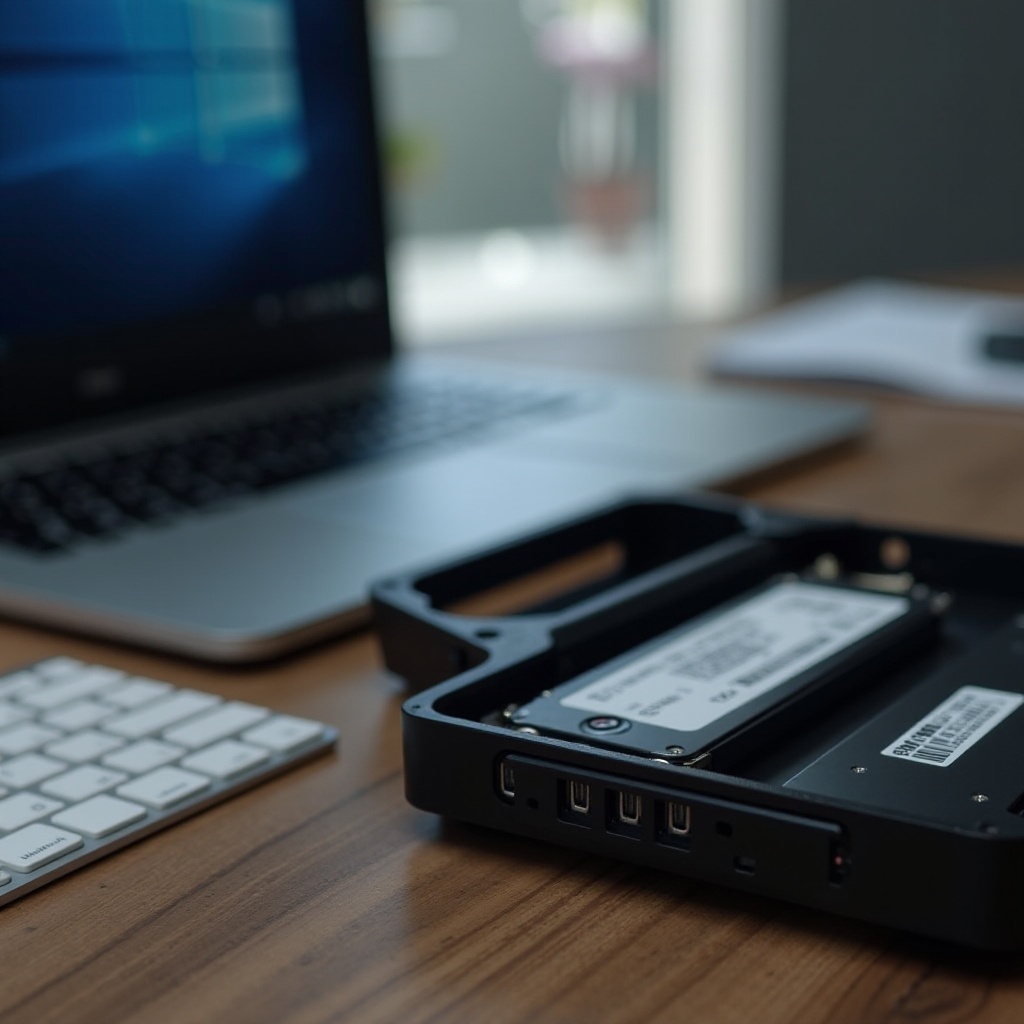
Alapfogalmak: hogyan működik az SSD, és mit jelent a formázás?
Mielőtt nekilátsz az SSD formázása lépéseinek, érdemes tisztán látni, mit csinál valójában a formázás, és miben más az SSD, mint a régi merevlemezek. Így jobban megérted, miért ajánlott bizonyos beállításokat választani, és másokat kerülni.
Mi az SSD, és miben különbözik a HDD-től?
Az SSD (Solid State Drive) félvezető alapú tároló. Nincsenek benne mozgó alkatrészek, tányérok, fejek, mint a HDD-ben. Az adatok NAND flash memóriacellákban tárolódnak. Ennek előnyei:
- jóval gyorsabb rendszer- és programindítás,
- gyorsabb fájlmásolás és töltési idők,
- kisebb fogyasztás és kevesebb hőtermelés,
- nincs mechanikus kopás a mozgó alkatrészek miatt,
- kevésbé érzékeny rázkódásra és ütődésekre.
Hátránya, hogy az egyes cellák írásszáma korlátozott. A gyártók ezt kopáskiegyenlítéssel (wear leveling) kezelik, de felesleges, extrém írásterhelést így is érdemes kerülni, például gyakori teljes formázással vagy agresszív ‘tuning’ eszközökkel.
Mi az a formázás, partíció és fájlrendszer SSD-n?
Néhány kulcsfogalom, amit az SSD formázása előtt jó tisztázni:
- Formázás: a meghajtó vagy partíció előkészítése használatra. A rendszer létrehozza a fájlrendszer struktúráját, és ’tiszta lapot’ ad az adatoknak.
- Partíció: egy fizikai meghajtó logikai felosztása. Egy SSD több partícióra bontható (például rendszer, játékok, adatok).
- Fájlrendszer: az a szabályrendszer, ami meghatározza, hogyan tárolódnak a fájlok a partíción (NTFS, exFAT, stb.).
Az SSD formázása során meghatározod, mekkora partíciókat hozol létre, és milyen fájlrendszert használsz rajtuk. Ezek a döntések később befolyásolják a kompatibilitást, a stabilitást és bizonyos esetekben a teljesítményt is.
Gyorsformázás vs. teljes formázás SSD-n – mit érdemes tudni?
Windowsban két fő formázási opciót látsz:
- Gyorsformázás: csak a fájlrendszer metaadatait törli. Az adatok fizikailag a cellákban maradhatnak, de a rendszer ‘üresnek’ látja a partíciót. SSD esetén ez az ajánlott.
- Teljes formázás: végigmegy a partíción, és szektoronként ellenőrzi, felülírja az adatokat. HDD-nél hasznos lehet, SSD-nél felesleges plusz írásterhelést okoz.
SSD-knél a gyorsformázás bőven elég a mindennapi használatra és újratelepítéshez. Biztonságos, mély törlésre más módszereket kell használni (például gyártói Secure Erase eszközöket), de ez speciális eset, főleg eladás előtt érdekes.
Most, hogy tiszták az alapok, lépjünk tovább a konkrét beállításokra: milyen fájlrendszert és partíciós sémát érdemes választani 2024-ben Windows alatt.
Milyen fájlrendszert és partíciós sémát válassz SSD-hez?
Az SSD formázása során a legfontosabb döntés, amit meg kell hoznod, a fájlrendszer és a partíciós séma kiválasztása. Ezek határozzák meg a kompatibilitást, a stabilitást és részben a teljesítményt is. Ha ezt jól állítod be már az elején, később sok problémát kerülhetsz el.
NTFS, exFAT, FAT32 – melyik a legjobb választás Windows alatt?
Windows 10 és Windows 11 alatt belső SSD-hez gyakorlatilag mindig az NTFS a legjobb választás.
- NTFS:
- támogatja a jogosultságokat, titkosítást, nagy fájlokat, naplózást,
- stabil, bevált rendszer,
- ideális rendszermeghajtóhoz (C:) és belső adattároláshoz.
- exFAT:
- akkor hasznos, ha külső SSD-t több rendszerrel használsz (Windows + macOS),
- kezeli a nagy fájlokat,
- nincs naplózás, kevésbé ‘okos’, de rugalmas.
- FAT32:
- nagyon régi, elavult,
- 4 GB fölötti fájlokat nem tud kezelni,
- csak speciális, régi eszközökhöz érdemes használni.
Összefoglalva:
- belső SSD, rendszer + programok + játékok: NTFS,
- külső SSD, több platformmal: általában exFAT.
GPT vs. MBR – melyik partíciós sémát használd 2024-ben?
Amikor új SSD-t inicializálsz, a Windows rákérdez: GPT vagy MBR?
- GPT (GUID Partition Table)
- modern szabvány,
- támogatja a 2 TB-nál nagyobb meghajtókat,
- több partíciót tud kezelni,
- jobb hibajavító mechanizmusokkal rendelkezik,
- UEFI rendszerrel működik együtt.
- MBR (Master Boot Record)
- régi, hagyományos rendszer,
- 2 TB-ig használható,
- legfeljebb 4 elsődleges partíciót kezel,
- Legacy BIOS-hoz illeszkedik.
2024-ben új gépnél, Windows 10/11-gyel szinte minden esetben GPT a javasolt. MBR-t csak akkor válassz, ha nagyon régi gépet, régi operációs rendszert vagy speciális kompatibilitást használsz.
UEFI, Secure Boot és az SSD formázás kapcsolata
Az újabb alaplapok UEFI firmware-rel működnek, és támogatják a Secure Boot funkciót. Ez:
- GPT-s rendszermeghajtót vár,
- modern Windows telepítőt igényel,
- biztonságosabb indulási folyamatot ad.
Ha új SSD-t formázol rendszermeghajtónak, és tiszta Windows 10/11 telepítést tervezel UEFI-s gépen, mindenképp GPT-t válassz. Ezzel elkerülöd a boot-problémákat, a hibaüzeneteket és a felesleges újraformázásokat.
Most, hogy tudod, milyen sémákat válassz, nézzük meg, mit kell elintézni formázás előtt, hogy ne veszíts el fontos adatokat, és zavartalanul végig tudd vinni a folyamatot.
Előkészületek az SSD formázása előtt
Mielőtt egyetlen partíciót is törölnél, állj meg, és készítsd elő a terepet. Ezek az egyszerű lépések rengeteg bosszúságtól kímélnek meg. A jó előkészítés legalább olyan fontos, mint maga az SSD formázása.
Adatmentés – hogyan mentsd le biztonságosan a fontos fájlokat?
Formázáskor az adott partíción lévő adatok gyakorlatilag elvesznek. Ezért első lépés mindig az adatmentés.
- Írd össze, milyen mappákban vannak fontos adataid:
- Dokumentumok, Képek, Videók, Letöltések,
- munkaanyagok, játékmentések, e-mail archívumok,
- asztalon lévő fontos fájlok.
- Mentsd le ezeket:
- külső HDD-re vagy SSD-re,
- NAS-ra,
- felhőtárhelyre (OneDrive, Google Drive, stb.).
- Ha rendszermeghajtót formázol, gondolj a böngésző könyvjelzőkre, jelszavakra is (szinkron vagy export segítségével).
Soha ne indulj neki az SSD formázása műveletnek úgy, hogy ‘remélem, megúszom adatvesztés nélkül’. Inkább szánj rá pár percet, és ments le mindent, ami fontos lehet.
SSD firmware és driver frissítése Windows 10/11 alatt
Nem kötelező, de hasznos lépés lehet a formázás előtt:
- nézd meg a gyártó oldalán (Samsung Magician, Crucial Storage Executive, Kingston, WD Dashboard stb.),
- érhető-e el friss firmware az SSD-dhez,
- telepítsd a legújabb chipset és SATA/NVMe driver-eket az alaplapodhoz.
A friss firmware:
- javíthat stabilitási hibákat,
- növelheti az élettartamot,
- megoldhat kompatibilitási gondokat, teljesítmény problémákat.
Mire figyelj, mielőtt törlöd az összes partíciót?
Különösen fontos, ha több meghajtó van a gépben.
- Ellenőrizd kétszer, melyik a formázandó SSD (kapacitás, gyártó neve alapján).
- Győződj meg róla, hogy nem a másik, régi HDD-t vagy a backup-meghajtót választod.
- Ha rendszerpartícióról van szó, legyen Windows telepítőd (USB) kéznél.
Ha minden elő van készítve, jöhet a gyakorlat: hogyan formázd az SSD-t a Windows grafikus felületén, lépésről lépésre.
SSD formázása Windows Lemezkezelővel (grafikus felületen)
A Lemezkezelő (Disk Management) a Windows beépített eszköze, amivel a legtöbb alap feladatot el tudod végezni, akár teljesen parancssor nélkül. Ez a módszer a legtöbb felhasználónak bőven elég.
Új SSD inicializálása: GPT kiválasztása és első beállítások
Kövesd az alábbi lépéseket egy új SSD első beállításához:
- Nyomd meg: Win + X → válaszd a Lemezkezelő menüpontot.
- Ha az SSD új, felugrik egy ablak: ‘A lemezt inicializálni kell’.
- Válaszd a GPT (GUID Partition Table) opciót.
- Erősítsd meg az OK gombbal.
Ha nem ugrik fel ablak, keresd meg a listában azt a lemezt, amelyik ‘Nem inicializált’ vagy ‘Nem lefoglalt’ területként szerepel, majd inicializáld kézzel jobb gomb → Inicializálás.
Új egyszerű kötet létrehozása és fájlrendszer beállítása
Ha a lemez GPT-re inicializálva van, a teljes terület ‘Nem lefoglaltként’ látszik.
- Kattints jobb gombbal a ‘Nem lefoglalt területre’ az új SSD-n.
- Válaszd: Új egyszerű kötet.
- Kövesd a varázslót:
- add meg a partíció méretét (vagy hagyd a teljes méretet, ha egyetlen partíciót szeretnél),
- válassz meghajtóbetűjelet,
- állítsd be a fájlrendszert NTFS-re (belső SSD-nél ez az ajánlott).
A varázsló a végén elvégzi a formázást is, így a meghajtó azonnal használhatóvá válik.
Gyorsformázás bekapcsolása, kötetnév, meghajtóbetűjel megadása
A varázsló formázási lépésénél:
- jelöld be a Gyorsformázás opciót,
- adj beszédes nevet a kötetnek (például ‘Játékok SSD’, ‘Adatok SSD’),
- ellenőrizd a meghajtóbetűjelet, hogy ne ütközzön másik meghajtóval.
A művelet végén az SSD megjelenik a Fájlkezelőben, és használatra kész. Ha viszont parancssoros, pontosabb kontrollt szeretnél, a Diskpart eszközzel még részletesebben tudod irányítani az SSD formázása folyamatot.
SSD formázása parancssorból: Diskpart használata
A Diskpart egy erős parancssori eszköz. Nagyon hasznos, de vigyázz vele: egy rossz lemez kiválasztása teljes adatvesztést jelenthet azon a meghajtón. Haladó felhasználóknak ideális, ha hibás partíciós táblát vagy korábbi elrendezést szeretnél teljesen törölni.
Parancssor megnyitása rendszergazdaként Windows 10/11 alatt
Így nyisd meg a Diskpartot:
- Kattints a Start gombra.
- Írd be: cmd.
- Jobb gomb a ‘Parancssor’ / ‘Command Prompt’ ikonon.
- Válaszd: Futtatás rendszergazdaként.
- Írd be:
diskpart→ Enter.
Megjelenik a Diskpart saját promptja, ahol a lemezeket és partíciókat parancsokkal kezelheted.
Diskpart alap parancsok: list disk, select disk, clean, create partition
Alap menete egy új vagy teljesen újraformázandó SSD-nél:
list disk– listázza az összes lemezt.- Nézd meg a méret alapján, melyik az SSD (például Disk 1).
select disk 1– (példa, csak ha biztos vagy benne, hogy ez az SSD).- Nagyon fontos: ellenőrizd, hogy a megfelelő lemezt választottad.
- Ha tiszta lappal kezdenél:
clean– minden partíció törlődik ezen a lemezen. - GPT használata:
convert gpt(ha még nem GPT a lemez). - Új partíció:
create partition primary.
Ezzel létrejön egy új elsődleges partíció az SSD-n, amely készen áll a formázásra.
Partíció formázása NTFS-re, meghajtóbetűjel hozzárendelése
A következő lépések lezárják a folyamatot:
format fs=ntfs quick– gyorsformázás NTFS-re.assign letter=E– hozzárendelés E: meghajtóként (választhatsz mást is, például D vagy F).exit– kilépés Diskpartból.- Zárd be a parancssort.
Ezután az SSD az általad választott betűjellel megjelenik a Fájlkezelőben. Ha azonban a rendszermeghajtót szeretnéd formázni, más módszerre lesz szükség, mert futó rendszert nem tudsz saját magából törölni, ehhez Windows telepítőt kell használnod.
Rendszermeghajtó (C:) újraformázása tiszta Windows telepítéssel
A C: meghajtót, amelyen épp fut a Windows, nem lehet Lemezkezelőből vagy Diskpartból formázni normál módon. Ehhez bootolható telepítőt kell használnod, és a rendszer telepítése közben kell elvégezni az SSD formázása lépéseit.
Miért nem formázható a futó rendszermeghajtó Windowsból?
A rendszerfájlok, a lapozófájl, a registry és rengeteg futó folyamat folyamatosan használja a C: meghajtót. A Windows nem engedi, hogy aktív rendszer alatt saját magát ‘kivágja a lába alól’. Ez véd a véletlen önmegsemmisítéstől, de azt is jelenti, hogy külső környezetből kell formáznod.
Bootolható USB telepítő létrehozása és indítása
A tiszta Windows telepítés menete röviden:
- Töltsd le a hivatalos Windows 10/11 Media Creation Tool-t a Microsoft oldaláról.
- Készíts vele bootolható USB telepítőt (legalább 8 GB-os pendrive szükséges).
- Indítsd újra a gépet, és bootolj az USB-ről (BIOS/UEFI boot menüben válaszd ki az USB-t).
- A telepítő elindul, nyelv és billentyűzet beállítása után válaszd az ‘Egyéni: Csak a Windows telepítése (speciális)’ opciót.
Partíciók törlése, létrehozása és formázása a telepítő varázslóban
A meghajtóválasztó képernyőn a következőket tedd:
- Keresd meg az SSD-t a méret alapján (figyelj, nehogy másik lemezt válassz).
- Töröld a régi rendszerpartíció(ka)t (és ha teljesen tiszta rendszert akarsz, a többi partíciót is az SSD-n).
- Hagyd az üres területet kijelölve, majd kattints a Tovább gombra.
A telepítő automatikusan:
- létrehozza a szükséges rendszerpartíciókat GPT-vel,
- formázza őket,
- és elkezdi a Windows telepítését.
Ha kész, már csak finomhangolni kell az SSD-t, hogy hosszú távon is jól működjön. A következő fejezetben megnézzük, milyen lépéseket érdemes elvégezni a formázás után.
Formázás utáni beállítások és optimalizálás SSD-hez
Az SSD formázása csak az első lépés. Utána néhány beállítással javíthatod a teljesítményt és az élettartamot. Ezek nem bonyolultak, mégis sokat számítanak a mindennapi használat során.
Meghajtóbetűjelek ellenőrzése és módosítása Lemezkezelőben
Előfordul, hogy a Windows olyan betűjelet ad egy új SSD-nek, ami számodra zavaró, vagy ütközik egy hálózati meghajtóval.
- Nyisd meg újra a Lemezkezelőt.
- Keresd meg az SSD partícióit.
- Ha a betűjel nem megfelelő, jobb gomb → Meghajtóbetűjel és elérési út módosítása.
- Válassz másik, logikus betűjelet (például J: játékoknak, D: adatoknak).
Így könnyebb lesz később navigálni, és elkerülöd a programok összezavarodását.
TRIM funkció ellenőrzése és engedélyezése Windows 10/11-ben
A TRIM segít az SSD-nek tudni, mely blokkok szabadok, így hatékonyabb a háttérben futó szemetelés-eltakarítás (garbage collection). Ez hosszú távon jobb teljesítményt és kevesebb lassulást jelent.
Ellenőrzés:
- Nyiss Parancssort rendszergazdaként.
- Írd be:
fsutil behavior query DisableDeleteNotify - Ha az eredmény:
DisableDeleteNotify = 0→ TRIM engedélyezve.DisableDeleteNotify = 1→ TRIM tiltva.
Modern Windows rendszeren alapból engedélyezett a TRIM, ha SSD-t érzékel. Ha valamiért tiltva van, érdemes a drivereket, a vezérlőt és a beállításokat ellenőrizni.
Mit NE csinálj SSD-vel: defrag, felesleges ‘tuning’ és írási terhelés
Néhány dolog, amit érdemes kerülni, ha szeretnéd, hogy az SSD sokáig bírja:
- Ne futtass klasszikus defragmentálást SSD-n.
- Ne használj régi ‘HDD-tuning’ programokat, amelyek sokszor feleslegesen írnak a lemezre.
- Ne töltsd folyamatosan 100%-ig az SSD-t. Hagyj 10–20% szabad helyet a jobb teljesítményért és tartósságért.
Ha mindez rendben van, akkor a leggyakoribb hibák többségét elkerülted. De még így is előfordulhatnak problémák formázás közben vagy után. Nézzük meg, melyek a leggyakoribb hibák, és hogyan oldhatod meg őket.
Gyakori hibák az SSD formázásánál és azok megoldása
Még a legkörültekintőbb felhasználó is belefuthat hibákba. Szerencsére a legtöbb probléma gyorsan javítható, ha tudod, mit kell ellenőrizni, és milyen lépéseket érdemes sorrendben megtenni.
Az SSD nem látszik a Windowsban – inicializálási problémák
Ha az SSD:
- nem jelenik meg a Fájlkezelőben,
- de a Lemezkezelőben látszik ‘Nem inicializált’ vagy ‘Nem lefoglalt’ területként,
akkor a megoldás általában egyszerű:
- Inicializáld GPT-re a Lemezkezelőben.
- Hozz létre rajta új egyszerű kötetet, és formázd NTFS-re.
Ha már a Lemezkezelő sem látja:
- ellenőrizd a fizikai csatlakozást (SATA kábel, táp, M.2 slot),
- nézd meg a BIOS/UEFI-ben, látja-e az alaplap a meghajtót,
- próbáld ki másik gépben vagy másik slotban.
Rossz lemez kiválasztása Diskpartban – hogyan ellenőrizd kétszer?
Diskpartnál a legnagyobb veszély, hogy rossz lemezt választasz, és a clean parancs töröl mindent azon a meghajtón.
Mit tehetsz ellene:
- Mindig futtasd a
list diskparancsot, és nézd a méretet. - Ha bizonytalan vagy, írd fel minden lemez kapacitását és típusát, mielőtt formázni kezdesz.
- Soha ne fusson
cleanolyan lemezen, amelyen még kell adat.
Ha már megtörtént a baj, az adatvisszaállítás bizonytalan, sokszor drága és nem teljes. Ezért a megelőzés a legfontosabb, és mindig ellenőrizd kétszer, melyik lemezen dolgozol.
Hibaüzenetek formázás közben és mikor gyanakodj hardverhibára
Tipikus hibák, amelyekkel találkozhatsz:
- ‘A formázás nem fejeződött be sikeresen.’
- ‘A Windows nem tudta befejezni a formázást.’
Megoldási lépések:
- Próbáld újra Lemezkezelőben, majd ha nem sikerül, Diskparttal.
- Futtass gyártói diagnosztikai programot (SMART értékek, hibák ellenőrzése).
- Frissítsd a firmware-t és a drivereket, ha elérhető új verzió.
Ha az SSD:
- gyakran dob hibákat,
- időnként eltűnik a rendszerből,
- a SMART szerint sok hibás blokkot mutat, vagy jelentősen romlik a teljesítménye,
akkor valószínű, hogy hardveresen hibás, és garanciális cserét érdemes kezdeményezni.
Ha a formázás sikeres, érdemes kihasználni az SSD sebességét: játékok, programok, projektek áthelyezésével sokat gyorsíthatsz a mindennapi használaton.
Következő lépések: játékok, programok és adatok átköltöztetése SSD-re
Egy frissen formázott SSD akkor hozza a legtöbbet, ha oda kerülnek a leggyakrabban használt programok és játékok. Így érzed majd igazán a különbséget egy régi HDD-hez képest.
Játékok áthelyezése Steam, Epic és más kliensből SSD-re
Néhány példa a leggyakoribb launcherekre:
- Steam:
- Beállítások → Letöltések → Steam könyvtár mappák → új könyvtár hozzáadása az SSD-re,
- játék jobb gomb → Tulajdonságok → Telepítési mappa áthelyezése,
- válaszd ki az SSD-n lévő új könyvtárat.
- Epic Games Launcher:
- egyszerű módszer: játék eltávolítása (mentések megőrzése mellett), majd újratelepítés az SSD-re,
- alternatív módszer: játék mappájának manuális átmásolása, majd ‘ellenőrzés’ futtatása.
- Más launcherek (Ubisoft Connect, EA app, Battle.net) hasonló módon kezelik az áthelyezést: vagy beépített ‘Move’ opcióval, vagy újratelepítéssel az SSD-re.
Nagy programok (pl. szerkesztők) telepítése SSD-re teljesítményért
Ideális az SSD-n tartani:
- operációs rendszert,
- böngészőket,
- irodai programokat,
- képszerkesztőket (például Photoshop, Lightroom),
- videóvágókat, fejlesztői eszközöket, virtuális gépeket.
Ezek a programok gyorsabban indulnak, gyorsabban töltenek projektet, és gördülékenyebb lesz a munka, kevesebb várakozással.
Régi HDD szerepe: archívum, backup és ritkán használt adatok
A régi HDD-t érdemes megtartani az alábbi célokra:
- archív fotók, videók, nagy, ritkán használt fájlok tárolása,
- biztonsági mentések (backup) készítése,
- olyan játékokhoz vagy programokhoz, amelyeknél nem számít annyira a töltési idő.
Így az SSD kapacitását a fontos, gyorsan elérendő adatok foglalják el, és a rendszer összességében gyors, mégis költséghatékony marad.
Összegzés
Az SSD formázása Windows alatt nem bonyolult, ha tudod, mit csinálsz. A legfontosabb lépések röviden:
- értsd az alapfogalmakat (partíció, fájlrendszer, GPT/MBR),
- válaszd az NTFS-t belső SSD-hez és GPT-t modern rendszerhez,
- mindig készíts biztonsági mentést formázás előtt,
- Lemezkezelővel vagy Diskparttal hozd létre és formázd a partíciókat,
- rendszermeghajtót csak telepítőről formázz és telepíts újra,
- ellenőrizd a TRIM-et, és kerüld a felesleges defragot és ‘tuningot’,
- használd az SSD-t a rendszerhez, programokhoz és játékokhoz, a HDD-t pedig inkább archívumra és backupra.
Ha ezeket betartod, az SSD hosszú ideig gyors és megbízható marad, és valóban azt a teljesítményt kapod, amiért megvetted. Az SSD formázása így nem félelmetes feladat lesz, hanem egy jól átlátható, kontrollált lépés a gyorsabb és stabilabb rendszer felé.
Gyakran feltett kérdések
Hányszor formázhatom újra az SSD-t anélkül, hogy ártanék neki?
Az SSD-ket sok ezer gigabájtnyi írásra tervezik, így néhány évente egy-két formázás vagy tiszta telepítés nem fog érezhető kárt okozni. Az ártalmas az, ha feleslegesen, nagyon gyakran végzel teljes formázást, vagy olyan ‘tuning’ programokat használsz, amelyek folyamatosan írják a meghajtót. Normál használat és időnkénti formázás mellett az SSD várhatóan éveken át gond nélkül működik.
Elég a gyorsformázás egy új vagy használt SSD esetén?
Normál használatnál igen, a gyorsformázás bőven elég. Új SSD-hez, rendszer újratelepítéséhez vagy partíció átrendezéshez ezt érdemes választani. Használt SSD eladásánál, ha az adatbiztonság fontos, inkább gyártói Secure Erase megoldást vagy teljes meghajtó titkosítást alkalmazz, majd gyorsformázást. A klasszikus, többszörös felülíráson alapuló HDD-törlő módszereket SSD-nél kerülni kell, mert felesleges írásterhelést okoznak.
Mit tegyek, ha formázás után is lassúnak érzem az SSD-t?
Először ellenőrizd, hogy a TRIM engedélyezve van-e, friss-e az SSD firmware-je, és van-e legalább 10–20% szabad hely az SSD-n. Győződj meg róla, hogy az SSD megfelelő csatolófelületen működik (SATA3 vagy NVMe), és nincs-e olyan háttérben futó program (például víruskereső), ami folyamatosan terheli. Futtathatsz gyártói diagnosztikát és SSD benchmarkot is. Ha minden beállítás rendben van, mégis lassú, előfordulhat, hogy az SSD hibás vagy elhasználódott, ilyenkor érdemes garanciát vagy cserét fontolóra venni.