
Introdução
Quando o seu iPhone não compartilha a localização, isso pode ser estressante e confuso. Você pode querer verificar onde está a família, encontrar um amigo ou rastrear um dispositivo perdido e, de repente, o Buscar ou o Mensagens mostra “Localização indisponível” ou “Nenhuma localização encontrada”. A boa notícia é que a maioria dos problemas de compartilhamento de localização vem de alguns ajustes comuns, problemas de rede ou conflitos de conta que você mesmo pode corrigir.
Este guia explica passo a passo como funciona o compartilhamento de localização do iPhone e o que fazer quando ele falha. Você vai aprender a verificar as configurações principais, corrigir o Buscar e o Mensagens, lidar com privacidade e restrições do Tempo de Uso e resolver problemas com Compartilhamento Familiar ou vários dispositivos Apple. Ao final, você deverá saber exatamente onde olhar e o que mudar quando o seu iPhone não compartilhar a localização como esperado.
Antes de começar a alterar configurações, ajuda entender o que o iPhone realmente faz quando tenta compartilhar sua localização e quais partes precisam funcionar em conjunto.
Como o compartilhamento de localização do iPhone funciona em 2024
Para corrigir problemas de “iPhone não compartilha localização”, você precisa de uma visão clara do que está acontecendo em segundo plano. Seu iPhone usa vários sinais ao mesmo tempo para descobrir onde você está:
- Satélites GPS
- Redes Wi‑Fi próximas
- Sinais Bluetooth
- Torres de celular
O iOS combina essas fontes para estimar sua localização. Depois, apps como Buscar, Mensagens e Mapas usam essa localização para compartilhá‑la com as pessoas ou serviços que você autorizar.
Existem três camadas principais que precisam funcionar corretamente:
- Serviços de Localização do sistema – o recurso central do iOS que obtém sua posição.
- Permissões e controles dos apps – por exemplo, Buscar e Mensagens precisam de permissão para usar a localização.
- Conta e rede – seu ID Apple, iCloud e conexão com a internet precisam permanecer ativos e estáveis.
O compartilhamento de localização também depende das suas escolhas de privacidade. Você decide:
- Quais apps podem usar sua localização.
- Quais pessoas podem ver sua localização no Buscar ou no Mensagens.
- Se você compartilha a partir “deste dispositivo” ou de outro dispositivo Apple vinculado ao seu ID Apple.
Depois de entender essas camadas, você pode começar verificando as configurações de sistema mais importantes. Se esses controles principais estiverem desativados, nenhuma outra correção vai funcionar.
Etapa 1 – Verificar as configurações principais de localização
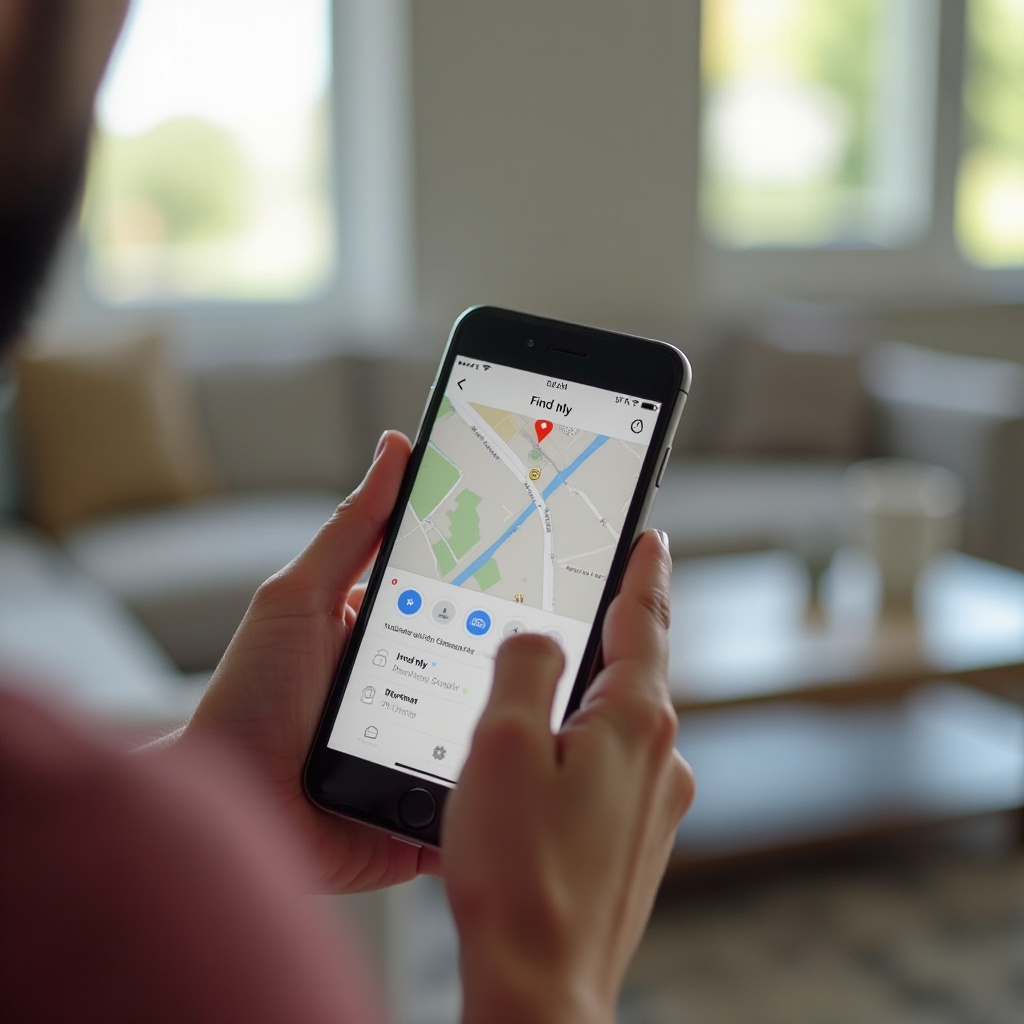
Se o seu iPhone não compartilha localização, as configurações principais são a primeira coisa a inspecionar. Um único controle aqui muitas vezes resolve o problema sem precisar de soluções avançadas.
Certifique‑se de que os Serviços de Localização estão ativados
Siga estes passos:
- Abra Ajustes.
- Toque em Privacidade e Segurança.
- Toque em Serviços de Localização.
- Verifique se os Serviços de Localização estão ativados.
Se os Serviços de Localização estiverem desativados, nenhum app poderá acessar sua localização. Ative‑os e depois teste o compartilhamento de localização novamente no Buscar ou no Mensagens.
Ativar “Compartilhar Minha Localização” nos Ajustes
Em seguida, verifique se o seu iPhone está autorizado a enviar sua localização para outras pessoas:
- Abra Ajustes.
- Toque no seu nome (ID Apple) no topo.
- Toque em Buscar.
- Verifique se Compartilhar Minha Localização está ativado.
Esse controle determina se o seu dispositivo pode compartilhar a localização com pessoas no Buscar e no Mensagens. Se estiver desativado, os outros não verão sua localização em tempo real, mesmo se os Serviços de Localização estiverem ativados.
Confirmar se o ID Apple correto está conectado
Usar o ID Apple errado é uma causa comum de problemas de “iPhone não compartilha localização”, especialmente se você tiver vários dispositivos Apple.
- Abra Ajustes.
- No topo, confirme se o e‑mail abaixo do seu nome é o ID Apple que você usa com seus contatos e com o Compartilhamento Familiar.
- Se estiver errado, role até o final, toque em Finalizar Sessão e entre novamente com o ID Apple correto.
Se seu iPhone, iPad e Mac usam IDs Apple diferentes, o compartilhamento de localização pode parecer inconsistente ou travado no dispositivo errado.
Definir Data e Hora para “Automaticamente”
Configurações de horário incorretas podem prejudicar conexões seguras e o compartilhamento de localização.
- Abra Ajustes.
- Toque em Geral.
- Toque em Data e Hora.
- Ative Ajustar Automaticamente.
Depois de confirmar essas configurações principais, o seu iPhone deve conseguir obter e compartilhar a localização. A próxima etapa é garantir que o Buscar e o Mensagens estejam realmente configurados para compartilhar com as pessoas certas e a partir do dispositivo correto.
Etapa 2 – Corrigir o compartilhamento de localização no Buscar e no Mensagens
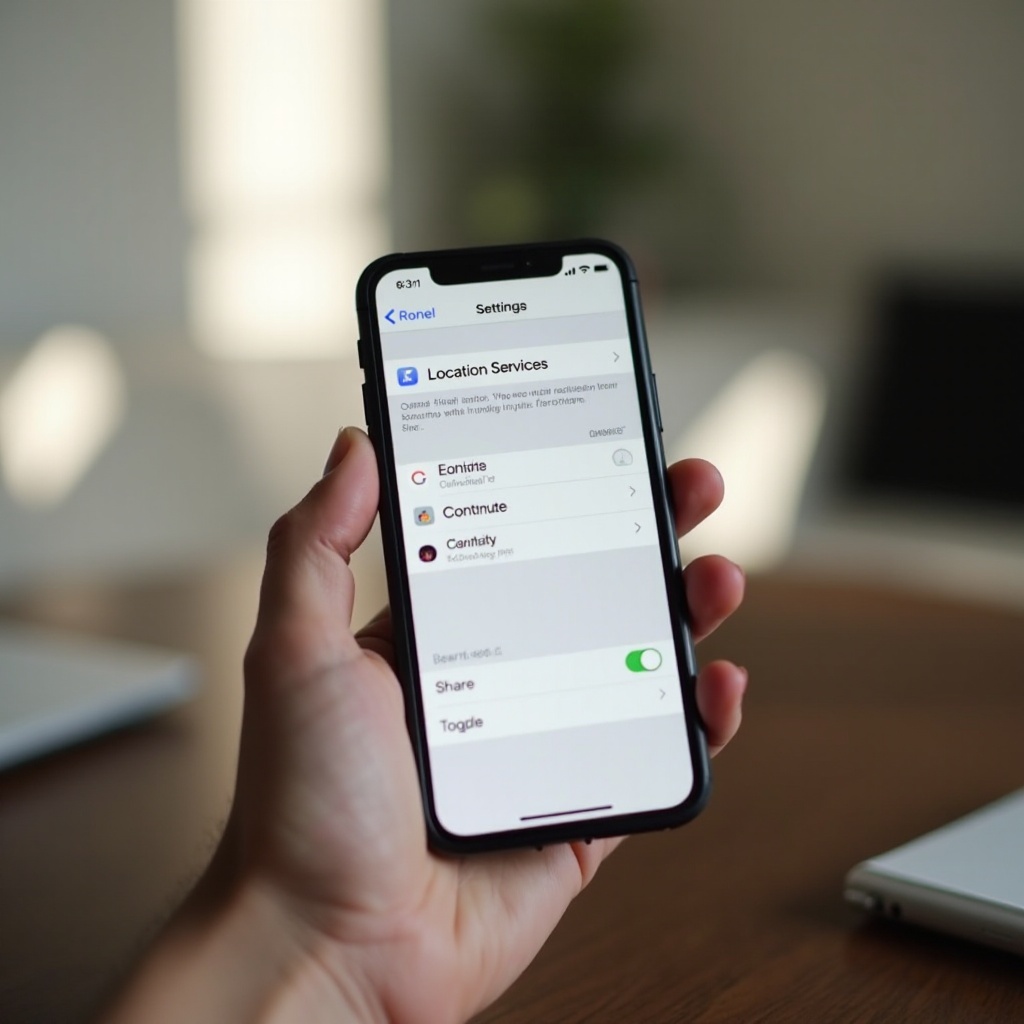
Se as configurações básicas do sistema parecem corretas, mas o seu iPhone ainda não compartilha localização, o problema pode estar dentro do app Buscar ou na conversa do Mensagens. Esses apps controlam quem vê sua localização e a partir de qual dispositivo.
Verifique se você está compartilhando com a pessoa ou dispositivo correto
No Buscar:
- Abra o Buscar.
- Toque na aba Pessoas.
- Escolha a pessoa com quem você quer compartilhar.
- Se você não a vir, toque em + e selecione Compartilhar Minha Localização.
- Digite o e‑mail do ID Apple ou o número de telefone do iMessage da pessoa e envie.
No Mensagens:
- Abra a conversa com a pessoa.
- Toque no nome dela no topo.
- Toque em Compartilhar Minha Localização.
- Escolha Compartilhar por Uma Hora, Compartilhar Até o Fim do Dia ou Compartilhar Indefinidamente.
Se o seu iPhone não compartilha localização com uma pessoa específica, confirme se você adicionou o contato correto e se ela usa iMessage, não apenas SMS.
Definir “Este Dispositivo” como a fonte de localização
Se você tem mais de um dispositivo Apple, sua conta pode estar compartilhando a localização do dispositivo errado, como um iPad que ficou em casa.
- Abra Ajustes.
- Toque no seu nome (ID Apple).
- Toque em Buscar.
- Toque em Usar Este iPhone como Minha Localização.
Isso garante que o telefone que você carrega seja o dispositivo que compartilha a sua localização com os outros.
Desativar e ativar novamente o compartilhamento de localização
Às vezes, alternar o compartilhamento liga/desliga redefine conexões travadas.
Nos Ajustes:
- Vá em Ajustes → [seu nome] → Buscar.
- Desative Compartilhar Minha Localização.
- Aguarde alguns segundos e ative novamente.
No Buscar, para uma pessoa específica:
- Abra Buscar → Pessoas.
- Toque na pessoa.
- Toque em Parar de Compartilhar Minha Localização.
- Depois de um momento, toque em Compartilhar Minha Localização e ative novamente.
Remover e adicionar novamente a pessoa no Buscar
Se o compartilhamento parece travado para um contato, removê‑lo e adicioná‑lo de novo pode atualizar a conexão.
- Abra Buscar.
- Toque em Pessoas.
- Toque na pessoa e selecione Remover [Nome].
- Toque em +, depois em Compartilhar Minha Localização e adicione a pessoa novamente.
Quando você confirmar que o compartilhamento está configurado corretamente nesses apps, é hora de olhar para a rede. Mesmo configurações perfeitas falham se o seu iPhone não consegue acessar os servidores da Apple ou a internet.
Etapa 3 – Problemas de rede e sinal que impedem o compartilhamento de localização
O compartilhamento de localização depende de uma conexão ativa com a internet. Se o seu iPhone não compartilha localização ou para de atualizar por longos períodos, problemas de rede podem ser a causa.
Verificar a conexão de dados celular e Wi‑Fi
Faça as seguintes verificações:
- Deslize para baixo a partir do canto superior direito para abrir a Central de Controle.
- Verifique se o Wi‑Fi ou os Dados Celulares estão ativados.
- Abra o Safari e carregue um site para confirmar o acesso à internet.
Se as páginas não carregarem, você pode estar em uma área sem sinal ou enfrentando uma queda de rede. Ir para uma área com melhor sinal ou alternar entre Wi‑Fi e dados celulares pode ajudar.
Ativar e desativar o Modo Avião
Um rápido reinício das conexões de rádio muitas vezes corrige falhas de rede:
- Abra a Central de Controle.
- Ative o Modo Avião.
- Espere de 10 a 15 segundos.
- Desative o Modo Avião.
Depois, teste o Buscar ou o Mensagens novamente para ver se as atualizações de localização voltam a funcionar.
Testar o compartilhamento de localização no Wi‑Fi e nos dados celulares
Se a localização falhar apenas em um tipo de rede, sua operadora ou roteador pode estar bloqueando conexões.
- Desative o Wi‑Fi e use apenas Dados Celulares, depois teste o Buscar.
- Desative os Dados Celulares e use apenas Wi‑Fi e teste novamente.
Se a localização funcionar em um, mas não no outro, reinicie o roteador ou entre em contato com a operadora.
Como “Sem Serviço” ou roaming afetam as atualizações de localização
Quando o seu iPhone está com:
- Sem Serviço
- Apenas Chamadas de Emergência
- Ou roaming de dados desativado no exterior
ele pode não enviar a localização em tempo real. O dispositivo ainda pode saber onde está via GPS, mas não consegue compartilhar esses dados com a Apple ou com seus contatos. Ativar o roaming de dados (se for seguro e acessível) ou conectar a uma rede Wi‑Fi confiável geralmente restaura o compartilhamento.
Se as verificações de rede não resolverem o problema, a próxima etapa é verificar controles de privacidade, limites do Tempo de Uso e restrições do sistema, que podem bloquear o compartilhamento de localização sem aviso.
Etapa 4 – Problemas de privacidade, Tempo de Uso e restrições
Os recursos de privacidade protegem você, mas também podem fazer com que o seu iPhone não compartilhe localização se estiverem muito rígidos. Isso é comum em dispositivos usados por crianças ou em telefones onde o dono apertou demais as configurações de segurança no passado.
Verificar Conteúdo e Privacidade no Tempo de Uso
Para revisar os controles do Tempo de Uso:
- Abra Ajustes.
- Toque em Tempo de Uso.
- Se o Tempo de Uso estiver ativado, toque em Conteúdo e Privacidade.
- Certifique‑se de que Conteúdo e Privacidade esteja desativado ou configurado corretamente.
- Toque em Serviços de Localização e permita alterações, se necessário.
Se os Serviços de Localização estiverem restritos aqui, o Buscar e outros apps podem não acessar sua localização, mesmo que o controle principal esteja ativado.
Revisar os Serviços do Sistema relacionados à localização
Serviços do sistema ajudam o iOS a gerenciar a localização em segundo plano.
- Vá em Ajustes → Privacidade e Segurança → Serviços de Localização.
- Role até o final e toque em Serviços do Sistema.
- Certifique‑se de que Buscar iPhone (ou Buscar) e serviços relacionados, como Alertas Baseados em Localização, estejam ativados.
Desativar essas opções de sistema pode bloquear atualizações em segundo plano e causar mensagens como “Localização indisponível”.
Desativar ou ajustar apps de VPN, segurança e GPS falso
Apps de VPN, segurança ou “alterador de localização” podem interferir no compartilhamento de localização:
- Desative qualquer VPN em Ajustes → VPN e Gerenciamento de Dispositivos ou pelo próprio app de VPN.
- Exclua ou desative qualquer app que falsifique localização ou bloqueie rastreamento.
Depois de desativá‑los, reinicie o iPhone e teste o compartilhamento novamente.
Usar recursos de segurança sem interromper o compartilhamento de localização
O iOS inclui ferramentas como Verificação de Segurança (Safety Check) e recursos de emergência para interromper rapidamente o compartilhamento de dados com outras pessoas. Se você ou outra pessoa as utilizou:
- Vá em Ajustes → Privacidade e Segurança → Verificação de Segurança.
- Revise quais pessoas e apps têm acesso às suas informações.
- Certifique‑se de que o Buscar e os contatos confiáveis ainda tenham permissão para ver sua localização.
Depois que as configurações de privacidade e restrições estiverem corretas, a próxima etapa é eliminar falhas de software ou versões desatualizadas do iOS que podem afetar o compartilhamento de localização sem aviso.
Etapa 5 – Corrigir bugs do iOS e de software que afetam a localização
Às vezes, tudo parece configurado corretamente, mas o seu iPhone não compartilha localização por causa de uma pequena falha ou software desatualizado. Algumas ações de manutenção geralmente eliminam esses problemas e restauram o comportamento normal.
Reiniciar o iPhone da forma correta
Uma simples reinicialização pode redefinir processos travados que afetam a localização.
Para iPhones com Face ID:
- Mantenha pressionados o botão lateral e o botão de aumentar ou diminuir volume.
- Deslize para desligar.
- Aguarde de 20 a 30 segundos e mantenha o botão lateral pressionado novamente para ligar.
Para iPhones com botão de Início:
- Mantenha pressionado o botão lateral (ou superior).
- Deslize para desligar e ligue novamente depois de uma pausa.
Após reiniciar, abra o Buscar e veja se a localização é atualizada.
Atualizar para a versão mais recente do iOS
A Apple frequentemente corrige erros de localização em novas atualizações. Usar uma versão antiga pode deixá‑lo com problemas já conhecidos.
- Abra Ajustes.
- Toque em Geral.
- Toque em Atualização de Software.
- Se houver uma atualização disponível, baixe e instale.
Mantenha tanto o seu iPhone quanto o dispositivo da outra pessoa atualizados para melhores resultados.
Redefinir ajustes de Localização e Privacidade
Se as permissões estiverem corrompidas, redefina‑as:
- Vá em Ajustes → Geral → Transferir ou Redefinir iPhone.
- Toque em Redefinir.
- Toque em Redefinir Localização e Privacidade.
- Digite seu código de acesso e confirme.
Depois disso, os apps vão pedir permissão para usar a localização novamente. Conceda acesso ao Buscar e ao Mensagens quando solicitado.
Quando usar “Redefinir Todos os Ajustes”
Se nada mais funcionar, uma redefinição mais ampla de ajustes pode ajudar:
- Vá em Ajustes → Geral → Transferir ou Redefinir iPhone.
- Toque em Redefinir → Redefinir Todos os Ajustes.
Isso não apaga seus dados, mas redefine senhas de Wi‑Fi, layout da tela de Início e muitos ajustes do sistema. Configure novamente o Wi‑Fi e a localização e depois teste o compartilhamento.
Se as correções de software não resolverem o problema de “iPhone não compartilha localização”, você pode estar lidando com conflitos mais profundos de conta, Compartilhamento Familiar ou múltiplos dispositivos que precisam de atenção.
Etapa 6 – Conflitos de conta, Compartilhamento Familiar e vários dispositivos
Problemas com ID Apple e iCloud podem fazer o compartilhamento de localização falhar mesmo quando todas as configurações locais parecem perfeitas. Isso é especialmente verdadeiro para famílias e pessoas com vários dispositivos Apple.
Resolver problemas de sincronização do ID Apple e iCloud
Primeiro, confirme se o iCloud está funcionando corretamente:
- Abra Ajustes → [seu nome] → iCloud.
- Verifique se você está conectado e se o iCloud está ativo.
- Confirme se o Buscar iPhone está ativado em Buscar.
Se você alterou recentemente a senha do ID Apple ou saiu da conta, entre novamente com a mesma conta em todos os seus dispositivos para evitar problemas de sincronização.
Corrigir o compartilhamento de localização no Compartilhamento Familiar e em dispositivos de criança
Para famílias:
- Abra Ajustes → [seu nome] → Família (ou Compartilhamento Familiar).
- Verifique se cada membro da família está listado.
- Toque em cada membro e confirme se Compartilhar Minha Localização está ativado para ele, se necessário.
No iPhone de uma criança:
- Confirme se os Serviços de Localização e Compartilhar Minha Localização estão ativados.
- Verifique as restrições de Tempo de Uso definidas pelos pais.
- Certifique‑se de que a criança usa o próprio ID Apple, e não o ID de um dos pais.
Se membros da família usam um único ID Apple em vários dispositivos, as informações de localização podem ficar confusas ou pouco confiáveis.
Evitar confusão com vários iPhones, iPads e Apple Watch
Quando você tem vários dispositivos, sua conta pode compartilhar a localização de um aparelho que você não está carregando.
- Defina o telefone que você carrega como a principal fonte em Ajustes → [seu nome] → Buscar → Usar Este iPhone como Minha Localização.
- Remova dispositivos antigos ou não utilizados da sua conta do ID Apple em Ajustes → [seu nome], rolando até a lista de dispositivos e tocando em Remover da Conta quando for apropriado.
Isso impede o Buscar de compartilhar a localização de um dispositivo que ficou em casa em vez do que está no seu bolso.
Verificar se a outra pessoa parou de compartilhar ou bloqueou você
Às vezes, o problema está do outro lado:
- Se a outra pessoa escolheu Parar de Compartilhar Minha Localização com você, você não verá a posição em tempo real dela.
- Se qualquer um dos dois bloqueou o número ou o ID Apple do outro, o compartilhamento de localização no Mensagens pode falhar.
Peça para a outra pessoa:
- Abrir Buscar → Pessoas e confirmar se ainda está compartilhando com você.
- Verificar Ajustes → Mensagens → Contatos Bloqueados para o seu número ou ID Apple.
Se, mesmo após essas verificações de conta, a causa ainda não estiver clara, preste atenção à mensagem de erro exibida no Buscar. A frase usada pode orientar o próximo passo.
Etapa 7 – “Nenhuma localização encontrada” vs “Localização indisponível” no iPhone
Quando o seu iPhone não compartilha localização, a frase exata que aparece importa. A Apple usa mensagens diferentes para problemas distintos, e cada dica aponta para uma possível causa.
O que “Nenhuma localização encontrada” geralmente significa
“Nenhuma localização encontrada” geralmente indica que:
- O dispositivo está offline, desligado ou sem bateria.
- O dispositivo não tem conexão de rede.
- Os Serviços de Localização estão desativados nesse dispositivo.
Peça para a outra pessoa:
- Carregar e ligar o iPhone.
- Ativar os Serviços de Localização e Compartilhar Minha Localização.
- Conectar ao Wi‑Fi ou aos dados celulares.
O que “Localização indisponível” geralmente significa
“Localização indisponível” geralmente significa que:
- O dispositivo está ligado, mas não consegue enviar uma localização precisa no momento.
- Configurações de privacidade ou restrições podem estar bloqueando o compartilhamento.
- Existe um problema temporário de servidor ou rede.
Nesse caso, tente o seguinte:
- Reinicie ambos os dispositivos.
- Verifique VPN, Tempo de Uso e Verificação de Segurança.
- Vá para uma área com melhor sinal de celular ou Wi‑Fi.
Quais correções tentar para cada mensagem de erro
Como guia rápido:
- Para “Nenhuma localização encontrada”:
- Concentre‑se em energia, rede e Serviços de Localização no outro dispositivo.
- Verifique se o dispositivo está ligado e conectado ao iCloud.
- Para “Localização indisponível”:
- Concentre‑se em privacidade, Tempo de Uso, Verificação de Segurança e permissões dos apps.
- Confirme se o compartilhamento ainda está ativo para você no Buscar e no Mensagens.
Se, depois de todas essas verificações, o seu iPhone ainda não compartilhar localização com ninguém, pode ser hora de envolver o Suporte da Apple para verificar problemas de hardware ou de conta mais profundos.
Quando entrar em contato com o Suporte Apple ou visitar uma Apple Store
Às vezes, apesar de todas as tentativas, o seu iPhone não compartilha localização em nenhum app ou com qualquer pessoa. Nesse ponto, você pode estar lidando com falha de hardware ou problemas complexos de conta que não consegue corrigir sozinho.
Sinais de problemas de hardware com GPS ou antenas
Considere entrar em contato com a Apple se:
- Mapas e outros apps baseados em localização sempre mostrarem um local incorreto.
- Seu iPhone nunca atualizar a localização, mesmo com sinal forte e configurações corretas.
- O problema tiver começado depois de uma queda, impacto ou exposição à água.
Esses sinais podem indicar dano ao chip de GPS, antena ou outros componentes internos.
Preparar o iPhone e os dados antes de buscar suporte
Antes de visitar uma Apple Store ou entrar em contato com o suporte:
- Faça backup do seu iPhone no iCloud ou em um computador.
- Anote quaisquer mensagens de erro que apareçam no Buscar ou no Mensagens.
- Liste as etapas deste guia que você já tentou.
Isso ajuda a equipe de suporte a diagnosticar o problema mais rápido e evita repetir passos que você já testou.
O que a Apple pode e não pode fazer sobre problemas de localização
A Apple pode:
- Executar diagnósticos de hardware no seu iPhone.
- Ajudar a corrigir problemas de iCloud e ID Apple.
- Reparar ou substituir hardware com defeito sob garantia ou cobertura existente.
A Apple não pode:
- Revelar a localização de alguém que optou por não compartilhá‑la.
- Ignorar configurações de privacidade, regras de Tempo de Uso ou bloqueios entre usuários.
Se a Apple confirmar que o hardware e a conta estão em ordem, eles também podem orientá‑lo sobre quaisquer problemas de software restantes.
Conclusão
Quando o seu iPhone não compartilha localização, a causa geralmente se encaixa em alguns grupos claros: Serviços de Localização desativados, configurações incorretas no Buscar ou no Mensagens, problemas de rede, regras rígidas de privacidade ou Tempo de Uso ou conflitos de ID Apple e Compartilhamento Familiar. Ao seguir cada seção deste guia, você pode testar e corrigir todos esses pontos comuns de falha.
Comece ativando os Serviços de Localização e o Compartilhar Minha Localização e depois confirme se você está compartilhando a partir do dispositivo certo com as pessoas certas. Verifique sua conexão com a internet, configurações de privacidade, VPNs e limites de Tempo de Uso. Se necessário, reinicie o iPhone, atualize o iOS e redefina as permissões de localização e privacidade. Por fim, revise o ID Apple, o Compartilhamento Familiar e os ajustes de vários dispositivos para garantir que a configuração da sua conta suporte o compartilhamento.
Com essas etapas, a maioria dos usuários consegue restaurar um compartilhamento de localização confiável sem ajuda externa. Se os problemas continuarem, o Suporte Apple pode investigar questões mais profundas de hardware ou conta para que você volte a confiar na localização do seu iPhone e deixe de se preocupar quando ele não compartilhar a localização como esperado.
Perguntas frequentes
Por que meu iPhone não está compartilhando localização com uma pessoa específica?
Geralmente isso acontece quando o compartilhamento não está configurado corretamente para esse contato. Primeiro, abra Buscar → Pessoas e veja se essa pessoa aparece. Se não, toque em + → Compartilhar Minha Localização e adicione-a usando o e-mail do ID Apple ou o número do iMessage que ela usa no iPhone. Em Mensagens, abra a conversa, toque no nome dela e escolha Compartilhar Minha Localização.
Se isso ainda não funcionar, peça para ela confirmar que não tocou em Parar de Compartilhar Minha Localização para você e que não bloqueou seu número ou ID Apple. Ambos os lados também precisam ter os Serviços de Localização ativados e o iCloud conectado para que o compartilhamento funcione.
Meu iPhone pode compartilhar localização sem Wi‑Fi ou dados móveis?
Seu iPhone ainda pode determinar a própria localização com GPS mesmo sem Wi‑Fi ou dados móveis. No entanto, para compartilhar essa localização com outras pessoas ou com os servidores da Apple, ele precisa de algum tipo de conexão com a internet. Sem Wi‑Fi ou dados móveis, apps como Buscar e Mensagens não conseguem enviar ou atualizar sua localização em tempo real em outros dispositivos.
Se você estiver em uma área sem dados, mas com serviço de voz apenas, o compartilhamento de localização não será atualizado até que você volte para uma área com dados móveis ou se conecte a uma rede Wi‑Fi.
Como sei se alguém desativou o compartilhamento de localização no iPhone?
Você não verá uma mensagem direta dizendo que alguém desativou o compartilhamento, mas pode deduzir isso pelo comportamento do Buscar. Se você antes via a localização dessa pessoa e agora vê sempre “Localização Indisponível” enquanto suas próprias configurações e rede estão normais, ela pode ter desativado Compartilhar Minha Localização ou selecionado Parar de Compartilhar Minha Localização para você.
Além disso, se ela tiver removido você da lista Buscar → Pessoas ou saído do grupo de Compartilhamento Familiar, você não verá mais a localização dela. A única maneira de ter certeza é pedir para ela verificar as configurações do Buscar, de privacidade e de Tempo de Uso.