
Introdução
O erro “iPhone não foi possível carregar a foto” transforma um simples toque em frustração instantânea. Você abre o app Fotos ou uma mensagem, toca em uma imagem e, em vez de uma foto nítida, a tela mostra uma prévia embaçada com “Não foi possível carregar a foto”. Isso pode afetar algumas imagens ou álbuns inteiros e geralmente acontece justamente quando você mais precisa da foto.
Na maioria das vezes, esse problema vem da forma como o iPhone trabalha com o Fotos do iCloud, com o armazenamento do dispositivo ou com a conexão de rede. O telefone pode estar tentando baixar a imagem original do iCloud, mas algo bloqueia o processo. A boa notícia é que, na maior parte dos casos, você pode resolver isso em casa.
Este guia apresenta 12 soluções claras e práticas. Você começará com verificações simples e depois passará para etapas mais profundas, que redefinem a sincronização e corrigem configurações. Ao final, você saberá como resolver o erro agora e como reduzir as chances de vê-lo novamente.

O que significa “Não foi possível carregar a foto” no iPhone?
Quando o seu iPhone mostra “Não foi possível carregar a foto”, normalmente significa que o dispositivo não consegue acessar a versão em resolução total dessa imagem. Muitas vezes, o telefone tem apenas uma pequena miniatura armazenada localmente. O original está no iCloud, e o iPhone está falhando ao baixá-lo ou lê-lo.
No app Fotos, você pode notar:
- Uma prévia granulada que nunca fica nítida
- Um círculo de progresso girando que nunca termina
- A mensagem “Não foi possível carregar a foto” na parte inferior da tela
Esse problema não se limita ao app Fotos. Você pode ver problemas semelhantes em:
- Mensagens: Ao tocar em fotos em conversas, especialmente as mais antigas
- Álbuns Compartilhados: Ao visualizar fotos compartilhadas por amigos ou familiares
- Apps de terceiros: Apps que puxam imagens da sua biblioteca de fotos
Em muitos casos, o erro está diretamente ligado ao Fotos do iCloud e a como ele gerencia o armazenamento. Se “Otimizar Armazenamento do iPhone” estiver ativado, o dispositivo remove cópias locais de fotos antigas quando o espaço fica baixo. O iPhone então baixa os originais do iCloud quando você as abre. Se esse download falhar, você verá esse erro.
Antes de alterar configurações mais profundas e correr o risco de perder dados, é inteligente fazer algumas verificações rápidas. Assim, você pode descartar uma falha temporária ou um problema simples de conexão.

Verificações rápidas antes de tentar algo avançado
Muitos problemas de “iPhone não foi possível carregar a foto” desaparecem com uma solução básica. Essas primeiras verificações levam apenas alguns minutos e podem evitar medidas mais drásticas.
-
Confirme se o Wi‑Fi ou os dados celulares estão funcionando bem
Abra o Safari e tente carregar alguns sites. Depois abra um app como YouTube ou outro serviço de vídeo e veja se os vídeos reproduzem sem ficar travando o tempo todo. Se páginas e vídeos não carregarem, você está lidando com um problema geral de conexão, não especificamente com o Fotos.
-
Teste a velocidade e a estabilidade da internet
Use um app ou site simples de teste de velocidade. Se a velocidade de download for extremamente baixa ou ficar caindo, o iPhone pode exceder o tempo limite ao buscar fotos do iCloud. Aproximar-se do roteador, reiniciar o roteador ou mudar para outra rede pode ajudar.
-
Verifique o status do sistema Apple para Fotos do iCloud
Pesquise “Status do sistema Apple” na web e abra a página oficial da Apple. Procure por Fotos do iCloud na lista. Se a Apple relatar uma falha ou problema em andamento, talvez seja necessário esperar até que o serviço volte ao normal para que as fotos carreguem corretamente.
Se essas verificações mostrarem que sua rede e os serviços da Apple estão normais, o próximo passo lógico é revisar a sua configuração do Fotos do iCloud. Suas configurações podem estar forçando o iPhone a depender de downloads que ele não consegue concluir.
Verifique suas configurações do Fotos do iCloud
Como a mensagem “Não foi possível carregar a foto” geralmente aparece quando os originais estão apenas no iCloud, você deve confirmar se o Fotos do iCloud está configurado corretamente. Uma pequena mudança aqui pode reduzir muito esses erros.
-
Certifique-se de que o Fotos do iCloud está ativado
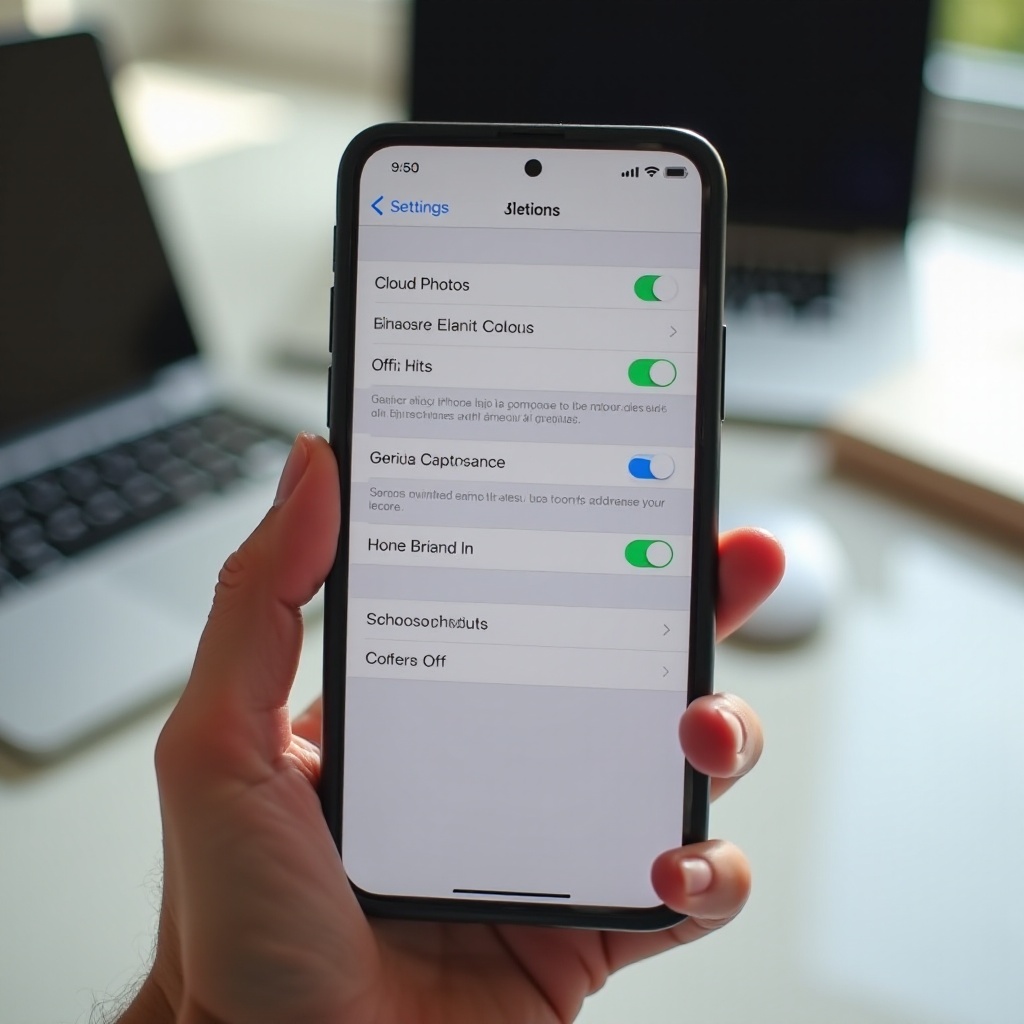
Vá em Ajustes > [seu nome] > iCloud > Fotos. Verifique se “Sincronizar este iPhone” ou “Fotos do iCloud” está ativado. Se estiver desativado, o dispositivo pode não ter uma cópia completa da sua biblioteca e não sincronizará alterações ou novas imagens corretamente.
-
Entenda “Otimizar Armazenamento do iPhone” vs. “Transferir e Manter Originais”
Em Fotos do iCloud, você verá duas opções principais:
- Otimizar Armazenamento do iPhone: O iPhone mantém versões pequenas e que economizam espaço das fotos no dispositivo, enquanto guarda os originais em resolução total no iCloud. Quando você abre uma foto, o dispositivo baixa o original da nuvem. Isso poupa armazenamento local, mas depende bastante de uma rede estável.
- Transferir e Manter Originais: O iPhone mantém cópias em resolução total das fotos localmente. Isso usa mais armazenamento, mas reduz a chance de erros de carregamento, porque o aparelho não precisa buscar os originais com tanta frequência.
- Escolha a configuração certa para sua situação
Se o seu iPhone tiver bastante espaço livre, mudar para “Transferir e Manter Originais” pode reduzir significativamente as mensagens de “Não foi possível carregar a foto”. Se o dispositivo tiver espaço limitado e você precisar do “Otimizar Armazenamento do iPhone”, dependerá mais de uma boa conexão de internet sempre que abrir fotos mais antigas ou pouco usadas.
Depois que as configurações do Fotos do iCloud estiverem corretas, o próximo passo é verificar quanto espaço o iPhone realmente tem. Mesmo com configurações inteligentes, um dispositivo lotado pode causar problemas constantes ao carregar fotos.
Libere espaço para permitir que as fotos sejam baixadas corretamente
O iPhone precisa de “folga” de funcionamento. Mesmo quando o iCloud armazena a maioria das suas fotos, o telefone ainda precisa de espaço local para baixá-las e exibi-las. Se o armazenamento estiver quase cheio, o sistema pode falhar ao baixar os originais, o que leva diretamente ao erro “iPhone não foi possível carregar a foto”.
-
Verifique o armazenamento disponível do iPhone
Abra Ajustes > Geral > Armazenamento do iPhone. Aguarde um momento para o gráfico carregar. Essa tela mostra quanto espaço é usado por apps, fotos, mídia e arquivos do sistema. Como regra geral, tente manter alguns gigabytes livres. Quando o armazenamento fica nos últimos poucos gigabytes, os problemas são mais prováveis.
-
Remova ou descarregue apps raramente usados
Role para baixo para ver os apps listados por tamanho. Toque nos apps que você raramente abre e considere:
- Desinstalar App: Remove o app, mas mantém seus documentos e dados. Você pode reinstalá-lo depois sem perder conteúdo.
- Apagar App: Remove o app e seus dados completamente.
-
Apague vídeos grandes e downloads offline
Verifique apps de streaming, redes sociais e apps de arquivos. Muitos mantêm grandes vídeos offline ou conteúdo em cache. Remova downloads antigos, programas já assistidos e clipes duplicados. Mova vídeos importantes para um computador ou outro serviço em nuvem se quiser mantê-los a longo prazo.
-
Limpe anexos antigos de Mensagens
Em Ajustes > Geral > Armazenamento do iPhone > Mensagens, você pode ver anexos grandes, fotos, vídeos e GIFs. Apague mídias desnecessárias de conversas antigas, mantendo as mensagens de texto se quiser.
Depois de liberar espaço, o iPhone tem mais margem para baixar fotos originais do iCloud. Se o erro persistir, o app Fotos e o sistema podem precisar de um rápido reset para limpar falhas temporárias.
Atualize o app Fotos e o seu iPhone
Mesmo com boas configurações e armazenamento suficiente, o app Fotos pode travar. Um simples “refresh” costuma limpar pequenos bugs de software que geram o erro “Não foi possível carregar a foto”. Essas etapas são seguras e não mexem nos arquivos de imagem em si.
-
Forçar o fechamento do app Fotos
Nos iPhones com Face ID, deslize de baixo para cima e mantenha pressionado para abrir o alternador de apps. Nos modelos com botão de Início, pressione duas vezes o botão de Início. Encontre o app Fotos e deslize-o para cima para fechá-lo. Em seguida, reabra o Fotos e tente a mesma imagem novamente.
-
Reinicie o iPhone
Mantenha pressionados o botão lateral e um dos botões de volume até aparecer o controle deslizante de desligar. Deslize para desligar o telefone. Aguarde alguns segundos e depois mantenha o botão lateral pressionado novamente para ligá-lo. Uma simples reinicialização pode limpar problemas de memória e falhas menores.
-
Faça uma reinicialização forçada se o aparelho estiver estranho
Se o iPhone ficar sem responder ou se o app Fotos continuar fechando sozinho, siga os passos de reinicialização forçada específicos do seu modelo (descritos no site de suporte da Apple). Isso não apaga seus dados, mas oferece um reset mais profundo do que uma reinicialização normal.
Depois de atualizar o app e o dispositivo, teste algumas fotos tanto no Wi‑Fi quanto nos dados móveis. Se o carregamento ainda falhar, suas configurações de conexão podem precisar de um ajuste mais detalhado.
Corrija problemas de carregamento de fotos relacionados à rede
Como as fotos otimizadas dependem da rede, qualquer restrição ou problema oculto de conexão pode causar o erro “iPhone não foi possível carregar a foto”. Ajustar opções de economia de dados e atualizar as configurações de rede geralmente resolve esses problemas.
- Desative o Modo de Dados Restritos e o Modo de Pouca Energia
O Modo de Dados Restritos reduz a atividade de rede em segundo plano, o que pode desacelerar ou bloquear downloads de fotos. O Modo de Pouca Energia também pode reduzir tarefas em segundo plano.
- Para verificar o Modo de Dados Restritos em celular, vá em Ajustes > Celular > Opções de Dados Celulares.
- Para verificar o Modo de Dados Restritos em Wi‑Fi, toque no “i” ao lado da sua rede em Ajustes > Wi‑Fi.
- Para verificar o Modo de Pouca Energia, vá em Ajustes > Bateria e certifique-se de que está desativado enquanto você faz os testes.
-
Alterne entre Wi‑Fi e dados celulares
Se você estiver no Wi‑Fi e as fotos não carregarem, desative o Wi‑Fi temporariamente e teste nos dados celulares. Se estiver nos dados celulares, conecte-se a uma rede Wi‑Fi forte e teste novamente. Isso ajuda a ver se um tipo de conexão está bloqueado ou instável.
-
Redefina as configurações de rede
Se o problema persistir em diferentes redes, redefina as configurações de rede para limpar configurações corrompidas ou desatualizadas.
- Vá em Ajustes > Geral > Transferir ou Redefinir iPhone > Redefinir > Redefinir Ajustes de Rede.
- Digite seu código de acesso e confirme.
- O telefone será reiniciado, e você precisará inserir novamente as senhas de Wi‑Fi depois.
Após a redefinição, conecte-se ao Wi‑Fi, abra o Fotos e teste novamente as imagens problemáticas. Se as correções de rede não ajudarem, pode ser necessário atualizar a forma como o iPhone sincroniza com o Fotos do iCloud.
Desative e ative o Fotos do iCloud com segurança
Quando etapas básicas não resolvem o problema “Não foi possível carregar a foto”, re-sincronizar sua biblioteca de fotos do iCloud pode ajudar. Desligar e ligar o Fotos do iCloud força o dispositivo a reconstruir o vínculo com a biblioteca. É preciso fazer isso com cuidado para evitar perda de imagens.
- Faça backup do iPhone primeiro
Antes de mudar qualquer coisa, crie um backup recente.
- Para o iCloud, vá em Ajustes > [seu nome] > iCloud > Backup do iCloud > Fazer Backup Agora.
- Para um backup em computador, conecte o iPhone a um Mac ou PC e use o Finder ou o iTunes.
- Desative e reative o Fotos do iCloud
Abra Ajustes > [seu nome] > iCloud > Fotos.
- Desative “Sincronizar este iPhone” ou “Fotos do iCloud”.
- Se o dispositivo oferecer a opção de baixar fotos e vídeos, escolha essa opção quando tiver espaço suficiente; ela mantém uma cópia no iPhone.
- Reinicie o iPhone quando o processo terminar.
- Volte ao mesmo menu e ative novamente o Fotos do iCloud.
- Dê tempo para a nova sincronização
Uma biblioteca grande pode levar bastante tempo para sincronizar, especialmente em conexões mais lentas. Mantenha o telefone no Wi‑Fi e conectado à energia sempre que possível. Abra o Fotos de tempos em tempos e teste se as imagens que davam erro agora carregam normalmente.
Se algumas fotos ainda não carregarem, veja se elas abrem em outros apps ou dispositivos. Isso mostrará se você está lidando com um problema específico do arquivo ou somente do iPhone.
Tente carregar a foto em outros apps
Às vezes, o problema está em como um app solicita a imagem, não na foto em si. Testar a mesma imagem em outros apps ou em outros dispositivos ajuda a identificar a origem do erro.
- Abra a imagem de sua fonte original
Pense de onde a imagem veio.
- Se alguém a enviou pelo Mensagens, abra a conversa e toque na foto ali.
- Se você a recebeu por email, abra o app Mail e toque na imagem dentro da mensagem.
- Se você a salvou em Arquivos, abra o app Arquivos e tente abrir a foto de lá.
- Salve ou compartilhe a foto novamente no Fotos
Quando a imagem carregar corretamente no app de origem, use o botão de compartilhamento.
- Em Mensagens ou Mail, toque em Compartilhar e escolha Salvar Imagem.
- Em Arquivos, toque em Compartilhar e selecione Salvar Imagem ou Salvar em Fotos.
Em seguida, abra o app Fotos e veja se essa nova cópia é carregada corretamente. Se for, você contornou o vínculo original quebrado.
- Use o AirDrop a partir de outro dispositivo Apple
Se você tiver um Mac, iPad ou outro iPhone em que a mesma foto abre sem erro, envie-a via AirDrop.
- No dispositivo que funciona, abra a foto e toque em Compartilhar > AirDrop.
- Selecione o iPhone com problema na lista.
- Aceite a transferência e verifique a imagem recebida no app Fotos.
Se a foto não abrir nem em outros dispositivos ou pelo iCloud.com, o arquivo pode estar danificado ou ausente, e talvez sejam necessárias atualizações de sistema ou correções no nível da conta.
Atualize o iOS e os ajustes da operadora para corrigir falhas ocultas
O software do sistema e os ajustes da operadora têm papel importante na forma como o iPhone se conecta ao iCloud e à sua rede. Versões desatualizadas podem causar comportamentos estranhos, incluindo erros de carregamento de fotos, mesmo quando o resto parece normal.
-
Instale a atualização mais recente do iOS
Vá em Ajustes > Geral > Atualização de Software. Se houver uma atualização disponível, leia as notas e toque em Baixar e Instalar. Atualizações de sistema geralmente trazem correções para o app Fotos, sincronização com o iCloud e rede em segundo plano.
-
Atualize os ajustes da operadora
Atualizações de ajustes da operadora ajudam o iPhone a se comunicar corretamente com a rede móvel.
- Abra Ajustes > Geral > Sobre.
- Aguarde alguns segundos; se aparecer uma atualização de ajustes da operadora, siga as instruções na tela.
- Libere espaço para atualizar, se necessário
Se o iPhone disser que não há espaço suficiente para instalar uma atualização, use as etapas de limpeza de armazenamento mencionadas antes ou conecte o iPhone a um computador e atualize via Finder ou iTunes.
Com o software atualizado, teste novamente suas fotos. Se o erro continuar, o problema pode envolver a conexão da sua conta iCloud nesse dispositivo.
Saia do iCloud e entre novamente
Sair do iCloud no iPhone e entrar novamente pode corrigir problemas de sincronização mais profundos que uma simples reinicialização não resolve. Como essa etapa afeta muitos serviços, é importante se preparar antes de executá-la.
-
Prepare-se antes de sair
Certifique-se de ter um backup recente, seja no iCloud ou em um computador. Confirme que você sabe o email e a senha do seu ID Apple. Lembre-se de que, ao sair, algumas informações desaparecerão temporariamente do dispositivo, mas devem voltar quando você entrar novamente e reativar a sincronização.
-
Saia, reinicie e entre novamente
- Abra Ajustes > [seu nome].
- Role até o fim e toque em Finalizar Sessão.
- Digite a senha do seu ID Apple e siga as instruções. Escolha o que manter no iPhone, se for perguntado.
- Depois de sair, reinicie o iPhone.
- Abra Ajustes novamente, toque em Iniciar Sessão no iPhone e faça login com seu ID Apple.
- Ative novamente o Fotos do iCloud e teste
Depois de entrar novamente, vá em Ajustes > [seu nome] > iCloud > Fotos e ative o Fotos do iCloud. Dê algum tempo para o telefone sincronizar. Em seguida, abra o app Fotos e teste várias imagens que antes apresentavam erro.
Se algumas fotos ainda se recusarem a carregar, verifique se elas existem no iCloud. O problema pode ser um arquivo ausente ou corrompido, e não um problema do dispositivo.
Quando a foto está ausente ou corrompida no iCloud
Nem todo erro “iPhone não foi possível carregar a foto” vem do dispositivo. Às vezes, a foto nunca foi totalmente enviada, foi removida ou ficou corrompida. Nesses casos, nenhuma mudança apenas no iPhone resolverá completamente.
- Verifique a foto no iCloud.com
Em um computador ou navegador, acesse iCloud.com e entre com seu ID Apple. Abra o app Fotos na web e procure a imagem por data, álbum ou palavra-chave.
- Se você encontrá-la e ela abrir normalmente, o arquivo existe no iCloud e o problema é no dispositivo.
- Se ela não aparecer, o arquivo pode nunca ter sido enviado ou pode ter sido apagado.
- Procure na pasta Apagados Recentemente
No iPhone e no iCloud.com, verifique o álbum Apagados Recentemente no Fotos. As imagens ficam lá por um tempo limitado antes de serem removidas permanentemente.
- Se sua foto ausente estiver lá, restaure-a.
- Aguarde a sincronização do iCloud e depois teste o carregamento da imagem restaurada no iPhone.
- Restaure a partir de um backup do iCloud ou do computador
Se a foto tiver desaparecido do Fotos e de Apagados Recentemente, um backup pode ser sua única opção.
- Confira o horário do último backup do iCloud em Ajustes > [seu nome] > iCloud > Backup do iCloud.
- Se você achar que a foto ausente existia na época desse backup, pode apagar o iPhone e restaurar a partir desse backup. Lembre-se de que isso redefine o dispositivo inteiro para aquele estado anterior.
- Como alternativa, se você tiver um backup em computador, talvez consiga restaurar ou extrair as fotos com a ajuda de ferramentas confiáveis.
Depois de entender quais fotos podem ser recuperadas, é um bom momento para ajustar seus hábitos e configurações para evitar enfrentar o mesmo problema novamente.
Prevenir erros de “Não foi possível carregar a foto” no futuro
Você pode reduzir bastante as chances de ver “iPhone não foi possível carregar a foto” combinando as configurações certas do Fotos do iCloud, backups regulares e uma gestão proativa do armazenamento. Alguns hábitos constantes tornam sua biblioteca de fotos muito mais confiável.
- Escolha configurações do Fotos do iCloud compatíveis com seu armazenamento
- Se o iPhone tiver bastante espaço, use Transferir e Manter Originais para guardar cópias completas das fotos no dispositivo. Isso reduz atrasos e erros de download.
- Se o armazenamento for limitado, mantenha Otimizar Armazenamento do iPhone, mas lembre-se de que você dependerá de Wi‑Fi forte para carregar imagens mais antigas.
- Mantenha backups regulares além do Fotos do iCloud
- Ative o Backup do iCloud para que o estado do dispositivo e os dados dos apps sejam salvos regularmente.
- Faça backup do iPhone em um Mac ou PC de tempos em tempos, especialmente antes de grandes viagens ou mudanças importantes.
- Considere exportar suas fotos mais importantes para um disco externo ou um serviço de nuvem secundário.
- Mantenha uma boa margem de armazenamento livre
- Não espere o iPhone ficar quase cheio para limpá-lo.
- Revise Ajustes > Geral > Armazenamento do iPhone todo mês.
- Apague apps que você não usa, downloads antigos e arquivos de mídia grandes de que não precisa mais.
- Organize e reduza sua biblioteca de fotos
- Remova duplicatas, capturas de tela desnecessárias e fotos muito borradas.
- Mova vídeos muito longos que você quase nunca assiste para um armazenamento externo.
- Crie álbuns para eventos importantes, para localizar e fazer backup rapidamente das fotos mais valiosas.
Com esses hábitos, o iPhone gerenciará as fotos de forma mais suave e você passará menos tempo lidando com erros e mais tempo aproveitando suas imagens.
Conclusão
O erro “iPhone não foi possível carregar a foto” geralmente está ligado à sincronização do Fotos do iCloud, ao armazenamento do dispositivo ou às condições de rede. Ao verificar a conexão, confirmar as configurações do iCloud, liberar espaço e atualizar apps e software do sistema, você pode resolver a maioria dos casos sem perder dados.
Se imagens específicas ainda se recusarem a carregar, verifique se elas existem no iCloud.com e em Apagados Recentemente. Backups, tanto no iCloud quanto em computador, são sua melhor rede de segurança quando arquivos realmente somem. Em algumas situações, talvez seja necessário restaurar a partir de um backup para recuperar fotos perdidas.
Daqui para frente, escolha configurações do Fotos do iCloud adequadas ao seu armazenamento, mantenha backups regulares e evite deixar o dispositivo sem espaço. Esses passos simples deixarão o iPhone mais confiável, manterão suas memórias mais seguras e ajudarão a evitar ver “Não foi possível carregar a foto” quando você menos espera.
Perguntas Frequentes
Por que meu iPhone continua dizendo “Não foi possível carregar a foto” mesmo no Wi‑Fi?
Essa mensagem ainda pode aparecer no Wi‑Fi se a conexão estiver instável, se o seu iPhone tiver pouquíssimo espaço de armazenamento ou se o Fotos do iCloud estiver travado na sincronização. Primeiro, faça um teste de velocidade para verificar a força do seu Wi‑Fi. Em seguida, libere vários gigabytes de espaço em Ajustes > Geral > Armazenamento do iPhone e confirme que o Fotos do iCloud está ativado. Se o erro continuar, redefina os ajustes de rede e reinicie o iPhone. Essas etapas normalmente resolvem a maioria dos problemas de carregamento relacionados ao Wi‑Fi.
Vou perder minhas fotos se eu desativar o Fotos do iCloud no meu iPhone?
Você não perde automaticamente as fotos armazenadas no iCloud quando desativa o Fotos do iCloud no iPhone. No entanto, algumas imagens podem ser removidas do dispositivo dependendo das opções que você escolher nos avisos. Antes de desativar, faça backup do seu iPhone e, se possível, selecione a opção para baixar e manter as fotos no dispositivo. Seus arquivos originais permanecem no iCloud enquanto você não os apagar da sua conta ou do iCloud.com.
Como posso corrigir “Não foi possível carregar a foto” no Mensagens sem perder a conversa?
Para corrigir isso no Mensagens sem perder seus chats, comece verificando se o Wi‑Fi ou os dados celulares estão funcionando corretamente. Force o fechamento do app Mensagens, reinicie o iPhone e toque na imagem novamente. Se a foto ainda não carregar, peça para quem enviou reenviá-la ou compartilhá-la por e-mail ou outro aplicativo. Quando uma imagem carregar, toque e segure nela e escolha Salvar para manter uma cópia no app Fotos. Nenhuma dessas etapas exige que você apague a conversa.