
Introdução
O modo de desenvolvedor pode desbloquear ferramentas poderosas no seu telefone, mas também expõe configurações de que a maioria das pessoas nunca precisa e que podem ser alteradas por acidente. Muitos usuários o ativam uma vez para ajustar algo, instalar um app manualmente ou seguir um guia e depois querem desativá-lo por segurança e tranquilidade.
Se você pesquisou “como desativar o modo de desenvolvedor”, provavelmente vê um menu “Opções do desenvolvedor” no Android ou alertas de “Modo de Desenvolvedor” no iPhone e quer que eles desapareçam. Talvez você se preocupe com segurança, desempenho estranho ou simplesmente não queira que opções avançadas fiquem visíveis para você, crianças ou qualquer outra pessoa que use o dispositivo.
Este guia explica, em linguagem simples, como desativar o modo de desenvolvedor tanto no Android quanto no iPhone. Você vai aprender o que o modo de desenvolvedor realmente faz, por que talvez queira desativá-lo e como desligá-lo passo a passo. Você também verá instruções específicas para marcas de Android, opções extras de limpeza e dicas de solução de problemas se o modo de desenvolvedor não desaparecer.
Antes de começar a alterar configurações, vale entender o que é o modo de desenvolvedor e por que ele existe no seu telefone.

O que é o modo de desenvolvedor em um telefone?
O modo de desenvolvedor (ou Opções do desenvolvedor / Modo de Desenvolvedor) é uma área oculta das configurações do telefone projetada para desenvolvedores de software e usuários avançados. Ele desbloqueia ferramentas e controles que ajudam a testar apps, depurar problemas e ajustar o comportamento do sistema além do que usuários comuns normalmente veem.
No Android, as opções do desenvolvedor podem incluir:
- Depuração USB para permitir comunicação mais profunda com um computador
- Opções que controlam animações de tela e taxas de quadros
- Ferramentas para mostrar toques, localização do ponteiro e limites de layout
- Configurações para locais simulados, limites de processos em segundo plano e mais
- Alternância de desbloqueio OEM, que pode permitir o desbloqueio do bootloader
No iPhone, o Modo de Desenvolvedor é uma chave dedicada no iOS que:
- Permite executar compilações de desenvolvimento e apps de testes internos
- Permite apps instalados manualmente ou assinados por desenvolvedor a partir de ferramentas como o Xcode
- Ativa opções extras de depuração e registro para testes
Essas ferramentas são poderosas, mas presumem que quem as usa entende os riscos. Alternar a configuração errada pode fazer o telefone se comportar de forma estranha, ficar mais lento ou menos seguro. Para a maioria das pessoas, o modo de desenvolvedor é desnecessário e pode ser desativado com segurança assim que você não precisar mais dele.
Agora que você sabe o que esses recursos de desenvolvedor fazem, o próximo passo é decidir se deve deixá-los ativados ou desativá-los.
Você deve desativar o modo de desenvolvedor? Prós, contras e riscos
Desativar o modo de desenvolvedor normalmente é uma decisão inteligente para usuários comuns, mas há alguns cenários em que você pode querer mantê-lo ligado. Entender os dois lados ajuda a tomar a decisão certa para o seu uso do telefone.
Benefícios de desativar o modo de desenvolvedor:
- Melhor segurança
- A depuração USB e ferramentas semelhantes podem facilitar que alguém com acesso físico ao seu telefone interaja com ele por meio de um computador.
-
Desativar as opções do desenvolvedor fecha essa porta para muitos ataques ou abusos que dependem de depuração.
-
Menos chance de alterações acidentais
- É fácil tocar em uma chave ou controle deslizante no menu do desenvolvedor e depois esquecer o que você mudou.
-
Algumas opções podem quebrar funções normais, deixar animações lentas ou fazer apps se comportarem de forma estranha.
-
Configurações mais limpas
- Ocultar as opções do desenvolvedor deixa o menu principal de Configurações mais simples e menos confuso.
- Isso reduz a chance de outra pessoa usando seu telefone mexer em opções avançadas.
Possíveis desvantagens de desativar o modo de desenvolvedor:
- Desenvolvedores perdem acesso rápido
- Se você desenvolve apps ou testa software, pode depender diariamente das ferramentas de desenvolvedor.
-
Você precisará reativar o modo de desenvolvedor sempre que trabalhar em apps ou se conectar a ferramentas de desenvolvimento.
-
Usuários avançados perdem alguns ajustes
- Algumas pessoas usam as opções do desenvolvedor para acelerar animações, monitorar desempenho do sistema ou testar novos recursos.
- Desativar o modo de desenvolvedor oculta esses ajustes e pode redefinir alguns deles para os valores padrão.
A regra simples é: se você não está usando ativamente recursos de desenvolvimento, é mais seguro desativar o modo de desenvolvedor. Você sempre pode ligá-lo novamente mais tarde se realmente precisar para algo que faz.
Com isso em mente, você está pronto para ver os passos exatos. Vamos começar pelo Android, onde a configuração se chama “Opções do desenvolvedor”.
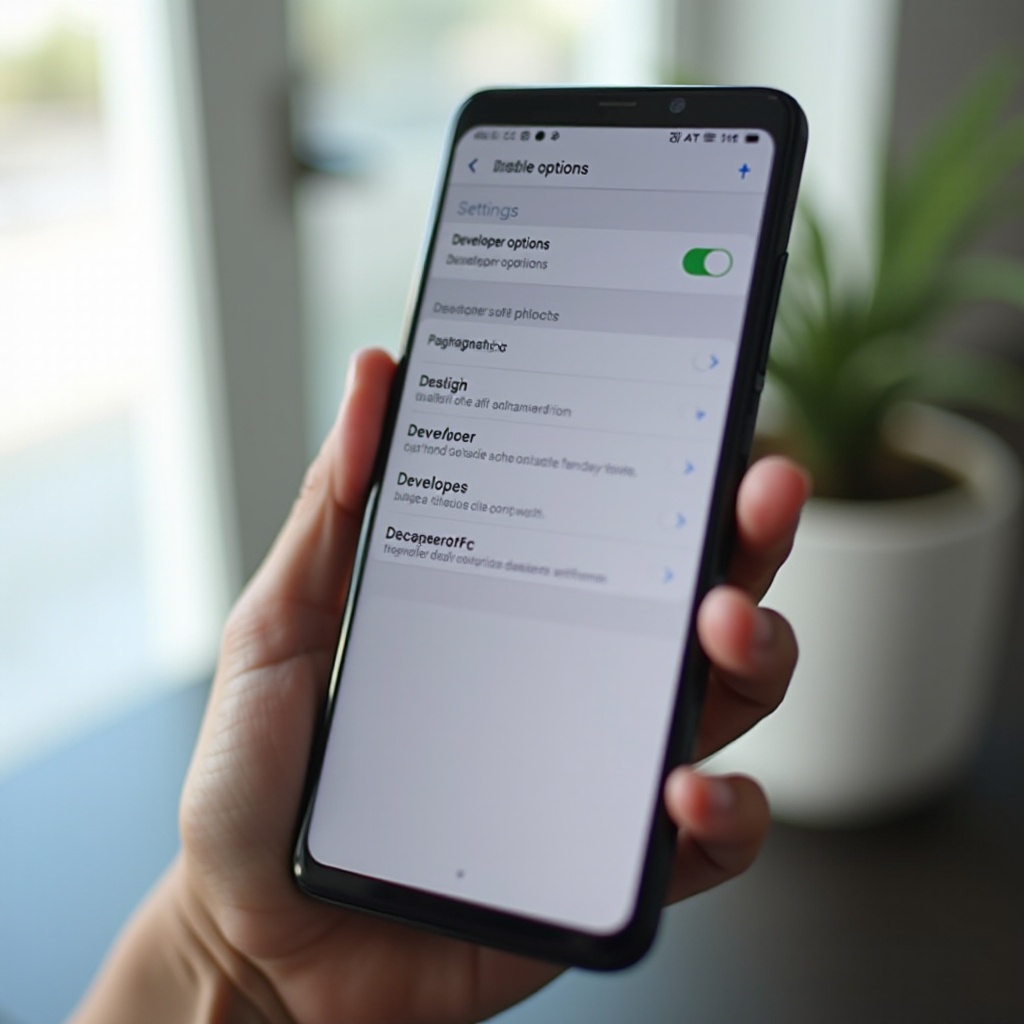
Como desativar o modo de desenvolvedor em celulares Android (passos principais)
No Android, a configuração que você procura se chama “Opções do desenvolvedor”. Depois que você a desativa, todo o menu geralmente desaparece das Configurações. O processo básico é parecido de um telefone Android para outro, embora cada marca possa organizar os menus de forma um pouco diferente.
Siga estes passos principais para desativar o modo de desenvolvedor na maioria dos celulares Android.
Passo 1: Confirme sua versão do Android e a marca do telefone
Diferentes marcas personalizam o Android, então os menus podem estar em lugares diferentes. Para se preparar e evitar confusão:
- Abra Configurações.
- Role para baixo e toque em Sobre o telefone ou Sobre o dispositivo.
- Procure pela versão do Android e pelo modelo ou marca (por exemplo, Samsung, Google, Xiaomi, OnePlus).
Isso ajudará você a seguir as instruções gerais agora e as dicas específicas de cada marca na próxima seção.
Passo 2: Abra Configurações e localize Opções do desenvolvedor
Em seguida, encontre o menu Opções do desenvolvedor no seu dispositivo:
- Abra o app Configurações.
- Role para baixo e toque em Sistema em muitos telefones.
- Procure Opções do desenvolvedor dentro de Sistema.
Se você não vir Sistema ou Opções do desenvolvedor:
- Use a barra de pesquisa na parte superior de Configurações e digite “Opções do desenvolvedor”.
- Em alguns celulares, Opções do desenvolvedor fica em Configurações adicionais ou Configurações avançadas.
Quando você vir Opções do desenvolvedor na lista, toque nela.
Passo 3: Desative Opções do desenvolvedor (método padrão)
Na parte superior da tela de Opções do desenvolvedor, você verá uma chave principal que controla todo o recurso.
- Desligue a chave de Opções do desenvolvedor.
- A chave deve ficar cinza, e muitas configurações da página serão desativadas ou redefinidas.
Na maioria dos dispositivos, assim que você sair dessa tela, o menu Opções do desenvolvedor desaparece da lista principal de Configurações.
Passo 4: Reinicie o telefone e verifique se está desativado
Para garantir que a mudança seja aplicada e todas as ferramentas parem de funcionar:
- Mantenha pressionado o botão de Energia.
- Toque em Reiniciar ou Reboot.
- Depois que o telefone ligar, abra Configurações novamente e verifique se Opções do desenvolvedor ainda aparece.
Se você não vir mais Opções do desenvolvedor em Configurações, desativou o modo de desenvolvedor com sucesso.
Como cada marca de Android adiciona sua própria interface, o caminho exato até Opções do desenvolvedor pode ser um pouco diferente. A próxima seção detalha passos específicos por marca para facilitar a correspondência com o seu dispositivo.
Android: instruções específicas por marca (Samsung, Pixel, OnePlus e mais)
Embora os passos centrais sejam parecidos em celulares Android, os nomes e localizações dos menus podem variar. Estas notas por marca ajudam você a seguir o caminho correto para seu dispositivo e evitam que precise procurar em todos os submenus.
Desativar o modo de desenvolvedor em Samsung Galaxy (One UI)
Nos celulares Samsung Galaxy com One UI, Opções do desenvolvedor costuma ficar perto do final da lista de Configurações.
- Abra Configurações.
- Role para baixo e procure Opções do desenvolvedor.
- Se não vir, toque em Sobre o telefone > Informações do software, depois toque em Voltar e verifique se Opções do desenvolvedor aparece.
- Toque em Opções do desenvolvedor.
- Desative a chave no topo.
Depois disso, reinicie o telefone e confirme que Opções do desenvolvedor não está mais visível na lista principal de Configurações.
Desativar o modo de desenvolvedor em Google Pixel (Android puro)
Nos Google Pixel e em outros celulares com Android quase puro, Opções do desenvolvedor geralmente fica em Sistema.
- Abra Configurações.
- Role até Sistema e toque nele.
- Toque em Opções do desenvolvedor.
- Desative a chave no topo.
Saia do menu e depois abra novamente Configurações > Sistema e verifique se Opções do desenvolvedor desapareceu. Se estiver oculto, o modo de desenvolvedor está desligado.
Desativar o modo de desenvolvedor em OnePlus, Realme e OPPO (OxygenOS/ColorOS)
Em celulares OnePlus, Realme e OPPO, os menus podem ter nomes ligeiramente diferentes dependendo da versão do software.
- Abra Configurações.
- Vá para Configurações adicionais ou Configurações do sistema (o rótulo exato pode variar).
- Toque em Opções do desenvolvedor.
- Desative a chave no topo.
Se você não encontrar Opções do desenvolvedor, use a barra de pesquisa dentro de Configurações e digite “Opções do desenvolvedor” para ir direto até ela.
Desativar o modo de desenvolvedor em Xiaomi, Redmi e POCO (MIUI/HyperOS)
Em dispositivos Xiaomi, Redmi e POCO, Opções do desenvolvedor geralmente fica em Configurações adicionais.
- Abra Configurações.
- Vá para Configurações adicionais.
- Toque em Opções do desenvolvedor.
- Desative a chave no topo.
Depois de desativá-la, reinicie o telefone e verifique se o menu não aparece mais em Configurações adicionais.
Depois de desativar Opções do desenvolvedor, a maioria das ferramentas de desenvolvedor fica fora de vista. No entanto, se você alterou anteriormente chaves sensíveis como depuração USB ou desbloqueio OEM, vale a pena garantir que elas não estejam mais ativas. A próxima seção cobre esse nível extra de limpeza.
Limpeza extra no Android: depuração USB, desbloqueio OEM e opções avançadas
Desativar Opções do desenvolvedor oculta a maioria das ferramentas de desenvolvedor, mas você pode querer conferir algumas configurações importantes. Alguns dispositivos as redefinem automaticamente, enquanto outros mantêm o último estado até que você o altere manualmente. Focar em depuração USB, desbloqueio OEM e ajustes de desempenho pode melhorar a segurança e deixar a experiência mais suave.
Desative a depuração USB e as configurações USB exclusivas de desenvolvedor
A depuração USB é um dos recursos de desenvolvedor mais sensíveis porque permite controle mais profundo sobre o telefone a partir de um computador conectado.
Se as Opções do desenvolvedor ainda estiverem visíveis (antes de você desativá-las totalmente):
- Abra Configurações > Opções do desenvolvedor.
- Role até Depuração USB.
- Desative a chave.
- Procure qualquer opção de Configuração USB padrão e defina novamente para um modo seguro, como Somente carregar, se preferir.
Depois, desative novamente a chave principal de Opções do desenvolvedor se ainda não tiver feito isso.
Desative o desbloqueio OEM e outras chaves de risco
Se você ativou algum dia o Desbloqueio OEM ou opções semelhantes que afetam o bootloader ou a segurança do sistema:
- Em Opções do desenvolvedor, encontre Desbloqueio OEM.
- Desative-o se a opção estiver presente e não estiver cinza.
- Confirme quaisquer avisos exibidos.
Também verifique opções como:
- Manter tela ligada durante o carregamento
- Permitir locais simulados
- Depuração por Wi-Fi
Desative tudo isso, a menos que você tenha um motivo claro para mantê-las ligadas.
Redefina animações, registros e outros ajustes para o padrão
Ajustes de desempenho em Opções do desenvolvedor às vezes podem causar lentidão ou comportamento visual estranho se forem configurados incorretamente.
- Em Opções do desenvolvedor, verifique Escala de animação da janela, Escala de animação de transição e Escala de duração do animador.
- Defina cada uma novamente como 1x para restaurar a velocidade padrão das animações.
- Desative registros extras ou opções de depuração de GPU que você tenha ativado anteriormente.
Depois de redefinir isso, desative novamente Opções do desenvolvedor. Neste ponto, seu dispositivo Android deve estar de volta a uma configuração padrão e mais segura. Agora é hora de ver como desativar o Modo de Desenvolvedor no iPhone.
Como desativar o Modo de Desenvolvedor no iPhone (iOS 17 e posteriores)
No iPhone, o Modo de Desenvolvedor é uma configuração clara e separada que permite compilações de desenvolvimento, apps instalados manualmente e depuração mais profunda. É diferente das permissões normais de apps e vem com avisos fortes da Apple.
Quando o Modo de Desenvolvedor está ativado, você costuma ver alertas depois de conectar a um Mac ou instalar apps de desenvolvimento. Para desativá-lo e parar esses avisos, siga estes passos.
Passo 1: Abra Configurações e vá para Privacidade e Segurança
- Desbloqueie o iPhone e abra o app Configurações.
- Role para baixo e toque em Privacidade e Segurança.
Esta área contém opções que afetam o acesso dos apps, localização e ferramentas de segurança avançadas, incluindo o Modo de Desenvolvedor.
Passo 2: Encontre e desative o Modo de Desenvolvedor
Dentro de Privacidade e Segurança:
- Role até ver Modo de Desenvolvedor.
- Toque em Modo de Desenvolvedor.
- Desative a chave de Modo de Desenvolvedor.
O iPhone exibirá um aviso explicando que vai desativar recursos avançados de desenvolvimento. Confirme que você quer prosseguir.
Passo 3: Reinicie o iPhone e confirme as alterações
Depois de desativar o Modo de Desenvolvedor:
- Toque em Reiniciar quando for solicitado, ou reinicie o iPhone manualmente pelos botões de energia.
- Quando ligar novamente, desbloqueie o dispositivo.
Você deve parar de ver avisos de Modo de Desenvolvedor ao se conectar a um Mac ou tentar executar compilações de desenvolvimento. Para conferir:
- Volte em Configurações > Privacidade e Segurança > Modo de Desenvolvedor e confirme que está desativado.
Opcional: remova perfis de desenvolvedor e apps de teste
Para uma limpeza total, remova também ferramentas e perfis de desenvolvimento restantes:
- Vá para Configurações > Geral > VPN e Gerenciamento de Dispositivos (ou Perfis e Gerenciamento de Dispositivos em algumas versões).
- Procure por perfis de desenvolvedor, perfis corporativos ou certificados de teste e remova-os se não forem mais necessários.
- Apague apps de teste ou compilações internas instaladas pelo Xcode, TestFlight ou outras ferramentas.
Com esses passos concluídos, o Modo de Desenvolvedor deve estar totalmente desligado, e o iPhone volta a se comportar como um dispositivo de usuário comum. Em casos raros, porém, as configurações de modo de desenvolvedor parecem persistir ou reaparecer. A próxima seção mostra como lidar com esses problemas.
Solução de problemas: o modo de desenvolvedor não desliga ou continua reaparecendo
Na maioria das situações, o modo de desenvolvedor desliga normalmente com os passos acima. No entanto, você pode ter problemas em que o menu ou os alertas aparecem de novo ou em que a opção não parece responder. Alguns ajustes extras geralmente resolvem o problema.
Opções do desenvolvedor ainda visíveis no Android após desativar
Se Opções do desenvolvedor continuar visível no Android mesmo depois de você desativá-la:
- Confirme que você desligou a chave principal no topo de Opções do desenvolvedor.
- Reinicie o telefone e verifique novamente em Configurações.
- Se o menu ainda aparecer, tente isto:
- Abra Configurações > Apps (ou Apps e notificações).
- Encontre e toque na entrada do app Configurações.
- Toque em Armazenamento e cache e depois em Limpar armazenamento ou Limpar dados (observe que isso redefine algumas preferências de Configurações, mas não seus dados principais).
Se o problema continuar, verifique se algum app de terceiros está forçando recursos de desenvolvedor e desinstale ou desative esse app.
O iPhone ainda mostra alertas de Modo de Desenvolvedor após a reinicialização
No iPhone, se você ainda vir alertas de Modo de Desenvolvedor depois de desativá-lo e reiniciar:
- Confirme que em Configurações > Privacidade e Segurança > Modo de Desenvolvedor ele está definido como Desativado.
- Verifique em Configurações > Geral > VPN e Gerenciamento de Dispositivos se há perfis que possam acionar comportamento de desenvolvimento e remova-os se possível.
- Certifique-se de que o iPhone está com a versão mais recente do iOS em Configurações > Geral > Atualização de Software.
Se os alertas continuarem ao usar o Xcode ou outra ferramenta, desconecte e reconecte o cabo e reinicie tanto o iPhone quanto o Mac para limpar qualquer estado antigo de conexão.
Quando falar com o suporte ou considerar um reset de fábrica
Se você ainda não conseguir desativar o modo de desenvolvedor ou se o menu se comportar de forma estranha após todos esses passos:
- Entre em contato com o suporte do fabricante do telefone ou com o suporte da sua operadora para obter orientação.
- Em um dispositivo gerenciado pelo trabalho, fale com o departamento de TI; políticas da empresa podem impor configurações de desenvolvedor ou de gerenciamento.
- Como último recurso, faça backup dos seus dados e realize um reset de fábrica para retornar tudo ao padrão.
Depois de conseguir desativar o modo de desenvolvedor, é um bom momento para revisar suas configurações básicas de segurança e privacidade para manter o dispositivo bem protegido.
Segurança e privacidade após desativar o modo de desenvolvedor
Desativar o modo de desenvolvedor é um passo importante em direção a um telefone mais seguro, mas você pode ir um pouco além para proteger seus dados e privacidade. Uma revisão rápida de suas configurações de segurança, permissões e hábitos de conexão ajudará a aproveitar melhor o fato de ter desligado as ferramentas de desenvolvedor.
Como desativar o modo de desenvolvedor melhora a segurança
Quando o modo de desenvolvedor está desligado no seu telefone:
- A depuração USB fica desativada no Android, dificultando que alguém com cabo e computador acesse funções mais profundas do sistema.
- Chaves de sistema arriscadas ficam ocultas, evitando alterações acidentais que poderiam enfraquecer a segurança.
- Apps maliciosos têm menos maneiras de interagir com ferramentas exclusivas de desenvolvedor ou interfaces de depuração.
Isso não torna o telefone impossível de invadir, mas fecha um conjunto de portas que atacantes às vezes exploram.
Verifique novamente permissões de apps e computadores conectados
Depois de desativar o modo de desenvolvedor, vale conferir rapidamente quais apps e computadores podem acessar o dispositivo:
- Revise as permissões dos apps:
- No Android, vá para Configurações > Apps ou Privacidade e verifique permissões como localização, câmera, microfone e armazenamento.
- No iPhone, vá para Configurações > Privacidade e Segurança e revise cada seção.
- Remova o acesso de apps que não precisam de dados sensíveis.
- No Android, se Opções do desenvolvedor ainda estiver visível por qualquer motivo, revogue computadores confiáveis para depuração USB quando possível.
Tenha cuidado ao conectar o telefone a computadores públicos ou não confiáveis. Sempre bloqueie o dispositivo quando se afastar.
Boas práticas para manter o telefone seguro daqui em diante
Para manter o dispositivo seguro no dia a dia:
- Use um bloqueio de tela forte, como PIN, senha, impressão digital ou reconhecimento facial.
- Instale apps apenas de lojas oficiais ou fontes claramente confiáveis.
- Mantenha o sistema e os apps atualizados com os patches de segurança mais recentes.
- Evite reativar o modo de desenvolvedor a menos que realmente precise dele para desenvolvimento ou testes.
Se você precisar novamente das ferramentas de desenvolvedor em algum momento, a próxima seção explica como reativá-las com segurança sem desfazer todo o seu esforço.
Você pode reativar o modo de desenvolvedor depois?
Você sempre pode reativar o modo de desenvolvedor se seu trabalho ou hobby exigir. O segredo é ativá-lo de forma deliberada e apenas quando realmente precisar dessas ferramentas. Assim, você mantém o equilíbrio entre flexibilidade e segurança.
Reativar Opções do desenvolvedor no Android com segurança
Para ativar novamente Opções do desenvolvedor em celulares Android:
- Abra Configurações > Sobre o telefone.
- Encontre Número da versão (Build number).
- Toque em Número da versão sete vezes seguidas.
- Digite seu PIN ou senha se o telefone pedir.
- Volte para Configurações > Sistema (ou Configurações adicionais) e abra Opções do desenvolvedor.
Ative apenas as chaves específicas de que você precisa, como a depuração USB para desenvolvimento. Evite alterar opções que você não entende e desative Opções do desenvolvedor novamente quando terminar.
Reativar o Modo de Desenvolvedor no iPhone com segurança
Para ativar novamente o Modo de Desenvolvedor no iPhone:
- Conecte o iPhone a um Mac com Xcode ou ferramenta de desenvolvimento semelhante, ou instale uma compilação de desenvolvimento que exija o Modo de Desenvolvedor.
- Quando o iOS solicitar, vá para Configurações > Privacidade e Segurança > Modo de Desenvolvedor.
- Ative o Modo de Desenvolvedor e reinicie o dispositivo quando for pedido.
Quando terminar de testar ou desenvolver, volte e desligue o Modo de Desenvolvedor para restaurar o estado padrão mais seguro.
Quando você realmente precisa do modo de desenvolvedor (e quando não precisa)
Você normalmente só precisa do modo de desenvolvedor se:
- Você cria ou testa apps como desenvolvedor ou testador de QA.
- Você instala compilações de desenvolvimento ou apps internos para trabalho ou testes beta.
- Você depura dispositivos com ferramentas e registros avançados.
Se você usa o telefone principalmente para chamadas, mensagens, navegação, redes sociais, fotos e apps normais, não precisa do modo de desenvolvedor. Mantê-lo desligado é mais seguro e simples.
Conclusão
O modo de desenvolvedor oferece controle poderoso sobre seu telefone, mas expõe ferramentas de que a maioria das pessoas nunca precisa. Se você se perguntou “como desativar o modo de desenvolvedor”, agora sabe como desligá-lo no Android e no iPhone, como lidar com menus específicos de cada marca e como limpar configurações arriscadas como depuração USB e desbloqueio OEM.
No Android, você desativa Opções do desenvolvedor pelas Configurações e confirma que o menu desapareceu. No iPhone, você desliga o Modo de Desenvolvedor em Privacidade e Segurança e reinicia o dispositivo. Se o modo de desenvolvedor se recusar a desligar ou continuar reaparecendo, você pode verificar perfis de gerenciamento, configurações persistentes ou entrar em contato com o suporte e, como último recurso, considerar um reset.
Depois que o modo de desenvolvedor estiver desligado, aperte as permissões de apps, mantenha o sistema atualizado e reative as ferramentas de desenvolvedor apenas quando realmente precisar delas. Essa abordagem permite que você tenha um telefone seguro e estável sem abrir mão da opção de usar recursos avançados quando forem realmente necessários.
Perguntas Frequentes
Desativar o modo de desenvolvedor apagará algum dado ou aplicativo do meu telefone?
Não. Desativar o modo de desenvolvedor não remove suas fotos, mensagens ou aplicativos instalados. Ele apenas oculta o menu de opções do desenvolvedor e desativa suas ferramentas. Algumas configurações de desenvolvedor que você alterou podem voltar aos padrões, mas seus dados pessoais permanecem no telefone.
É ruim deixar o modo de desenvolvedor ligado o tempo todo se eu não sou desenvolvedor?
Deixar o modo de desenvolvedor ativado não é imediatamente prejudicial, mas aumenta o risco. Recursos como depuração USB facilitam o acesso mais profundo para alguém que tenha seu telefone e um computador. Você também pode alterar opções avançadas por engano. Se você não estiver usando recursos de desenvolvedor, é mais seguro desativar o modo de desenvolvedor.
Por que não consigo mais encontrar o modo de desenvolvedor ou as opções de desenvolvedor nas minhas configurações?
Se você não vê as opções de desenvolvedor no Android ou o Modo de Desenvolvedor no iPhone, geralmente significa que eles estão desativados. No Android, o menu Opções do desenvolvedor se oculta quando é desativado, e você precisa tocar sete vezes no número da versão para trazê-lo de volta. No iPhone, o Modo de Desenvolvedor aparece em Privacidade e Segurança somente quando o dispositivo o ativou ou precisa dele para tarefas de desenvolvimento.