
Introdução
Muitos usuários de Android decidem remover o aplicativo do Facebook por um motivo simples: o app parece pesado. Ele pode drenar a bateria, consumir armazenamento e enviar notificações o tempo todo. Se você quer um celular mais limpo e rápido, saber como excluir o aplicativo do Facebook do Android é um primeiro passo inteligente.
Você pode se preocupar em perder fotos, publicações ou mensagens ao desinstalar o aplicativo. A boa notícia é que sua conta do Facebook e todo o seu conteúdo permanecem nos servidores do Facebook. Excluir o app apenas o remove do seu telefone, não da internet.
Este guia mostra todos os métodos: desinstalar pela tela inicial, usando as Configurações do Android, desativar versões pré‑instaladas, limpar cache e arquivos restantes, e remover apps relacionados como Messenger e Facebook Lite. Você também verá como continuar usando o Facebook em um navegador se ainda quiser acesso sem o aplicativo pesado.
Depois de entender o que realmente acontece ao excluir o app, você pode escolher o método que melhor se adapta ao seu telefone e aos seus hábitos. Isso começa com uma visão clara das mudanças que ocorrem quando o app desaparece do seu dispositivo.

O que acontece quando você exclui o aplicativo do Facebook do Android
Antes de tocar em “Desinstalar”, ajuda saber o que vai e o que não vai mudar depois que você remover o aplicativo do Facebook do seu telefone Android. Entender isso elimina o medo de perder acesso à sua conta ou às suas lembranças.
Quando você exclui o app:
-
Sua conta do Facebook continua ativa.
Seu perfil, publicações, fotos, amigos e mensagens permanecem no Facebook. Você ainda pode fazer login de outro celular, tablet ou qualquer navegador. -
Você libera espaço de armazenamento.
O app em si, suas imagens em cache e arquivos temporários podem ocupar centenas de megabytes. Remover o app libera esse espaço para fotos, vídeos ou outros aplicativos. -
Você interrompe a maior parte da atividade em segundo plano.
O app não pode mais rodar em segundo plano, então ele não ficará sincronizando constantemente, rastreando localização ou atualizando o feed de notícias. Isso geralmente melhora a duração da bateria e reduz o uso de dados móveis. -
Você interrompe as notificações push do app.
Nada mais de alertas de curtidas, comentários ou sugestões aleatórias. Se você usar o Facebook em um navegador, ainda poderá escolher permitir ou bloquear notificações do navegador.
O que não acontece quando você desinstala o Facebook:
-
Sua conta não é desativada nem excluída.
Para desativar ou excluir permanentemente sua conta, você precisa alterar as configurações dentro do Facebook (pelo app ou navegador). -
Suas fotos no telefone não desaparecem.
Fotos tiradas com a câmera permanecem no app Galeria ou Fotos. Apenas a mídia armazenada dentro do próprio aplicativo do Facebook é apagada quando você remove seus dados.
Depois de saber que sua conta está segura, você pode preparar seu telefone para o processo de remoção. Um pouco de preparação torna os próximos passos mais suaves e ajuda você a escolher o método certo.
Prepare seu telefone Android antes de remover o Facebook
Uma pequena preparação economiza tempo e evita problemas depois. Você não precisa de ferramentas especiais, mas deve seguir alguns passos simples antes de excluir o aplicativo do Facebook do Android.
- Confirme seus dados de login
Certifique-se de saber seu e‑mail ou número de telefone do Facebook e sua senha.
– Se você depende de login automático no app, abra o Facebook uma vez, vá ao menu e confirme o e‑mail ou número de telefone da sua conta.
– Se não tiver certeza da senha, use o link “Esqueceu a senha?” agora, enquanto ainda tem o app.
- Decida como quer usar o Facebook no futuro
Pergunte a si mesmo:
– Quero praticamente parar de usar o Facebook?
– Só quero menos distrações e um app mais leve?
Sua resposta vai influenciar se você vai desinstalar completamente, apenas desativar ou trocar para o navegador. Usuários mais intensivos podem preferir o método via navegador, enquanto quem está se afastando do Facebook pode optar por desativá-lo completamente.
- Faça backup de qualquer coisa importante dentro do app (opcional)
Você pode querer:
– Salvar fotos ou vídeos importantes da sua conta do Facebook no telefone ou na nuvem.
– Adicionar aos favoritos grupos ou páginas importantes que você visita com frequência, para encontrá-los rapidamente no navegador.
- Verifique a versão do Android e a marca do telefone
Diferentes interfaces Android (Samsung, Xiaomi, Pixel, etc.) usam menus ligeiramente diferentes. Saber a marca ajuda você a seguir os passos corretos depois, sem confusão.
Com seus dados de login prontos e seu plano definido, você pode começar pelo modo mais rápido de remover o app. O primeiro método usa a tela inicial ou a gaveta de apps para uma desinstalação rápida.
Método 1: desinstalar o Facebook diretamente da tela inicial ou gaveta de apps
A maneira mais rápida de excluir o aplicativo do Facebook do Android é pela tela inicial ou pela gaveta de apps. Muitos celulares Android modernos oferecem esse método simples, baseado em gestos, que funciona bem se o Facebook não estiver instalado como app de sistema.
Siga estes passos:
-
Encontre o ícone do Facebook
-
Procure primeiro na tela inicial.
-
Se não o vir, deslize para cima para abrir a gaveta de apps e role até encontrar o app do Facebook.
-
Toque e segure o ícone do Facebook
-
Mantenha o ícone pressionado por um ou dois segundos.
-
Um pequeno menu ou barra de opções deve aparecer.
-
Toque em “Desinstalar” ou arraste para “Desinstalar” ou para a lixeira
Dependendo do seu telefone, você pode ver:
– Um botão “Desinstalar” acima ou ao lado do ícone.
– Um ícone de lixeira ou uma área “Remover/Desinstalar” na parte superior ou inferior da tela.
Arraste o ícone até essa área ou toque em “Desinstalar”.
- Confirme a remoção
Uma janela irá perguntar se você quer desinstalar o app.
– Toque em “OK” ou “Desinstalar” para confirmar.
– Aguarde alguns segundos enquanto o Android remove o app.
-
Verifique se o app sumiu
-
Olhe novamente na gaveta de apps.
- Se o ícone do Facebook tiver desaparecido, a desinstalação foi bem-sucedida.
Se você não vir a opção “Desinstalar”, apenas “Desativar”, seu telefone pode ter uma versão de sistema pré‑instalada do Facebook. Nesse caso, você vai precisar de uma abordagem mais profunda. O próximo método usa as Configurações do Android para mais controle sobre remoção e dados.
Método 2: excluir ou desativar o Facebook pelas Configurações do Android
O app Configurações oferece uma maneira mais detalhada de gerenciar ou remover o Facebook. Esse método funciona em praticamente todos os celulares Android e dá mais controle sobre dados, cache e atividade em segundo plano.
Veja como fazer:
-
Abra o app Configurações
-
Deslize de cima para baixo na tela e toque no ícone de engrenagem, ou
-
Encontre “Configurações” na gaveta de apps.
-
Vá para Apps ou Gerenciamento de apps
Dependendo do seu celular, o menu pode se chamar:
– “Apps”
– “Apps e notificações”
– “Gerenciador de aplicativos”
Toque na opção que lista os apps instalados.
-
Encontre o Facebook na lista de apps
-
Role até ver “Facebook”, ou
-
Use a barra de busca no topo e digite “Facebook”.
-
Toque em Facebook para abrir as Informações do app
Agora você verá detalhes como armazenamento, permissões, bateria e dados móveis.
- Limpe dados e cache (opcional, porém recomendado)
Para liberar mais espaço e remover arquivos temporários:
– Toque em “Armazenamento” ou “Armazenamento e cache”.
– Toque em “Limpar cache”.
– Toque em “Limpar armazenamento” ou “Limpar dados” se quiser remover todos os dados locais do app (logins, configurações e mídia baixada).
- Desinstale ou desative o app
De volta à tela de Informações do app:
– Se você vir um botão “Desinstalar”, toque nele e confirme.
– Se só vir “Desativar”, significa que o app faz parte do sistema ou é pré‑instalado.
– Toque em “Desativar”.
– Confirme quando o Android avisar que desativar pode afetar outros apps.
- Forçar parada (se necessário)
Se o app estiver com problemas ou você quiser garantir que ele pare de rodar:
– Toque em “Forçar parada” na tela de Informações do app.
– Confirme a ação.
Usar as Configurações dá mais precisão e é essencial quando o app veio pré‑instalado no seu dispositivo. Em algumas marcas, o Facebook já vem na imagem de sistema. Nesses casos, desativar costuma ser a única opção segura. A próxima seção explica como isso funciona em Samsung e outros celulares Android populares.
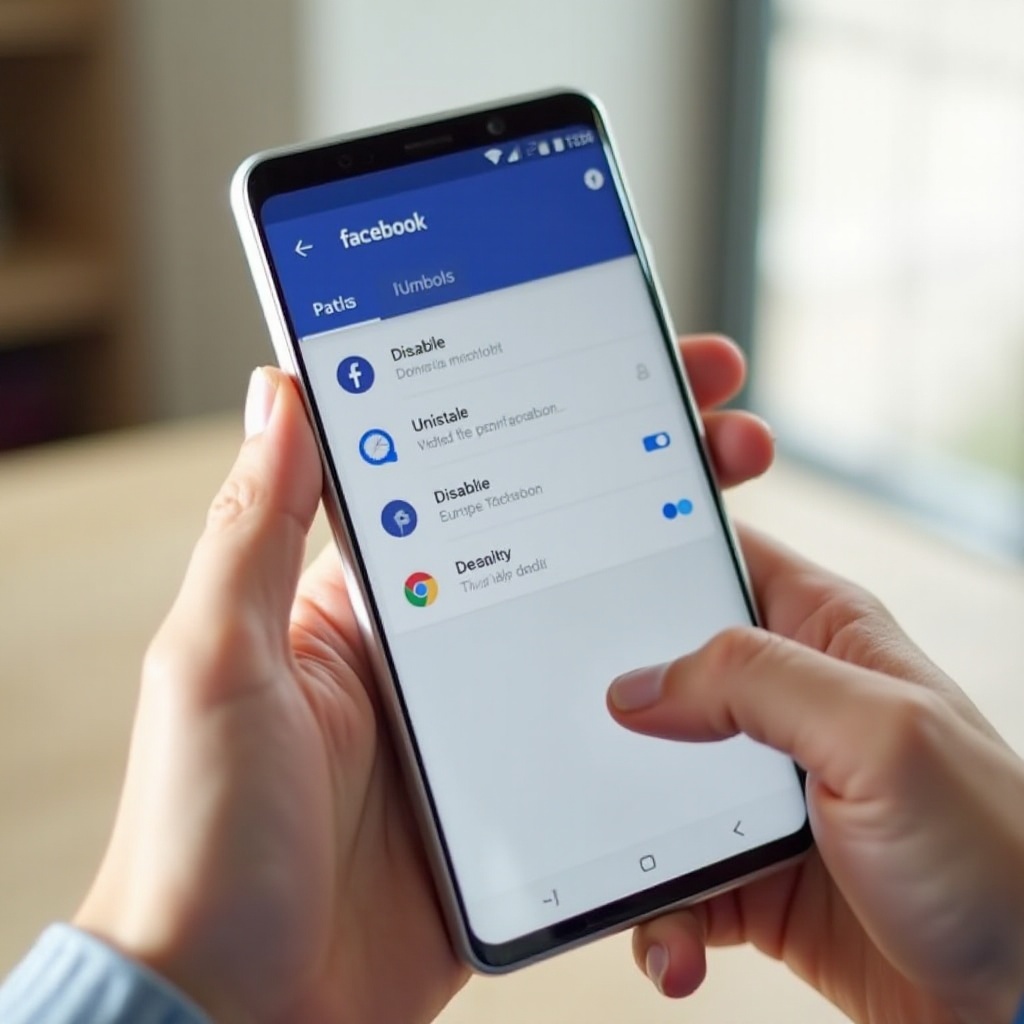
Como remover o Facebook pré‑instalado em celulares Samsung e outros Android
Alguns celulares vêm com o Facebook pré‑instalado como app de sistema. Em muitos dispositivos Samsung, de operadoras ou outros Android, você pode não conseguir desinstalar totalmente o app. Em vez disso, você pode desativá-lo para que ele pare de rodar e desapareça do uso diário.
Veja como lidar com o Facebook pré‑instalado, usando Samsung como exemplo comum:
-
Abra Configurações e vá para Apps
-
Na Samsung, abra “Configurações” e toque em “Apps”.
-
Em outras marcas, procure “Apps”, “Aplicativos” ou “Gerenciamento de apps”.
-
Encontre Facebook ou apps de sistema relacionados ao Facebook
-
Role até “Facebook”.
-
Alguns celulares também incluem componentes de sistema como “Facebook App Manager” ou “Facebook Services”.
-
Abra as Informações do app Facebook
Toque em “Facebook” para ver a tela de Informações do app.
- Desative o app
Se você não puder desinstalar, deve ver um botão “Desativar”.
– Toque em “Desativar”.
– Confirme quando o telefone avisar que o app não irá mais rodar ou aparecer na tela inicial.
- Desative serviços relacionados
Se você vir apps de sistema como “Facebook Services” ou “Facebook App Manager”:
– Abra cada um deles.
– Toque em “Desativar” se a opção estiver disponível.
Isso ajuda a interromper integração e rastreamento em segundo plano.
- Oculte o ícone do app (se não for possível desativar)
Em alguns modelos, se você não conseguir desativar o Facebook, ainda pode ocultá‑lo:
– Toque e segure o ícone do Facebook na tela inicial ou na gaveta de apps.
– Escolha “Remover da tela inicial” ou “Ocultar app” (a frase varia conforme o launcher).
Isso não remove totalmente o app, mas o mantém fora de vista.
Depois de tratar o app principal e qualquer componente de sistema, você também deve remover variantes mais leves e apps complementares. Os mais comuns são Facebook Lite e Messenger, que também podem consumir dados e bateria.
Excluir Facebook Lite, Messenger e outros apps relacionados ao Facebook
Muitos usuários instalam vários apps da Meta sem perceber quanto espaço e bateria eles consomem. Depois de excluir o app do Facebook do Android ou desativá-lo, limpe também os apps relacionados para reduzir atividade em segundo plano e notificações.
Apps comuns relacionados ao Facebook incluem:
– Facebook Lite
– Messenger
– Messenger Lite
– Facebook Gaming
– Facebook Pages Manager
Para removê-los:
-
Desinstale pela tela inicial ou gaveta de apps
-
Encontre o ícone de cada app.
- Toque e segure.
-
Toque ou arraste para “Desinstalar” e confirme.
-
Ou desinstale pelas Configurações
-
Abra “Configurações” e vá para “Apps”.
- Encontre cada app pelo nome.
-
Toque nele, depois toque em “Desinstalar” e confirme.
-
Limpe dados antes de desinstalar (opcional)
Se quiser remover todos os dados locais e o cache primeiro:
– Na tela de Informações do app, toque em “Armazenamento”.
– Toque em “Limpar cache” e “Limpar dados”.
– Depois desinstale o app.
- Verifique se não restaram apps da Meta
Depois disso, role pela lista de apps para garantir:
– Que não restem apps Facebook, Facebook Lite ou Messenger.
– Que quaisquer outros apps da Meta que você não usa também foram removidos.
Ao remover o app principal do Facebook e os apps relacionados, seu telefone provavelmente ganha um espaço de armazenamento perceptível. Para aproveitar ao máximo essa mudança, agora você pode limpar caches restantes e verificar quanto espaço foi liberado.
Limpe o cache e libere armazenamento após excluir o Facebook
Remover o Facebook e seus apps relacionados já libera espaço, mas você pode ganhar um pouco mais limpando caches restantes e conferindo o armazenamento. Essa etapa também mostra com clareza o impacto de excluir o aplicativo do Facebook do Android.
Veja o que fazer:
-
Verifique o uso de armazenamento
-
Abra “Configurações”.
- Toque em “Armazenamento” ou “Cuidado com o dispositivo” (em alguns Samsung).
-
Aguarde o sistema calcular o espaço usado.
-
Execute qualquer limpador de armazenamento nativo
Muitos celulares Android oferecem uma ferramenta de limpeza embutida.
– Nos modelos Samsung, toque em “Otimizar” ou abra “Cuidado com o dispositivo” e depois “Armazenamento” e “Limpar agora”.
– Em outros celulares, toque em “Liberar espaço” ou opções semelhantes.
- Use o app Files do Google (opcional)
Se você tiver o Files do Google instalado:
– Abra o app.
– Toque em “Limpar” na parte de baixo.
– Siga as sugestões para remover arquivos inúteis, temporários e apps não usados.
- Reinicie o telefone
Uma reinicialização rápida ajuda o Android a atualizar as estatísticas de armazenamento e limpar alguns arquivos temporários da memória.
-
Compare antes e depois
-
Olhe novamente as configurações de armazenamento.
- Você deve ver mais espaço livre, especialmente se o Facebook armazenava muitas imagens e vídeos em cache.
Com mais armazenamento disponível, seu dispositivo fica menos sobrecarregado e lida melhor com atualizações e novos apps. Se você ainda quiser acesso ocasional ao Facebook sem reinstalar o app, a próxima seção mostra como usar um navegador móvel.
Use o Facebook em um navegador móvel em vez do app
Você ainda pode acessar o Facebook sem instalar o app novamente. Uma abordagem via navegador mantém tudo mais leve, dá mais controle e muitas vezes melhora a privacidade e a bateria.
Siga estes passos:
-
Abra seu navegador preferido
-
Chrome, Firefox, Edge ou qualquer outro navegador moderno funciona.
-
Acesse o site do Facebook
-
Digite “facebook.com” na barra de endereço e toque em Enter.
-
Faça login com seu e‑mail ou número de telefone e senha.
-
Salve seu login com segurança
-
A maioria dos navegadores oferece salvar sua senha.
-
Use esse recurso se seu telefone estiver protegido com PIN, senha ou desbloqueio biométrico seguros.
-
Crie um atalho na tela inicial
Para fazer o Facebook parecer um app sem instalá-lo:
– No Chrome, toque no menu de três pontos.
– Toque em “Adicionar à tela inicial”.
– Confirme o nome e toque em “Adicionar”.
Você verá agora um ícone do Facebook na tela inicial que abre o site em uma janela do navegador.
- Gerencie as notificações do navegador
Se o site pedir permissão para enviar notificações:
– Permita, se quiser receber alertas.
– Bloqueie, se preferir uma experiência silenciosa.
Usar o Facebook no navegador permite acesso quando necessário, sem atividade constante em segundo plano. Depois de tirar o Facebook do espaço de apps e colocá-lo no navegador, você pode focar em melhorias mais amplas de privacidade, bateria e desempenho em todo o seu Android.

Melhore privacidade, bateria e desempenho após remover o Facebook
Excluir ou desativar o Facebook é um passo importante, mas você pode ir além para proteger sua privacidade e aumentar o desempenho do telefone. Pense nisso como um ajuste fino do dispositivo agora que um app pesado foi removido.
Considere estas ações:
-
Revise as permissões de apps
-
Abra “Configurações” e vá para “Privacidade” ou “Gerenciador de permissões”.
- Verifique os apps com acesso à sua localização, câmera, microfone, contatos e armazenamento.
-
Remova permissões de apps que realmente não precisam delas.
-
Desative sincronização em segundo plano que não usa
-
Abra “Configurações” e vá para “Contas” ou “Senhas e contas”.
- Revise contas como Google, e‑mail, armazenamento em nuvem e outras.
-
Desative a sincronização automática de serviços que você raramente usa.
-
Limite as notificações
-
Vá para “Configurações” e abra “Notificações” ou “Apps e notificações”.
- Desative ou limite as notificações de apps que distraem.
Menos notificações significam menos tempo de tela e melhor bateria.
- Desinstale outros apps de redes sociais pesados
Se você gostou do efeito de remover o Facebook, talvez queira:
– Remover outros apps pesados como Instagram ou TikTok e usar navegadores em vez deles.
– Substituí-los por alternativas mais leves ou reduzir com que frequência eles rodam.
-
Mantenha o software atualizado
-
Verifique regularmente se há atualizações do sistema Android.
- Atualize os apps restantes pela Play Store.
Versões mais novas costumam trazer melhorias de segurança e desempenho.
Esses ajustes ampliam os benefícios que você ganha ao excluir o aplicativo do Facebook do Android. Se algo ainda não funcionar como esperado, ou se o Facebook parecer reaparecer, alguns passos de solução de problemas resolvem a maioria dos casos.
Solução de problemas: problemas comuns ao excluir o Facebook do Android
Às vezes as coisas não saem como esperado. Aqui estão problemas comuns e como resolvê-los ao tentar excluir ou desativar o app do Facebook.
- Botão “Desinstalar” está cinza
Se você não consegue tocar em “Desinstalar” nas Informações do app:
– O app pode ter sido pré‑instalado pelo fabricante ou pela operadora.
– Use “Desativar” em vez disso para impedir que ele rode e ocultá-lo da lista de apps.
- Ícone do Facebook ainda aparece após a desinstalação
Se você ainda vê o ícone:
– Toque e segure o ícone.
– Escolha “Remover da tela inicial” ou “Remover”.
Ele pode ser um atalho, não o app de verdade.
– Vá em “Configurações” e depois “Apps” e confirme que o Facebook não aparece mais lá.
- O Facebook continua se reinstalando ou sendo reativado
Às vezes, atualizações de sistema ou da operadora reativam apps pré‑instalados.
– Após uma atualização de sistema, verifique “Configurações”, depois “Apps” e “Facebook”.
– Se estiver ativado de novo, toque em “Desativar” mais uma vez.
– Desative a instalação automática de apps sugeridos na Play Store se ela recomendar o Facebook.
- Não consegue fazer login pelo navegador após desinstalar
Se você tiver problemas para fazer login:
– Certifique-se de digitar o e‑mail ou número de telefone corretos.
– Toque em “Esqueceu a senha?” e siga as instruções para redefini-la.
– Limpe os cookies do navegador para o Facebook se continuar vendo erros de login.
- O celular continua lento mesmo após remover o Facebook
O Facebook pode ser pesado, mas nem sempre é a única causa.
– Verifique outros apps pesados em “Configurações”, em “Bateria” e “Armazenamento”.
– Desinstale ou limite apps que usem muita bateria ou dados.
– Reinicie o telefone para limpar a memória.
Com essas soluções, você consegue lidar com a maioria dos problemas relacionados à exclusão do app do Facebook no Android e manter seu dispositivo funcionando bem. Depois de resolver qualquer problema restante, vale revisar o que foi feito e as opções que você ainda tem no futuro.
Conclusão
Agora você sabe como excluir o aplicativo do Facebook do Android usando vários métodos: pela tela inicial, pelas Configurações e desativando versões pré‑instaladas. Você também aprendeu a limpar o cache, remover apps relacionados como Messenger, limpar o armazenamento e mudar para o navegador para um acesso mais leve.
Remover ou desativar o Facebook não exclui sua conta nem seu conteúdo. Isso apenas dá mais controle sobre o armazenamento, a bateria e a privacidade do seu telefone. Se mudar de ideia, você pode reinstalar o app pela Google Play Store e fazer login novamente.
Use este guia como referência sempre que configurar um novo telefone ou ajudar alguém a limpar o dispositivo. Uma experiência Android mais leve e organizada está a poucos toques de distância, e você sempre pode escolher o equilíbrio entre conveniência e privacidade que funciona melhor para você.
Perguntas Frequentes
Excluir o app do Facebook do meu celular Android apaga minha conta?
Não. Excluir o app do Facebook apenas remove o aplicativo do seu celular Android. Sua conta, publicações, fotos, amigos e mensagens continuam nos servidores do Facebook. Você ainda pode acessar sua conta a qualquer momento fazendo login pelo navegador ou em outro dispositivo. Se você quiser desativar ou excluir permanentemente sua conta do Facebook, é preciso alterar as configurações dentro do próprio Facebook. Abra o Facebook em um navegador, vá em ‘Configurações e privacidade’, depois em ‘Configurações’, depois em ‘Central de Contas’ ou ‘Suas informações no Facebook’ e procure pelas opções para desativar ou excluir sua conta.
Por que não consigo desinstalar completamente o Facebook no meu Android e só aparece “Desativar”?
Muitos celulares, especialmente alguns modelos da Samsung e de operadoras, já vêm com o Facebook como um app de sistema pré-instalado. Apps de sistema geralmente não podem ser totalmente removidos sem métodos avançados, como o root, que a maioria dos usuários deve evitar porque pode afetar a segurança e a garantia. Quando você só vê ‘Desativar’ em vez de ‘Desinstalar’, você pode tocar em ‘Desativar’ para impedir que o app seja executado, removê-lo da gaveta de apps e da tela inicial e desativar serviços relacionados, como ‘Serviços do Facebook’, se essa opção existir. Desativar o app ainda reduz a atividade em segundo plano e a desorganização, mesmo que os arquivos principais permaneçam na partição do sistema.
Como reinstalo o app do Facebook no meu celular Android se eu mudar de ideia?
Você pode reinstalar o Facebook a qualquer momento pela Google Play Store. Abra a Google Play Store no seu celular Android, pesquise por ‘Facebook’, toque no app oficial do Facebook da Meta Platforms, Inc. e depois toque em ‘Instalar’. Aguarde o término do download e da instalação, abra o app e faça login com o e-mail ou número de telefone e senha da sua conta do Facebook. Se você tiver desativado uma versão pré-instalada anteriormente, vá em ‘Configurações’, depois ‘Apps’ e depois ‘Facebook’ e toque em ‘Ativar’ em vez disso. O app voltará a ficar ativo e aparecerá na sua gaveta de apps.