
Introdução
O Windows 11 inclui várias ferramentas de economia de energia, e o Modo de Eficiência é uma das mais visíveis. Você o vê no Gerenciador de Tarefas ao lado de alguns aplicativos e processos, e ele promete melhor duração de bateria e menos ruído das ventoinhas. Mas, para muitos usuários, isso também significa aplicativos mais lentos, jogos travando e desempenho reduzido justamente quando precisam de mais potência.
Se você executa softwares pesados, faz multitarefa com muitos aplicativos ou joga jogos modernos, o Modo de Eficiência pode atrapalhar. A boa notícia: você pode desativar o Modo de Eficiência no Windows 11 de várias maneiras, e pode fazer isso com segurança se entender o que ele altera.
Este guia explica o que o Modo de Eficiência faz, quando ajuda e quando atrapalha. Em seguida, você aprenderá passo a passo como desativá-lo para aplicativos específicos, ajustar as configurações de energia, usar ajustes avançados e corrigir problemas comuns. Ao final, você saberá como equilibrar desempenho e duração de bateria em vez de deixar o Windows decidir por você.
O que é o Modo de Eficiência no Windows 11?
O Modo de Eficiência no Windows 11 é a forma da Microsoft de reduzir o uso de recursos para aplicativos de baixa prioridade. Quando ativado em um processo, o Windows reduz a prioridade de CPU e pode aplicar limitação de energia. Isso ajuda a manter tarefas importantes responsivas enquanto aplicativos em segundo plano usam menos recursos.
Em termos simples, o Modo de Eficiência informa ao Windows que um aplicativo específico não é importante no momento. O Windows então permite que esse aplicativo seja executado mais lentamente para que o sistema permaneça mais frio e silencioso.
Como o Modo de Eficiência funciona nos bastidores
Por baixo dos panos, o Modo de Eficiência altera como o Windows agenda o tempo de CPU para um processo:
- Ele reduz a prioridade do processo para que outras tarefas sejam atendidas primeiro.
- Ele pode aplicar limitação de energia da CPU, o que restringe quanta energia o processo pode consumir.
- Ele privilegia a eficiência energética em vez da velocidade bruta para aquele processo.
Você percebe isso quando uma renderização de vídeo fica mais lenta, um jogo perde quadros por segundo ou uma aba do navegador demora mais para carregar enquanto está em segundo plano. O Windows sacrifica velocidade para economizar energia e reduzir o calor.
Onde você vê o Modo de Eficiência no Windows 11
Você vê principalmente o Modo de Eficiência no Gerenciador de Tarefas:
- Na guia Processos, alguns aplicativos ou processos em segundo plano exibem um ícone de folha verde.
- A coluna ou o menu de contexto “Modo de eficiência” permite que você o alterne para muitos processos.
- Alguns processos do sistema permanecem sempre gerenciados pelo Windows e não podem ser alterados.
Você também pode ver comportamentos relacionados nas configurações de alguns aplicativos. Por exemplo, o Microsoft Edge tem suas próprias configurações de eficiência, que são separadas, mas trabalham com o mesmo objetivo: reduzir o uso de energia.
Modo de Eficiência vs Economia de Bateria vs Modo de Energia
O Modo de Eficiência é apenas uma parte da estratégia de energia no Windows 11. Ajuda entender como ele se compara a outros recursos:
- Modo de Eficiência
Aplica-se a processos individuais. Ele reduz a prioridade da CPU e limita a energia para aplicativos selecionados ou tarefas em segundo plano.
- Economia de Bateria
Um modo em todo o sistema que é ativado quando a bateria está fraca ou quando você o ativa manualmente. Ele reduz o brilho da tela, limita a atividade em segundo plano e pode restringir alguns recursos para economizar energia.
- Modo de Energia (Melhor eficiência de energia / Balanceado / Melhor desempenho)
Uma configuração global em Configurações > Sistema > Energia e bateria que afeta quão agressivamente o Windows gerencia desempenho e energia em todo o sistema.
Esses recursos funcionam juntos. Por exemplo, em um laptop configurado para “Melhor eficiência de energia” com a Economia de Bateria ativada, o Windows é mais propenso a usar o Modo de Eficiência para aplicativos em segundo plano. Para controlar o desempenho, você geralmente precisa ajustar os três.
Entender essas diferenças facilita decidir se você deve desativar o Modo de Eficiência e, em caso afirmativo, por onde começar. Em seguida, você vai avaliar os prós e contras antes de fazer alterações amplas.
Você deve desativar o Modo de Eficiência? Prós e contras
Antes de desativar o Modo de Eficiência no Windows 11 em todo lugar, você deve avaliar as trocas. Para alguns usuários, ele é uma rede de segurança útil. Para outros, é uma fonte de frustração constante.
Benefícios de manter o Modo de Eficiência ativado
Muitas pessoas nunca percebem o Modo de Eficiência porque ele ajuda silenciosamente o sistema:
- Maior duração de bateria em notebooks quando você executa muitos aplicativos ao mesmo tempo.
- Menos ruído das ventoinhas porque a CPU não aumenta a frequência com tanta frequência para tarefas em segundo plano.
- Temperaturas mais baixas do sistema, o que pode melhorar o conforto e a vida útil dos componentes.
- Desempenho mais suave em primeiro plano em cargas de trabalho leves, já que os aplicativos em segundo plano ficam sob controle.
Se você basicamente navega na web, assiste a vídeos e escreve documentos, o Modo de Eficiência geralmente ajuda mais do que atrapalha.
Motivos para desativar o Modo de Eficiência para alguns aplicativos
Para usuários avançados, a história é diferente. Você pode querer desativar o Modo de Eficiência quando:
- Jogos engasgam ou perdem FPS enquanto outros aplicativos rodam em segundo plano.
- Edição de vídeo ou renderização 3D demoram muito mais do que deveriam.
- Ferramentas de desenvolvimento, máquinas virtuais ou contêineres Docker ficam lentos.
- Tarefas importantes em segundo plano, como backups ou grandes downloads, rodam muito devagar.
Nesses casos, limitação é a última coisa que você quer. Desativar o Modo de Eficiência para aplicativos específicos permite que eles usem toda a potência da CPU quando precisarem.
Quem deve deixar o Modo de Eficiência ativado em 2024
Você provavelmente deve manter o Modo de Eficiência ativado, pelo menos para a maioria dos aplicativos, se:
- Você usa um notebook fino e leve que esquenta com facilidade.
- A duração da bateria é mais importante que o desempenho máximo.
- Você raramente joga jogos exigentes ou executa cargas de trabalho pesadas.
- O sistema parece estável, frio e responsivo na maior parte do tempo.
Você ainda pode desativá-lo seletivamente para um ou dois aplicativos sem desligá-lo em todo o sistema. Com isso em mente, o próximo passo é ver exatamente como desativar o Modo de Eficiência para aplicativos individuais no Gerenciador de Tarefas.
Como desativar o Modo de Eficiência para aplicativos individuais no Gerenciador de Tarefas
Agora que você sabe quando o Modo de Eficiência ajuda ou atrapalha, o próximo passo é aprender a controlá-lo. O Gerenciador de Tarefas é a forma mais rápida de desativar o Modo de Eficiência no Windows 11 para aplicativos e processos específicos.
Abra o Gerenciador de Tarefas da forma mais rápida no Windows 11
Use qualquer um destes métodos rápidos para abrir o Gerenciador de Tarefas:
- Pressione Ctrl + Shift + Esc no teclado.
- Clique com o botão direito no botão Iniciar e selecione Gerenciador de Tarefas.
- Pressione Ctrl + Alt + Delete e clique em Gerenciador de Tarefas.
Se o Gerenciador de Tarefas abrir em uma visão compacta, clique em Mais detalhes na parte inferior para expandi-lo.
Identifique processos em execução no Modo de Eficiência
Na guia Processos:
- Procure uma coluna ou ícone indicando o Modo de eficiência, geralmente uma folha verde.
- Se você não vir a coluna, clique com o botão direito em qualquer cabeçalho de coluna e ative-a.
- Role a lista de aplicativos e processos em segundo plano para encontrar aqueles que lhe interessam, como:
- Jogos e inicializadores de jogos
- Editores de vídeo ou ferramentas 3D
- Ferramentas de desenvolvimento, máquinas virtuais ou Docker
- Clientes de backup ou sincronização
Qualquer item marcado com o ícone do Modo de Eficiência está sendo atualmente limitado.
Desative o Modo de Eficiência para um único aplicativo ou processo
Para desativar o Modo de Eficiência para um processo específico:
- Na guia Processos, clique com o botão direito no aplicativo ou processo.
- Se o Modo de eficiência estiver marcado ou ativado, clique nele para desativá-lo.
- Confirme a alteração se o Windows exibir um aviso.
O ícone deve desaparecer, e o processo agora será executado com prioridade normal, sem limitação extra. Essa alteração geralmente tem efeito imediato, embora você possa notar o maior impacto sob carga, como quando inicia um jogo ou começa a renderizar um vídeo.
Você pode repetir esses passos para qualquer outro processo que queira executar em velocidade máxima.
O que fazer se a opção de Modo de Eficiência estiver esmaecida
Às vezes a opção de Modo de Eficiência fica desativada ou esmaecida. Isso geralmente ocorre quando:
- O processo é um processo de sistema central que o Windows gerencia automaticamente.
- O aplicativo é executado com privilégios elevados ou como um serviço onde o controle do usuário é limitado.
- Políticas ou restrições da sua empresa ou escola gerenciam o comportamento de energia.
Nesses casos, você não deve tentar forçar alterações com ferramentas de terceiros, pois isso pode causar problemas de estabilidade. Em vez disso:
- Concentre-se em desativar o Modo de Eficiência para aplicativos de usuário que você pode controlar.
- Ajuste o Modo de energia e as configurações de Economia de bateria, que afetam o comportamento geral.
- Consulte o administrador de TI se você usa um dispositivo gerenciado.
Desativar o Modo de Eficiência por aplicativo dá controle fino, mas muitos programas também incluem seus próprios recursos de eficiência. Navegadores e aplicativos em segundo plano frequentemente acumulam camadas adicionais de economia de energia sobre o Windows, então a próxima seção mostra como ajustá-los também.
Desative o Modo de Eficiência para navegadores e aplicativos em segundo plano
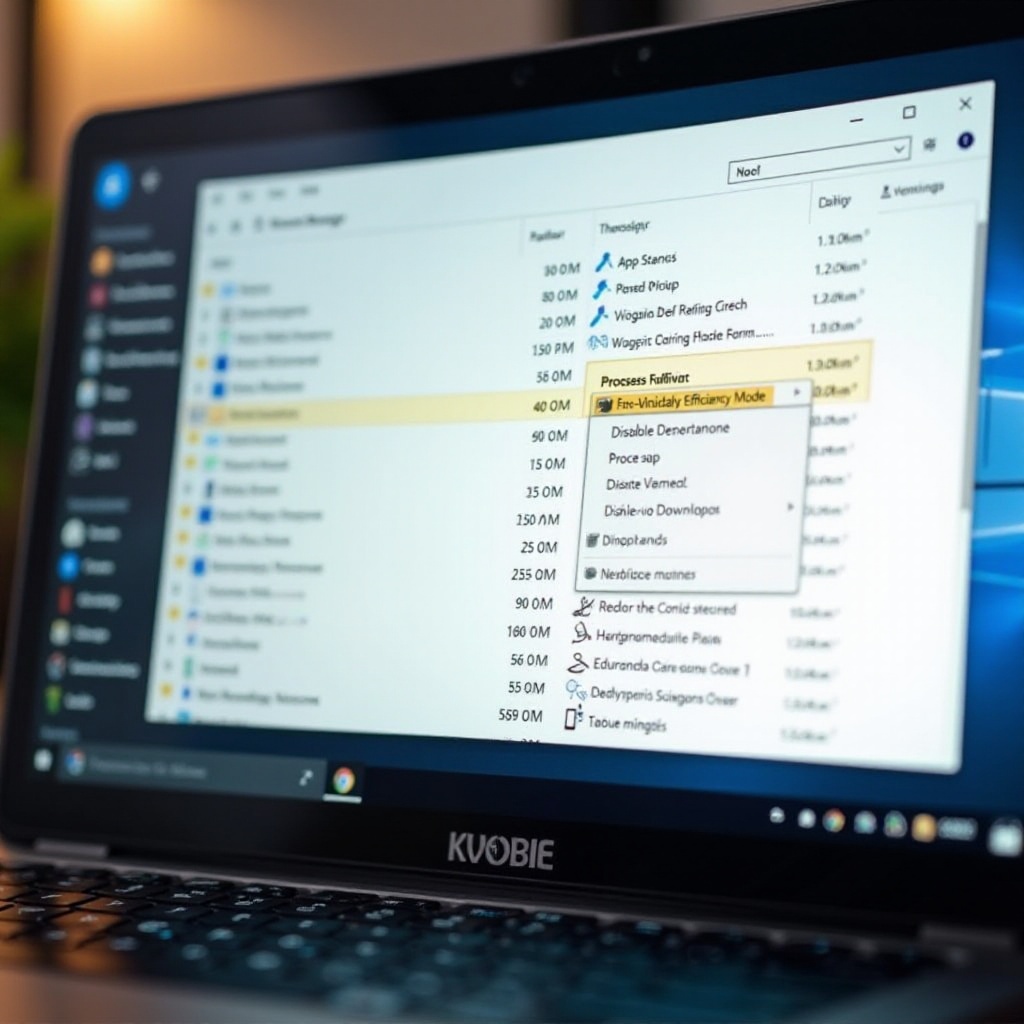
Navegadores da web e aplicativos em segundo plano frequentemente adicionam seus próprios recursos de eficiência acima do Windows. Se você sentir que desativar o Modo de Eficiência no Gerenciador de Tarefas não é suficiente, também deve ajustar as configurações em nível de aplicativo.
Desative os recursos de eficiência do Microsoft Edge
O Microsoft Edge inclui seu próprio modo de eficiência, que reduz o uso de recursos para abas e atividades em segundo plano. Para ajustá-lo:
- Abra o Microsoft Edge.
- Clique nos três pontos no canto superior direito e selecione Configurações.
- Vá para Sistema e desempenho.
- Procure opções de Desempenho ou Modo de eficiência.
Você pode:
- Desativar completamente o modo de eficiência do Edge.
- Ajustar quando ele é ativado, por exemplo, apenas na bateria ou apenas quando estiver ocioso.
- Configurar abas em modo de repouso (Sleeping tabs) para que abas importantes permaneçam ativas.
Se o Edge parecer lento ou pausar tarefas em segundo plano de que você precisa, considere relaxar ou desativar essas opções. Isso funciona em conjunto com suas alterações no Gerenciador de Tarefas.
Verifique o Chrome e outros navegadores Chromium em busca de configurações semelhantes
O Google Chrome, Brave, Opera e outros navegadores baseados em Chromium também oferecem ferramentas de desempenho e bateria. Embora os nomes variem, as ideias são semelhantes:
- Abra as Configurações do navegador.
- Procure seções como Desempenho, Sistema ou Bateria.
- Desative ou ajuste opções como:
- Economia de energia ou economia de bateria
- Descartar abas ou colocá-las em repouso
- Limitação em segundo plano
Ajustando essas configurações, você garante que abas e aplicativos web importantes permaneçam responsivos mesmo quando executados em segundo plano.
Evite que aplicativos desnecessários em segundo plano sejam limitados
Às vezes o Modo de Eficiência afeta aplicativos em segundo plano que realmente importam para você, como:
- Clientes de backup em nuvem
- Inicializadores de jogos que baixam atualizações
- Ferramentas de sincronização de arquivos ou fotos
Você tem duas opções:
- Desativar o Modo de Eficiência para esses processos no Gerenciador de Tarefas.
- Desativar ou desinstalar aplicativos em segundo plano de que você não precisa, para que o Windows tenha menos para gerenciar.
Reduzir o número de aplicativos em segundo plano frequentemente melhora o desempenho mais do que simplesmente desativar o Modo de Eficiência em todo lugar. Isso também mantém seu sistema mais limpo e estável à medida que as cargas de trabalho mudam.
Depois de ajustar o comportamento por aplicativo, você ainda pode achar que o Windows força a economia de energia demais em nível de sistema. A próxima seção explica como ajustar as configurações de energia do Windows 11 para que o Modo de Eficiência não seja acionado de forma tão agressiva.
Altere as configurações de energia do Windows 11 para reduzir o uso do Modo de Eficiência
As alterações no Gerenciador de Tarefas afetam processos individuais, mas as configurações globais de energia determinam com que frequência o Windows usa o Modo de Eficiência e outros recursos de economia de energia.
Abra as configurações de Energia e bateria no Windows 11
Para acessar as configurações de energia:
- Pressione Win + I para abrir Configurações.
- Clique em Sistema.
- Selecione Energia e bateria na barra lateral esquerda.
Aqui você pode ver seu Modo de energia atual, as configurações de Tela e suspensão e as opções de Bateria para notebooks.
Defina o Modo de Energia como “Melhor desempenho” com segurança
O menu suspenso Modo de energia controla como o Windows equilibra energia e desempenho. Você normalmente verá:
- Melhor eficiência de energia
- Balanceado
- Melhor desempenho
Em um PC de mesa:
- Você geralmente pode escolher Melhor desempenho sem se preocupar com a bateria.
- Isso reduz as chances de limitação agressiva e dá mais liberdade a aplicativos pesados.
Em um notebook:
- Use Balanceado para tarefas do dia a dia.
- Alterne para Melhor desempenho ao jogar, editar vídeo ou executar cargas de trabalho pesadas enquanto estiver conectado na tomada.
- Evite deixar Melhor desempenho ativado o tempo todo se o calor ou o ruído das ventoinhas se tornarem um problema.
Essa configuração não desativa diretamente o Modo de Eficiência, mas altera quão agressivamente o Windows usa técnicas de economia de energia em todo o sistema.
Configurações de energia recomendadas para notebooks vs desktops
Aqui estão pontos de partida práticos:
- Desktop para jogos ou trabalho
- Modo de energia: Melhor desempenho
- Tela: Desligar após 10–20 minutos.
- Suspensão: Ajuste de acordo com sua preferência; desempenho é a prioridade.
- Usuário de notebook do dia a dia
- Na bateria: Balanceado ou Melhor eficiência de energia.
- Com cabo: Balanceado ou Melhor desempenho quando necessário.
- Economia de bateria: Permita que o Windows a ative em torno de 20%.
- Usuário móvel avançado
- Use Balanceado na maior parte do tempo.
- Alterne para Melhor desempenho apenas conectado na tomada para tarefas exigentes.
- Desative o Modo de Eficiência apenas para aplicativos-chave, como mostrado antes.
Se você ainda sentir que o Windows está interferindo demais, pode recorrer a ajustes mais avançados. A próxima seção aborda como ajustar ou limitar o comportamento do Modo de Eficiência usando Política de Grupo e o Registro.
Avançado: desativar ou limitar o comportamento do Modo de Eficiência (opcional)
Usuários avançados podem ir além das configurações básicas e ajustar como o Windows gerencia energia e limitação usando Política de Grupo e o Registro. Use esses métodos apenas se estiver confortável em fazer alterações em nível de sistema.
Use Política de Grupo para ajustar a limitação de energia (Windows Pro/Enterprise)
No Windows 11 Pro ou Enterprise, você pode usar o Editor de Política de Grupo Local:
- Pressione Win + R, digite gpedit.msc e pressione Enter.
- Navegue até as políticas relevantes em
Configuração do Computador > Modelos Administrativos > Sistema > Gerenciamento de Energia (os caminhos podem variar).
- Procure configurações relacionadas à limitação de energia e economia de energia.
Você pode encontrar opções que:
- Controlam se a limitação de energia é permitida.
- Gerenciam como aplicativos em segundo plano são tratados.
Sempre leia as descrições das políticas com atenção. Se você estiver em um dispositivo gerenciado, as políticas podem já estar definidas pela sua organização e não podem ser alteradas.
Ajustes no Registro para refinar recursos de eficiência
Se você não tiver acesso à Política de Grupo, às vezes é possível ajustar o comportamento por meio do Registro. Isso é arriscado se você alterar os valores errados, então siga estas regras:
- Sempre faça backup do Registro primeiro.
- Altere apenas chaves que você entende, com base em documentação confiável.
- Mantenha anotações do que você alterar.
Áreas possíveis incluem chaves sob:
HKEY_LOCAL_MACHINE\SYSTEM\CurrentControlSet\Control\Power
Guias avançados às vezes mostram como ajustar a limitação de energia e o comportamento em segundo plano por meio de valores nessas chaves. Se você não tiver certeza, fique com o Gerenciador de Tarefas e as configurações de energia.
Como fazer backup e restaurar suas configurações
Antes de aplicar ajustes avançados:
- Crie um ponto de Restauração do Sistema.
- Exporte as chaves de Registro relevantes se for modificá-las:
- Abra o Editor do Registro com regedit.
- Clique com o botão direito na chave que pretende editar.
- Selecione Exportar e salve o arquivo.
Se algo der errado:
- Use a Restauração do Sistema para reverter.
- Ou dê um clique duplo no arquivo
.regexportado para restaurar os valores antigos.
Com os ajustes avançados aplicados, seu sistema provavelmente funcionará em nível mais alto e permanecerá em estados de alto desempenho com mais frequência. Isso pode expor novos problemas, como temperaturas mais altas ou drenagem mais rápida da bateria, então a próxima seção se concentra em solução de problemas depois que você desativa o Modo de Eficiência.
Solução de problemas após desativar o Modo de Eficiência
Depois de desativar o Modo de Eficiência no Windows 11 para vários aplicativos e alterar as configurações de energia, você pode notar novos problemas. Frequentemente é possível corrigi-los com alguns ajustes simples.
Corrija alta temperatura de CPU e ruído alto das ventoinhas
Quando você remove a limitação e define o Modo de energia como Melhor desempenho, sua CPU trabalhará mais. Se o sistema ficar quente ou barulhento:
- Certifique-se de que saídas de ar e ventoinhas não estejam bloqueadas ou cheias de poeira.
- Considere usar uma base refrigeradora se estiver em um notebook.
- Reduza de Melhor desempenho para Balanceado para tarefas do dia a dia.
- Reative o Modo de Eficiência para aplicativos que não precisam de velocidade máxima.
Você também pode monitorar as temperaturas usando ferramentas gratuitas para garantir que fiquem dentro dos limites seguros definidos pelo fabricante da CPU.
O que fazer se a bateria descarregar rápido demais
Se a bateria do notebook passar a descarregar mais rápido depois das suas alterações:
- Reative o Modo de Eficiência para aplicativos que rodam em segundo plano.
- Use a Economia de bateria quando estiver longe de uma tomada:
- Vá em Configurações > Sistema > Energia e bateria.
- Ative a Economia de bateria manualmente ou defina para que seja ativada em uma porcentagem mais alta.
- Reduza o brilho da tela e encurte o tempo para desligar a tela.
- Altere o Modo de energia de volta para Balanceado ou Melhor eficiência de energia quando estiver na bateria.
Isso permite manter o desempenho quando estiver conectado na tomada, mas economizar energia quando estiver em movimento.
Como restaurar as configurações padrão de energia e eficiência
Se quiser recomeçar do zero:
- Em Energia e bateria, retorne o Modo de energia para Balanceado.
- Restaure a Economia de bateria para o nível padrão de ativação.
- No Gerenciador de Tarefas, deixe o Modo de Eficiência ativado para a maioria dos processos em segundo plano.
- Desfaça quaisquer ajustes de Política de Grupo ou Registro usando seus backups ou a Restauração do Sistema.
Restaurar esses padrões traz o Windows de volta a um estado equilibrado, e então você pode fazer alterações menores e mais direcionadas.
Conclusão
O Modo de Eficiência no Windows 11 é um recurso útil, mas não é perfeito para todas as situações. Quando você executa aplicativos pesados, jogos ou cargas de trabalho criativas, a limitação automática pode deixá-lo mais lento nos piores momentos. Aprender como desativar o Modo de Eficiência no Windows 11 para os aplicativos certos lhe dá controle sobre o equilíbrio entre desempenho e consumo de energia.
Você viu como identificar e desativar o Modo de Eficiência por aplicativo no Gerenciador de Tarefas, ajustar configurações de navegadores e de aplicativos em segundo plano, refinar perfis de energia do sistema e até aplicar ajustes avançados, se necessário. Com essas ferramentas, você pode manter o sistema rápido quando importa e ainda assim voltar ao comportamento de economia de energia quando quiser operação silenciosa e longa duração de bateria.
Use estas etapas para montar sua própria configuração: desempenho sob demanda, eficiência quando você precisa e nenhuma surpresa causada por limitação oculta.
Perguntas Frequentes
É seguro desativar o Modo de Eficiência no Windows 11 para todos os aplicativos?
Desativar o Modo de Eficiência é geralmente seguro, mas você deve evitar desativá-lo cegamente para todos os processos. Algumas tarefas de sistema e em segundo plano não precisam de desempenho máximo e se beneficiam da limitação. Concentre-se nos aplicativos em que você vê lentidão clara: jogos, ferramentas de criação, ambientes de desenvolvimento e tarefas críticas em segundo plano, como backups ou downloads grandes. Deixe os processos do sistema e aplicativos de baixa prioridade como estão para manter seu PC frio e estável.
Por que o Modo de Eficiência continua voltando depois que eu o desativo?
O Modo de Eficiência pode parecer voltar por vários motivos. Alguns aplicativos reiniciam seus processos, e o Windows aplica seu comportamento padrão à nova instância. Atualizações do sistema ou alterações de políticas da sua organização também podem substituir suas preferências. Para reduzir isso, altere o seu modo de Energia para Balanceado ou Melhor desempenho e revise as configurações de eficiência específicas de cada aplicativo, especialmente em navegadores como o Microsoft Edge. Em dispositivos gerenciados, talvez seja necessário falar com o administrador de TI.
Desativar o Modo de Eficiência melhora o desempenho de jogos no Windows 11?
Desativar o Modo de Eficiência para o seu jogo e processos relacionados pode melhorar o desempenho, especialmente se o jogo estiver sendo limitado ou competindo com outros aplicativos em segundo plano. Você pode notar taxas de quadros mais estáveis e menos travamentos. Para melhores resultados, combine isso com o modo de energia Melhor desempenho enquanto estiver conectado à tomada e feche ou limite outras tarefas pesadas em segundo plano. Fique de olho nas temperaturas e no ruído das ventoinhas e volte para o modo Balanceado se o sistema estiver esquentando demais.