
Introdução
O Windows 11 frequentemente precisa de direitos de administrador para alterações no sistema, instalação de aplicativos e uso de ferramentas avançadas. Se você não souber como abrir como administrador, rapidamente encontrará erros de permissão, falhas de instalação e configurações bloqueadas.
A boa notícia é que o Windows 11 oferece várias maneiras de executar programas com direitos de administrador. Você pode fazer isso pelo menu Iniciar, pesquisa, barra de tarefas, Explorador de Arquivos ou até com atalhos personalizados e combinações de teclado. Depois de aprender esses métodos, você poderá escolher o que melhor se adapta à sua forma de trabalhar e evitar tentativas e erros.
Este guia foca na palavra-chave “open as administrator Windows 11” e mostra todos os métodos práticos, além de correções comuns quando a opção está ausente. Você também verá dicas claras de segurança para não enfraquecer a proteção do seu PC ao usar direitos de administrador.
Ao final, você saberá exatamente quando deve executar aplicativos como administrador, como fazer isso com segurança e como corrigir quando o Windows 11 não coopera.
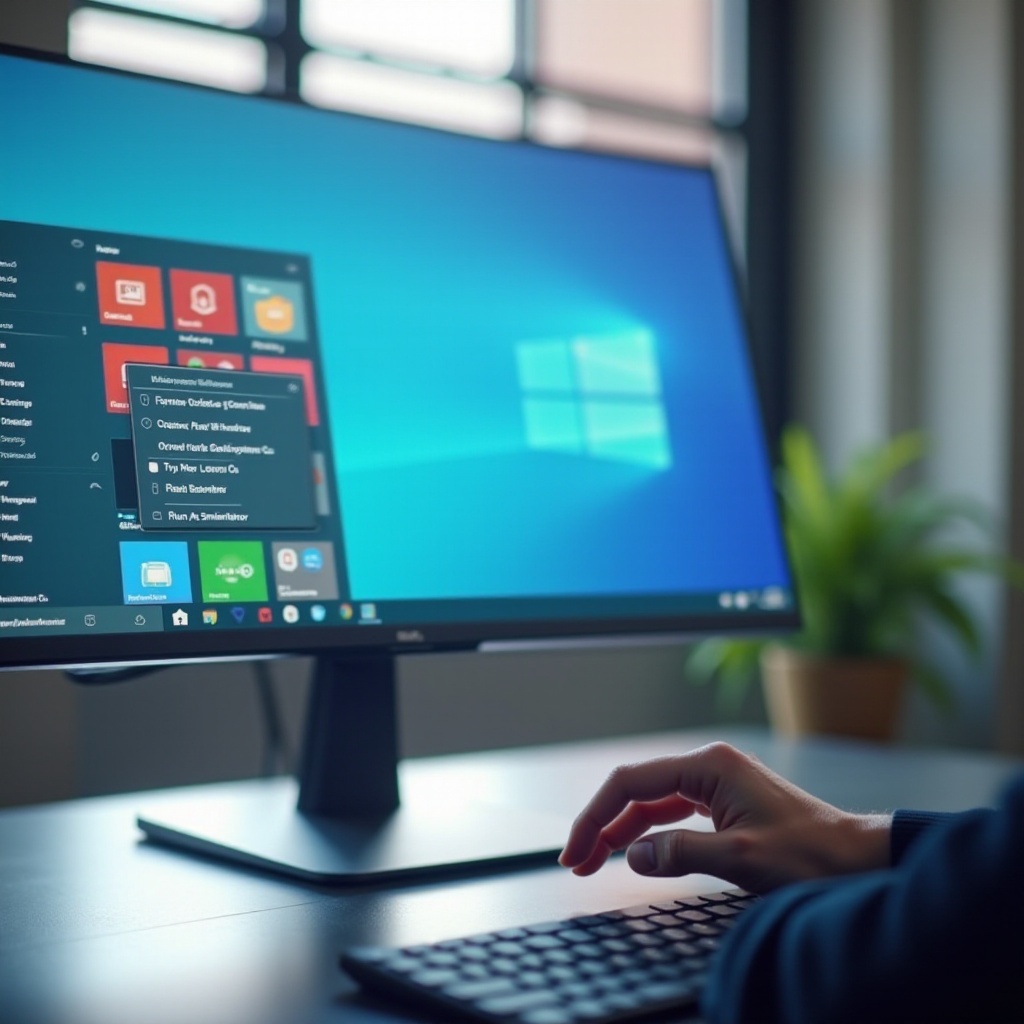
O que “Executar como Administrador” significa no Windows 11
Antes de usar “abrir como administrador” o tempo todo, você precisa entender o que isso realmente faz. Muitos usuários clicam nessa opção apenas porque um guia mandou, sem saber o impacto. Isso pode gerar problemas de segurança e maus hábitos.
O Windows 11 separa o trabalho diário normal das tarefas críticas do sistema. Executar um aplicativo como administrador remove parte dessas limitações e dá a esse programa mais controle sobre o sistema. Isso é útil, mas também arriscado se você usar de forma errada ou elevar os aplicativos errados.
Para usar direitos de administrador de forma inteligente, você precisa conhecer a diferença entre contas padrão e de administrador, e o que muda quando você eleva um aplicativo.
Contas Padrão vs Contas de Administrador no Windows 11
O Windows 11 geralmente oferece dois tipos principais de conta:
- Contas padrão
Essas contas podem executar a maioria dos aplicativos, navegar na web e alterar configurações básicas. Elas não podem instalar alguns drivers, alterar arquivos do sistema ou editar áreas importantes do registro sem aprovação de um administrador. - Contas de administrador
Essas contas podem instalar e remover praticamente qualquer software, alterar configurações em todo o sistema, gerenciar outras contas de usuário e editar locais protegidos.
Mesmo que você inicie sessão como administrador, o Windows 11 não executa tudo com poder total por padrão. Ele ainda pede confirmação quando uma tarefa precisa de privilégios mais altos. É aí que entram o “Executar como administrador” e o Controle de Conta de Usuário (UAC).
O que muda quando você executa um app como administrador
Quando você abre um programa como administrador no Windows 11, várias coisas acontecem:
- O aplicativo recebe um token “admin” elevado em vez de um token padrão.
- Ele pode gravar em pastas protegidas, como C:\Windows e C:\Program Files.
- Ele pode alterar configurações do sistema, serviços e chaves de registro que aplicativos normais não podem tocar.
- Ele pode afetar todos os usuários do dispositivo, não apenas a sua conta.
É por isso que o Windows exibe um prompt do UAC perguntando se você deseja permitir que o aplicativo faça alterações. Esse prompt é um sinal: o aplicativo está prestes a ganhar mais poder do que o normal.
Depois de entender como a elevação funciona, o próximo passo é aprender quando realmente deve usá-la e quando deve permanecer com permissões padrão.
Quando você deve abrir programas como administrador no Windows 11
Agora que você sabe o que “Executar como administrador” faz, é preciso decidir quando usá-lo. Elevar todos os aplicativos não é apenas desnecessário; também aumenta o risco. Mas às vezes é a única maneira de concluir uma tarefa.
Pense nos direitos de administrador como uma ferramenta para trabalhos específicos, não algo que você ativa e deixa ligado o tempo todo. Usar a elevação apenas quando necessário reduz a superfície de ataque e protege seus arquivos.
A seguir estão casos típicos em que “open as administrator Windows 11” faz sentido, seguidos de situações em que você deve evitá-lo.
Tarefas comuns que exigem direitos de administrador
Você geralmente deve abrir aplicativos como administrador nas seguintes situações:
- Instalar ou atualizar software em nível de sistema
- Drivers como drivers de vídeo, impressora e som
- Softwares de segurança, clientes de VPN e ferramentas de endpoint
- Utilitários de sistema que alteram configurações de baixo nível
- Gerenciar hardware e armazenamento
- Ferramentas de particionamento de disco
- Ferramentas de atualização de firmware ou BIOS que rodam dentro do Windows
- Editar configurações de sistema e serviços
- Editores de registro e ferramentas de limpeza do registro
- Ferramentas de gerenciamento de serviços e de rede avançada
- Ferramentas de configuração de firewall e segurança
- Executar comandos avançados de reparo
- Comandos SFC (Verificador de Arquivos de Sistema)
- Comandos de reparo DISM
- Ferramentas de reparo de inicialização no Prompt de Comando ou PowerShell
Se um guia ou ferramenta precisa de acesso a locais protegidos ou configurações em todo o sistema, executá-lo como administrador geralmente é necessário para evitar erros.
Quando você deve evitar executar como administrador
Você deve evitar direitos de administrador para:
- Navegadores, aplicativos de e-mail e ferramentas de chat
- Reprodutores de mídia e lançadores de jogos
- Aplicativos de escritório abrindo arquivos de fontes desconhecidas
- Qualquer arquivo ou instalador que você acabou de baixar de um site não confiável
Executar esses programas com direitos de administrador significa que malware ou macros maliciosas dentro deles terão o mesmo poder. Se isso acontecer, podem criptografar ou excluir arquivos do sistema, instalar rootkits ou desativar suas ferramentas de segurança.
Use direitos de administrador apenas quando houver um motivo claro e específico. Depois que você souber quando usar a elevação, pode partir para os métodos práticos que permitem abrir aplicativos como administrador a partir do Iniciar e da pesquisa.
Abrir aplicativos como administrador pelo menu Iniciar e pela Pesquisa
O lugar mais natural para abrir aplicativos no Windows 11 é o menu Iniciar ou a caixa de pesquisa. A Microsoft espera que os usuários localizem e iniciem a maioria dos aplicativos por ali, então também oferece maneiras simples de executá-los como administrador.
Depois de dominar esses métodos pelo Iniciar e pela pesquisa, você poderá elevar quase qualquer aplicativo em poucos cliques ou com um atalho rápido de teclado, especialmente para ferramentas usadas com frequência.
Usar a opção de clique direito “Executar como administrador” no menu Iniciar
Para abrir um programa como administrador pelo menu Iniciar:
- Clique em Iniciar (ícone do Windows) na barra de tarefas.
- Encontre o aplicativo em Fixados, Todos os aplicativos ou Recomendados.
- Clique com o botão direito no ícone do aplicativo.
- Clique em Executar como administrador.
- Confirme o prompt do UAC.
Esse método funciona bem para aplicativos que você usa com frequência e mantém fixados. Também é confiável, pois você inicia o aplicativo de um local conhecido e limpo dentro do Windows.
Executar aplicativos como administrador pela caixa de pesquisa (Ctrl + Shift + Enter)
A pesquisa oferece um método ainda mais rápido para abrir como administrador no Windows 11:
- Clique no ícone de Pesquisa ou pressione Windows + S.
- Digite o nome do aplicativo, por exemplo “cmd” ou “powershell”.
- Destaque o resultado, se ainda não estiver selecionado.
- Pressione Ctrl + Shift + Enter.
- Aprove o prompt do UAC.
Esse atalho de teclado funciona com muitas ferramentas e aplicativos do sistema. É um ótimo hábito se você frequentemente precisa do Prompt de Comando, PowerShell ou Windows Terminal como administrador e quer evitar cliques extras.
Fixar aplicativos de administrador usados com frequência no Iniciar para acesso mais rápido
Se você costuma abrir as mesmas ferramentas como administrador, pode fixá-las no Iniciar:
- Pesquise o aplicativo no Iniciar ou na Pesquisa.
- Clique com o botão direito no resultado.
- Escolha Fixar em Iniciar.
Depois disso, você pode:
- Clicar com o botão direito no bloco fixado sempre que precisar.
- Selecionar Executar como administrador.
Você ainda confirma o prompt do UAC, mas não precisa pesquisar toda vez. Isso mantém o processo rápido e consistente e se conecta bem a atalhos na barra de tarefas e na área de trabalho para acesso ainda mais rápido.
Abrir programas como administrador pela barra de tarefas e área de trabalho
Iniciar e pesquisa não são as únicas rotas. Muitos usuários confiam na barra de tarefas e em atalhos na área de trabalho para seus aplicativos mais usados. O Windows 11 também permite elevar aplicativos a partir desses locais, o que combina bem com fluxos de trabalho diários.
Usando esses métodos, você pode manter suas ferramentas favoritas a um clique de distância, respeitando os prompts de segurança e evitando sessões sempre em modo administrador.
Executar aplicativos fixados na barra de tarefas como administrador
Para executar um aplicativo da barra de tarefas como administrador:
- Certifique-se de que o aplicativo está fixado na barra de tarefas.
- Clique com o botão direito no ícone do aplicativo na barra de tarefas.
- Clique com o botão direito no nome do aplicativo na lista de atalhos que aparece.
- Clique em Executar como administrador.
- Aceite o prompt do UAC.
Isso funciona para muitos aplicativos clássicos de desktop e algumas ferramentas do sistema. É útil para ferramentas às quais você sempre deseja acesso rápido, como editores de código, ferramentas de monitoramento ou utilitários de disco.
Usar atalhos da área de trabalho com “Executar como administrador”
Você também pode executar um atalho da área de trabalho como administrador:
- Vá para a área de trabalho.
- Clique com o botão direito no atalho do aplicativo.
- Clique em Executar como administrador.
- Confirme o prompt do UAC.
Essa é uma forma simples de elevar ferramentas que você não quer na barra de tarefas, mas ainda deseja acesso rápido, como utilitários de diagnóstico, ferramentas de fornecedores ou scripts pontuais.
Criar atalhos que sempre executam como administrador
Para criar um atalho que sempre execute como administrador no Windows 11:
- Clique com o botão direito no atalho do aplicativo e selecione Propriedades.
- Vá até a guia Atalho.
- Clique em Avançado….
- Marque Executar como administrador.
- Clique em OK e depois em Aplicar.
Agora, sempre que você abrir esse atalho, o Windows 11 solicitará elevação. Isso é útil para ferramentas que sempre precisam de direitos de administrador. Só lembre de fazer isso apenas para aplicativos confiáveis.
Se você costuma trabalhar diretamente com pastas de aplicativos ou scripts, também pode abrir como administrador pelo Explorador de Arquivos, o que oferece ainda mais controle.
Usar o Explorador de Arquivos para abrir executáveis e scripts como administrador
Às vezes você precisa abrir um aplicativo ou script diretamente da sua pasta. Talvez esteja trabalhando com aplicativos portáteis, ferramentas personalizadas ou scripts armazenados em outra unidade. O Explorador de Arquivos também suporta “Executar como administrador”.
Esses métodos dão controle total sobre qual arquivo você executa e como o executa, o que é importante quando você gerencia muitos utilitários ou scripts personalizados.
Executar arquivos .EXE como administrador pelo Explorador de Arquivos
Para executar um arquivo executável como administrador:
- Abra o Explorador de Arquivos.
- Navegue até a pasta que contém o arquivo
.exe. - Clique com o botão direito no
.exe. - Clique em Executar como administrador.
- Confirme o prompt do UAC.
Isso é essencial para ferramentas portáteis que não se instalam da maneira usual. Também ajuda quando você precisa iniciar utilitários antigos ou ferramentas de fornecedores diretamente da pasta de instalação.
Executar scripts em lote (.BAT) e PowerShell como administrador
Scripts frequentemente precisam de direitos elevados para alterar configurações do sistema ou realizar tarefas de manutenção:
- Arquivos em lote (.BAT)
- Clique com o botão direito no arquivo
.bat. - Clique em Executar como administrador.
- Aprove o prompt do UAC.
- Clique com o botão direito no arquivo
- Scripts PowerShell (.ps1)
- Abra o Windows Terminal ou o PowerShell como administrador.
- Use
cdpara ir até a pasta do script. - Execute o script com
./nomedoscript.ps1.
Você também pode precisar ajustar a política de execução do PowerShell, mas só faça isso se confiar totalmente no script e entender as alterações da política.
Usar “Mostrar mais opções” para revelar o menu de contexto clássico
O Windows 11 exibe por padrão um menu de clique direito simplificado. Alguns usuários sentem falta do menu clássico, onde “Executar como administrador” é fácil de encontrar.
Para acessá-lo:
- Clique com o botão direito no arquivo no Explorador de Arquivos.
- Clique em Mostrar mais opções.
O menu de contexto clássico aparecerá, onde Executar como administrador geralmente aparece de forma mais clara. Isso é útil quando o novo menu oculta opções que você espera.
Depois de conseguir elevar arquivos e scripts pelo Explorador de Arquivos, talvez você queira ainda mais controle com ferramentas de linha de comando como Prompt de Comando, PowerShell e Windows Terminal.
Abrir Prompt de Comando, PowerShell e Windows Terminal como administrador
Usuários avançados e solucionadores de problemas dependem muito de ferramentas de linha de comando. Muitos comandos avançados falham se você esquecer de executá-los como administrador. O Windows 11 oferece várias formas rápidas de elevar essas ferramentas.
Depois de aprender esses caminhos, você poderá iniciar seu terminal administrativo preferido em segundos e evitar erros de “Acesso negado” ao executar comandos de sistema.
Abrir o Windows Terminal como administrador pelo Iniciar e pela Pesquisa
O Windows Terminal pode hospedar Prompt de Comando, PowerShell e mais em uma única janela:
- Abra o Iniciar ou a Pesquisa.
- Digite Windows Terminal.
- Clique com o botão direito no resultado.
- Escolha Executar como administrador.
- Aprove o prompt do UAC.
Dentro do Windows Terminal, você pode abrir várias abas, cada uma com direitos de administrador, e alternar entre shells conforme necessário para scripting, diagnósticos ou reparos.
Abrir o Prompt de Comando como administrador (vários métodos)
Aqui estão várias maneiras de abrir o Prompt de Comando como administrador:
- Pela Pesquisa
- Pesquise por cmd.
- Pressione Ctrl + Shift + Enter.
- Pelo menu Iniciar
- Abra o Iniciar e vá em Todos os aplicativos.
- Encontre Prompt de Comando.
- Clique com o botão direito e selecione Executar como administrador.
- Pela caixa Executar
- Pressione Windows + R.
- Digite
cmd. - Pressione Ctrl + Shift + Enter em vez de Enter.
Use o método que parecer mais rápido para você. Todos fornecem a mesma janela de Prompt de Comando em nível de administrador.
Abrir o PowerShell como administrador para tarefas avançadas
Para abrir o PowerShell como administrador:
- Abra a Pesquisa e digite PowerShell.
- Clique com o botão direito em Windows PowerShell ou PowerShell.
- Clique em Executar como administrador.
- Confirme o prompt do UAC.
Isso é crucial para scripts avançados, reparos de sistema, gerenciamento remoto e automação administrativa no Windows 11.
Se você se ver repetindo os mesmos passos de elevação o dia inteiro, pode ir além e criar atalhos de teclado que iniciem ferramentas administrativas instantaneamente.
Criar atalhos de teclado para sempre abrir aplicativos como administrador
Se você executa a mesma ferramenta administrativa muitas vezes ao dia, até alguns cliques extras se somam. O Windows 11 permite criar atalhos de teclado que abrem aplicativos específicos como administrador sob demanda.
Isso acelera sua rotina sem transformar tudo em um ambiente sempre elevado e mantém seu fluxo de trabalho eficiente.
Criar um atalho elevado e atribuir uma tecla de atalho
Para criar um atalho de teclado para um aplicativo elevado:
- Crie ou localize um atalho na área de trabalho para o aplicativo.
- Clique com o botão direito e selecione Propriedades.
- Clique em Avançado… e marque Executar como administrador.
- Clique em OK.
- De volta à guia Atalho, clique em Tecla de atalho.
- Pressione uma combinação de teclas, como Ctrl + Alt + C.
- Clique em Aplicar e OK.
Agora, pressionar essa combinação iniciará o aplicativo e solicitará direitos de administrador. Essa é uma das maneiras mais rápidas de abrir como administrador no Windows 11.
Exemplo: iniciar o Prompt de Comando com uma tecla de atalho
Você pode aplicar a mesma ideia ao Prompt de Comando:
- Crie um atalho para
cmd.exena sua área de trabalho. - Abra Propriedades e clique em Avançado….
- Marque Executar como administrador e clique em OK.
- Atribua uma tecla de atalho no campo Tecla de atalho.
Depois disso, uma combinação de teclas abrirá um Prompt de Comando elevado. Isso é ideal para trabalho de TI, scripting e testes em que você precisa de direitos de administrador várias vezes por hora.
Dicas para organizar e proteger atalhos elevados
Mantenha esses atalhos sob controle e em segurança:
- Armazene-os em uma pasta à qual só você tenha acesso ou na sua área de trabalho, se outras pessoas não usarem o dispositivo.
- Use nomes claros como “Prompt de Comando (Admin)” para não confundi-los com atalhos não administrativos.
- Evite atribuir teclas de atalho fáceis de acionar por acidente.
- Revise-os de tempos em tempos e remova atalhos de que não precisa mais.
Mesmo com bons atalhos, você pode ter problemas quando “Executar como administrador” não aparece ou falha. Nesse caso, é preciso solucionar o próprio recurso.
Corrigir “Executar como administrador” ausente ou não funcionando no Windows 11
Às vezes, você segue os passos corretamente, mas “Executar como administrador” não aparece ou nada acontece ao clicar. Isso pode ser confuso, especialmente quando um guia presume que a opção simplesmente funciona.
Em muitos casos, você pode corrigir isso com algumas verificações. Concentre-se no tipo de conta, no UAC, nas configurações do menu de contexto e em possíveis problemas do sistema.
Verificar o Controle de Conta de Usuário (UAC) e o tipo de conta
Comece verificando o tipo de conta:
- Abra Configurações → Contas.
- Veja se sua conta é Administrador ou Padrão.
Se for uma conta padrão, talvez você precise de credenciais de administrador ao tentar elevar aplicativos. Se você não tiver acesso a uma conta de administrador, entre em contato com quem gerencia o dispositivo.
Em seguida, verifique o UAC:
- Pesquise por Alterar configurações de Controle de Conta de Usuário.
- Certifique-se de que o controle deslizante não esteja em Nunca notificar.
- Um padrão adequado é a segunda configuração mais alta.
Se o UAC estiver desativado ou muito baixo, a elevação pode se comportar de forma estranha ou não solicitar confirmação.
Restaurar “Executar como administrador” no menu de contexto
Se a opção estiver ausente nos menus de clique direito:
- Tente o menu Mostrar mais opções no menu de clique direito do Explorador de Arquivos.
- Certifique-se de estar clicando com o botão direito no aplicativo ou
.exereal, não em um atalho quebrado. - Verifique se há alguma ferramenta de “tweak” ou de menu de contexto de terceiros instalada; elas podem ter removido entradas.
Em alguns casos, pode ser necessário redefinir ou desinstalar essas ferramentas para restaurar o menu de contexto padrão do Windows 11 e trazer de volta a entrada “Executar como administrador”.
Verificar erros em arquivos do sistema e problemas com malware
Arquivos de sistema corrompidos ou malware podem interferir na elevação e nos menus de contexto:
- Abra o Prompt de Comando como administrador.
- Execute
sfc /scannowe aguarde a conclusão. - Depois execute
DISM /Online /Cleanup-Image /RestoreHealth.
Também execute:
- Uma verificação completa ou offline no Segurança do Windows.
- Um verificador de malware confiável de terceiros se suspeitar de infecção.
Se os problemas persistirem mesmo após reparos e verificações, talvez você precise de correções mais profundas, como uma instalação de reparo do Windows 11, mas a maioria dos usuários não precisará disso.
Quando o sistema puder elevar aplicativos normalmente novamente, você deve se concentrar em usar direitos de administrador com segurança e criar bons hábitos.

Melhores práticas de segurança ao executar aplicativos como administrador
Agora você conhece várias maneiras de abrir como administrador no Windows 11. A última peça é manter-se seguro ao usar esse poder. Bons hábitos fazem tanta diferença quanto boas ferramentas.
Algumas regras simples podem evitar muitos incidentes de segurança e manter seu sistema estável. Elas também ajudam a equilibrar conveniência e segurança ao trabalhar com direitos de administrador.
Eleve apenas aplicativos e arquivos confiáveis
Antes de clicar em Executar como administrador, pergunte-se:
- Eu confio na origem deste aplicativo ou script?
- Eu entendo por que ele precisa de direitos de administrador?
Se a resposta for “Não tenho certeza”, diminua a velocidade:
- Verifique o arquivo com o Segurança do Windows.
- Confira o nome do publicador no prompt do UAC.
- Pesquise o nome do aplicativo online para confirmar se é legítimo e amplamente usado.
Nunca eleve ferramentas aleatórias enviadas por e-mail, chat ou sites desconhecidos.
Por que você não deve desativar o UAC no Windows 11
Alguns guias sugerem desligar o UAC para parar os prompts. Evite isso. O UAC:
- Avisa quando aplicativos tentam obter mais poder.
- Ajuda a bloquear tentativas silenciosas de elevação por malware.
- Faz você pausar e pensar antes de grandes mudanças no sistema.
Desativar o UAC remove essa defesa essencial. Também pode quebrar alguns comportamentos modernos de aplicativos e aumentar o dano que malware pode causar. Deixe-o ativado e aceite que os prompts fazem parte da segurança.
Use uma conta padrão para o dia a dia e administrador para mudanças
A configuração mais segura é:
- Usar uma conta padrão para tarefas diárias, navegação e e-mail.
- Usar uma conta de administrador apenas quando precisar instalar software ou alterar configurações do sistema.
Assim, mesmo que malware atinja sua conta do dia a dia, terá menos poder. Você digitará credenciais de administrador com mais frequência, mas também ganhará proteção forte.
Com essas melhores práticas em mente, você pode encerrar revisando as ideias principais e confirmando que sabe quando e como abrir como administrador no Windows 11 sem prejudicar o sistema.
Conclusão
Aprender como abrir como administrador no Windows 11 lhe dá controle total sobre o sistema, ainda trabalhando dentro do modelo de segurança da Microsoft. Agora você sabe o que “Executar como administrador” faz, quando usá-lo e quando evitá-lo.
Você pode elevar aplicativos a partir do Iniciar, pesquisa, barra de tarefas, área de trabalho, Explorador de Arquivos e ferramentas de linha de comando. Pode criar atalhos e combinações de teclas para suas ferramentas administrativas mais usadas e corrigir problemas quando a opção desaparece ou falha.
Mais importante, você pode usar direitos de administrador sem transformar seu PC em um alvo fácil. Eleve apenas aplicativos confiáveis, mantenha o UAC ligado e separe o trabalho diário das tarefas administrativas.
Com esses hábitos e métodos, você obtém a flexibilidade do controle total e a segurança da proteção moderna do Windows 11.
Perguntas Frequentes
Como faço para sempre abrir um aplicativo específico como administrador no Windows 11?
Crie ou localize um atalho para o aplicativo, depois clique com o botão direito nele e escolha “Propriedades”. Na guia “Atalho”, clique em “Avançado…” e marque “Executar como administrador”. Clique em “OK” e depois em “Aplicar”. A partir de agora, esse atalho sempre solicitará direitos de administrador quando você o abrir. Você também pode atribuir um atalho de teclado no campo “Tecla de atalho” para iniciá-lo rapidamente. Use isso apenas para aplicativos em que você confia totalmente e que realmente precisam de acesso de administrador.
Por que não consigo ver a opção “Executar como administrador” no Windows 11?
Se “Executar como administrador” não aparecer, primeiro tente o menu “Mostrar mais opções” no menu de contexto (clique com o botão direito) do Explorador de Arquivos. Certifique-se de que você está clicando com o botão direito no aplicativo ou no “.exe” real, e não em um atalho quebrado. Verifique se sua conta não está restrita e se o Controle de Conta de Usuário (UAC) está habilitado. Além disso, confirme se nenhuma ferramenta de menu de contexto de terceiros removeu a opção. Se necessário, execute “sfc /scannow” e uma verificação de malware para corrigir problemas do sistema.
É seguro executar programas como administrador no Windows 11 o tempo todo?
Não. Executar todos os programas como administrador é arriscado. Se um malware ou macro malicioso for executado dentro de um aplicativo elevado, ele terá acesso total ao seu sistema. Use direitos de administrador apenas quando uma tarefa realmente precisar deles, como instalações de software, atualizações de drivers ou ferramentas de sistema. Evite elevar navegadores, aplicativos de e-mail, clientes de chat e downloads não confiáveis. Mantenha o UAC habilitado para que o Windows 11 o alerte sempre que um aplicativo quiser mais poder do que o normal.