
Introdução
Você abre o YouTube no seu telefone e percebe que alguns vídeos estão faltando, os comentários estão ocultos ou aparece uma mensagem dizendo “Este vídeo não está disponível com o Modo restrito ativado”. Isso geralmente significa que o Modo restrito está ativado e você pode não estar vendo todo o conteúdo.
O Modo restrito é útil para pais, escolas e locais de trabalho, mas pode ser frustrante quando você não precisa dele e não consegue acessar determinados vídeos. Muitos usuários também acham que a opção para desativá-lo parece escondida, esmaecida ou bloqueada por outra pessoa.
Este guia explica exatamente como desativar o Modo restrito no YouTube pelo telefone, passo a passo, tanto no Android quanto no iPhone. Você também vai aprender por que às vezes ele não desativa, como corrigir problemas persistentes e o que fazer se sua conta for supervisionada ou gerenciada. Ao final, você saberá a maneira mais rápida de alterar essa configuração com segurança em qualquer telefone.
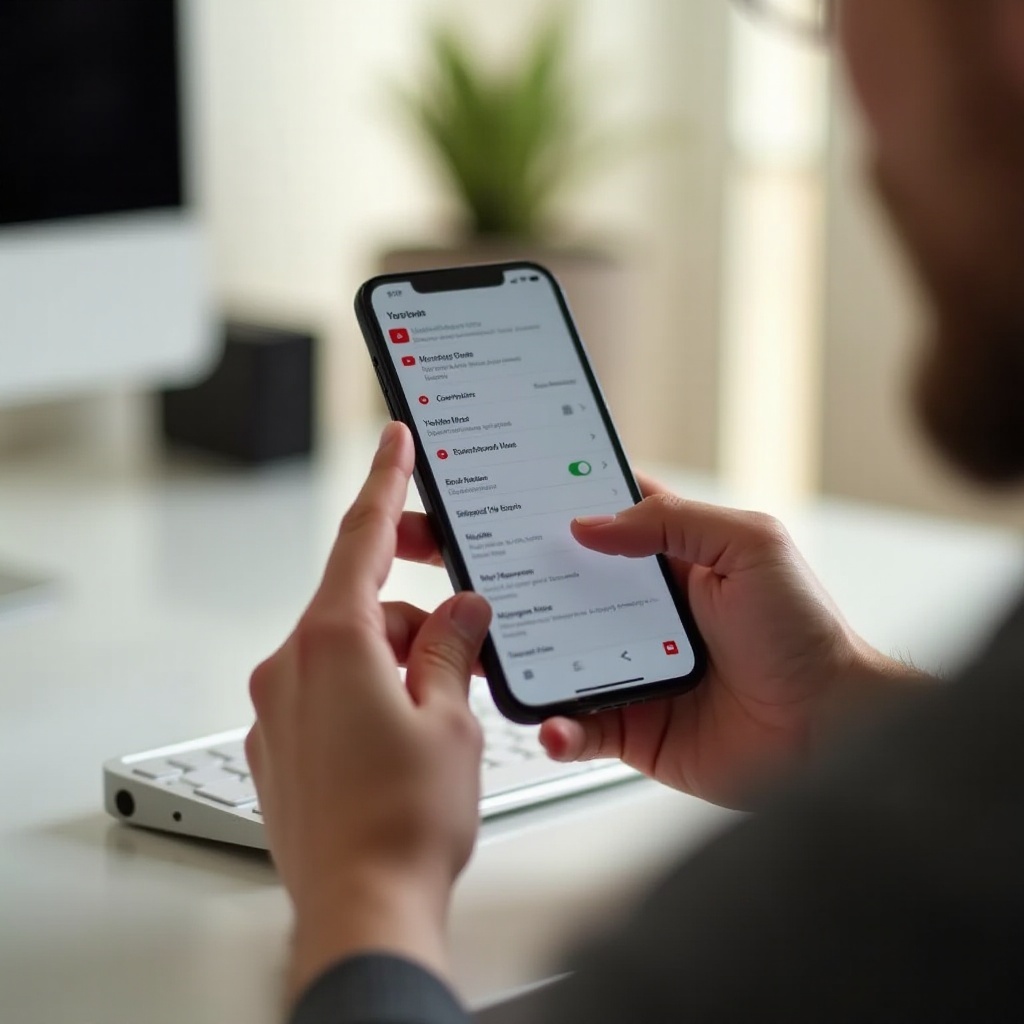
O que é o Modo restrito no YouTube e por que ele é ativado
O Modo restrito é uma configuração do YouTube que filtra conteúdo que pode ser adulto ou não adequado para todos os usuários. O YouTube usa sistemas automatizados, feedback de usuários e outros sinais para decidir quais vídeos ocultar quando esse modo está ativo.
Quando o Modo restrito está ativado, você pode notar:
- Alguns vídeos não aparecem nos resultados de pesquisa.
- Alguns vídeos mostram uma página de erro e não são reproduzidos.
- Comentários podem ser ocultados em muitos vídeos.
Pessoas e organizações ativam o Modo restrito por vários motivos:
- Pais o usam para limitar a exposição a temas mais maduros para crianças e adolescentes.
- Escolas e universidades o utilizam em dispositivos e redes de alunos para manter o conteúdo adequado à sala de aula.
- Locais de trabalho o ativam para manter o uso do YouTube profissional e reduzir distrações.
- Redes públicas, como bibliotecas ou cafés, podem forçar o Modo restrito para evitar reclamações sobre conteúdo impróprio.
Às vezes, seu telefone herda essa configuração da sua conta do Google, da sua rede ou de um aplicativo de controle parental. Isso significa que você pode não se lembrar de tê-lo ativado.
Para alterar o Modo restrito com sucesso, você precisa entender quem o controla no seu dispositivo. Depois de saber disso, pode aplicar a correção certa em vez de apenas tocar no mesmo botão repetidamente. Antes de começar a mudar configurações, ajuda verificar alguns pontos básicos que frequentemente explicam por que a chave de alternância se comporta de forma estranha.
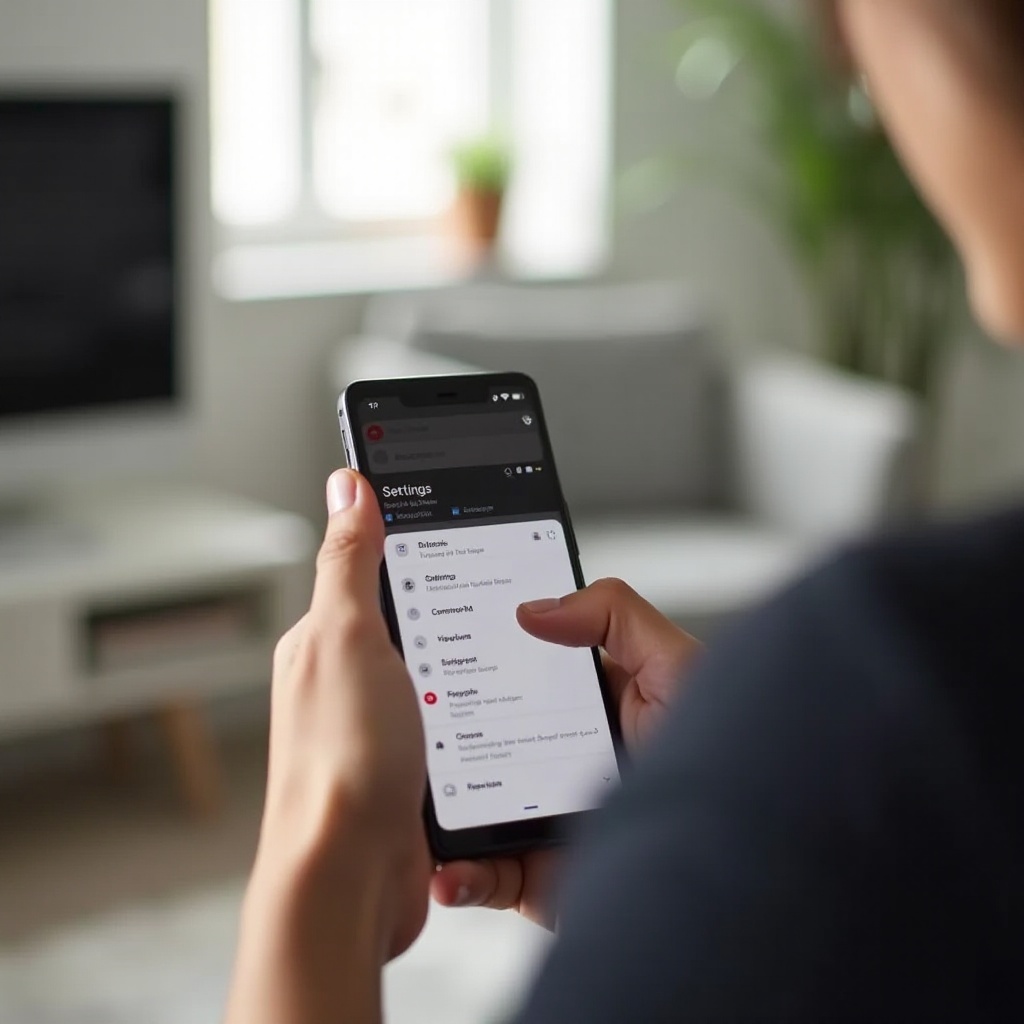
Coisas para verificar antes de desativar o Modo restrito no seu telefone
Antes de entrar em passos detalhados, confirme alguns pontos-chave. Essas verificações frequentemente revelam por que a configuração parece bloqueada ou continua se ativando sozinha.
-
Confirme que você está conectado à conta Google correta.
Muitos telefones têm várias contas Google adicionadas. Seu aplicativo do YouTube pode estar usando uma conta escolar, de trabalho ou supervisionada em vez da sua conta pessoal. Toque na sua foto de perfil no aplicativo do YouTube e veja qual conta está ativa.
-
Verifique sua idade na sua conta Google.
Se sua conta Google indicar que você tem menos de 18 anos, o YouTube pode impor controles mais rígidos. Contas supervisionadas (geralmente configuradas por pais) podem bloquear o Modo restrito, e você não poderá alterá-lo sozinho.
-
Atualize o aplicativo do YouTube.
Um aplicativo desatualizado às vezes oculta ou muda o lugar da opção de Modo restrito. Vá à Google Play Store ou Apple App Store e atualize o YouTube para a versão mais recente.
-
Verifique se há aplicativos de controle parental ou segurança.
Procure por aplicativos como Family Link, ferramentas de tempo de tela ou suítes de segurança. Eles podem substituir suas configurações do YouTube e forçar o Modo restrito, mesmo quando você o desativa.
-
Certifique-se de que sua conexão de rede está estável.
Às vezes, as configurações não são salvas se o telefone perde a conexão brevemente quando você as altera. Confirme se o Wi-Fi ou os dados móveis estão funcionando corretamente antes de testar novamente.
Depois de verificar esses pontos básicos, você está pronto para desativar o Modo restrito diretamente no aplicativo do YouTube. As próximas seções abordam Android e iPhone separadamente para que você possa seguir os passos exatos para o seu dispositivo sem confusão.
Como desativar o Modo restrito no aplicativo do YouTube no Android
Em telefones Android, a maioria das pessoas usa o aplicativo do YouTube como principal forma de assistir a vídeos. Se as verificações preliminares não resolveram o problema, siga estes passos para desativar o Modo restrito dentro do app.
Passo 1: Abra o aplicativo do YouTube e confirme que você está conectado
- Toque no ícone do aplicativo do YouTube no seu telefone Android.
- Observe a foto de perfil ou inicial no canto superior direito.
- Certifique-se de que você está conectado à sua conta Google pessoal, e não a uma conta escolar ou de trabalho.
Se precisar alterar de conta:
- Toque na sua foto de perfil.
- Toque na seta ou no endereço de e-mail para ver todas as contas.
- Selecione a conta correta ou adicione uma nova, se necessário.
Usar a conta errada é um dos motivos mais comuns pelos quais as pessoas não conseguem desativar o Modo restrito, então corrija isso primeiro.
Passo 2: Vá ao seu perfil e abra Configurações
- Toque na sua foto de perfil no canto superior direito do aplicativo do YouTube.
- No menu que aparece, toque em Configurações.
- Na tela de Configurações, você verá categorias como Geral, Economia de dados, Privacidade e outras.
O Modo restrito fica dentro de uma dessas seções, então o próximo passo é localizá-lo.
Passo 3: Encontre a chave do Modo restrito em Configurações
Na maioria dos dispositivos Android:
- Em Configurações, toque em Geral.
- Role para baixo até ver Modo restrito.
- Ao lado, você verá uma chave indicando se está ativado ou desativado.
Se você não vir Modo restrito em Geral, verifique em Conta ou Privacidade dentro de Configurações. O Google às vezes move essa configuração após atualizações do app, mas ela sempre está dentro do menu de Configurações do YouTube.
Passo 4: Desative o Modo restrito e reinicie o app
- Se a chave de Modo restrito estiver azul ou marcada como ativada, toque nela uma vez.
- A chave deve ficar cinza, mostrando que o Modo restrito agora está desativado.
- Feche o app completamente:
- Abra a visão de apps recentes do seu telefone.
- Deslize o cartão do YouTube para fora para fechá-lo.
- Abra o aplicativo do YouTube novamente e pesquise por um vídeo que você não conseguia ver antes. Se ele aparecer e for reproduzido, o Modo restrito está desativado.
O que fazer se a chave do Modo restrito estiver esmaecida no Android
Às vezes a chave é visível, mas esmaecida, então você não consegue movê-la. Isso geralmente significa:
- Um aplicativo de controle parental ou o Google Family Link está gerenciando sua conta.
- Sua conta é uma conta escolar ou de trabalho com configurações de administrador.
- Sua rede (Wi-Fi ou dados móveis) força o Modo restrito em todo o tráfego do YouTube.
Tente estas verificações rápidas:
- Toque na sua foto de perfil e veja se há uma nota como “Gerenciado pela sua organização”.
- Pergunte a um pai ou responsável se eles usam o Google Family Link ou outro aplicativo de controle parental para gerenciar sua conta.
- Desative o Wi-Fi e use dados móveis, ou desative os dados móveis e conecte-se ao Wi-Fi. Depois, verifique se a chave do Modo restrito fica ativa.
Se a chave ainda estiver bloqueada, você vai precisar de correções mais profundas. Antes disso, porém, certifique-se de saber como a mesma configuração funciona no iPhone, para poder ajudar outras pessoas ou trocar de dispositivo sem confusão.
Como desativar o Modo restrito no aplicativo do YouTube no iPhone (iOS)
Os passos no iPhone são semelhantes aos do Android, mas os menus e configurações do sistema são diferentes. Se você usa um iPhone ou iPad, siga este processo para desativar o Modo restrito no aplicativo do YouTube.
Passo 1: Abra o aplicativo do YouTube e verifique sua conta
- Toque no aplicativo do YouTube no seu iPhone.
- Observe o ícone de perfil no canto superior direito.
- Confirme que você está conectado na conta correta:
- Toque no ícone de perfil.
- Toque no seu endereço de e-mail ou nome da conta para ver todas as contas.
- Selecione sua conta pessoal, se necessário.
Usar uma conta gerenciada escolar ou de trabalho pode bloquear o Modo restrito, então trocar de conta muitas vezes resolve o problema.
Passo 2: Abra o menu de perfil e toque em Configurações
- Toque novamente no ícone de perfil se o menu não estiver aberto.
- Role para baixo e toque em Configurações no menu de perfil.
Aqui você verá várias opções, como Geral, Assistir na TV, Histórico e privacidade e outras.
Passo 3: Localize a configuração de Modo restrito no iOS
- No menu Configurações, procure por Modo restrito.
- No iOS, ele geralmente aparece logo abaixo de Geral ou perto de Histórico e privacidade.
- Se você não o vir, role até o final, pois ele pode aparecer perto do rodapé da lista de Configurações.
Quando encontrá-lo, você verá uma chave de alternância semelhante à do Android.
Passo 4: Desative o Modo restrito e atualize o YouTube
- Se o Modo restrito estiver ativado, toque na chave para desativá-lo.
- A chave agora deve aparecer desativada ou cinza, dependendo do seu tema.
- Force o fechamento do aplicativo do YouTube:
- Deslize de baixo para cima e segure (ou pressione duas vezes o botão Início em iPhones mais antigos).
- Deslize a pré-visualização do YouTube para cima para fechá-lo.
- Abra o YouTube novamente e pesquise ou abra um vídeo que estava bloqueado antes. Se ele for reproduzido, o Modo restrito está desativado.
Corrigindo uma chave de Modo restrito bloqueada ou desativada no iPhone
Se a chave do Modo restrito estiver esmaecida ou não puder ser alterada:
- Seu iPhone pode estar usando restrições de Conteúdo e privacidade do Tempo de Uso.
- Um aplicativo de controle parental ou o Family Link pode estar governando a conta.
- Sua conta Google conectada pode ser supervisionada ou gerenciada por uma organização.
Verificações rápidas no iPhone:
- Vá ao app Ajustes do iOS → Tempo de Uso → Conteúdo e privacidade. Veja se há filtros de conteúdo da web ou de apps ativos e ajuste-os se você gerenciar o dispositivo.
- Verifique com um pai ou dono do aparelho se o telefone faz parte de uma família ou configuração gerenciada.
- Tente sair do YouTube e entrar com uma conta Google diferente, depois verifique o Modo restrito novamente.
Se ainda não mudar, a restrição pode vir da versão de navegador do YouTube ou da sua rede. Por isso é importante entender como o Modo restrito se comporta também em navegadores móveis.
Como desativar o Modo restrito no YouTube em um navegador móvel (Android e iPhone)
Mesmo que você use principalmente o app, o YouTube também tem sua própria configuração de Modo restrito em navegadores como Chrome e Safari. Essa configuração pode ser separada do app e causar confusão se as duas não coincidirem.
Desativando o Modo restrito no Chrome no Android
- Abra o Chrome no seu telefone Android.
- Acesse youtube.com no navegador.
- Toque no ícone de perfil no canto superior direito e faça login, se necessário.
- Toque novamente no ícone de perfil e depois em Configurações no menu.
- Procure por Modo restrito na lista de configurações.
- Toque nele e selecione Desativado se estiver ativado.
- Atualize a página e pesquise um vídeo anteriormente bloqueado para confirmar a alteração.
Se você não vir Modo restrito no menu:
- Role até o final da página da web do YouTube.
- Na parte inferior, toque em Modo restrito e defina como Desativado.
Desativando o Modo restrito no Safari ou Chrome no iPhone
- Abra o Safari (ou Chrome) no seu iPhone.
- Visite youtube.com e faça login na sua conta Google.
- Toque no ícone de perfil no canto superior direito.
- Vá em Configurações no menu suspenso.
- Toque em Modo restrito e selecione Desativado se estiver ativado.
- Recarregue a página e teste com um vídeo que estava oculto antes.
Se o Modo restrito aparecer esmaecido aqui, ele pode estar sendo forçado por uma conta supervisionada, um filtro em nível de rede ou por restrições do Tempo de Uso.
Por que o Modo restrito pode ser diferente entre o app e o navegador
O YouTube trata o app e o navegador como experiências separadas. Isso significa que:
- Desativar o Modo restrito no app nem sempre o desativa no navegador, e vice-versa.
- Contas Google diferentes podem estar conectadas ao mesmo tempo no app e no navegador.
- Uma rede ou administrador pode forçar o Modo restrito em todas as sessões do navegador, enquanto o app ainda mostra a chave de alternância.
Se a configuração continuar se ativando ou não coincidir entre o app e o navegador, a causa geralmente é mais profunda que um simples botão. Para resolver, você precisa entender quem ou o que está forçando o Modo restrito em primeiro lugar.
Por que você pode não conseguir desativar o Modo restrito no seu telefone
Se o Modo restrito parecer travado, normalmente significa que algo fora do aplicativo do YouTube o controla. Entender a origem ajuda você a escolher a correção certa em vez de adivinhar.
Mensagem “O Modo restrito é ativado pelo administrador da rede”
Se você vir essa mensagem em um vídeo bloqueado ou nas configurações, isso significa:
- A rede Wi-Fi ou o provedor de internet força o Modo restrito para todo o tráfego do YouTube.
- Você não tem permissão para alterá-lo apenas pelo telefone.
Isso acontece com frequência em:
- Redes Wi-Fi de escolas ou universidades.
- Redes de trabalho gerenciadas por TI.
- Algumas redes Wi-Fi públicas, como bibliotecas ou cafés.
Você precisará trocar de rede ou falar com o administrador da rede para remover essa restrição. Alterar configurações dentro do app não vai substituir a regra em nível de rede.
Contas Google supervisionadas ou de menores de 18 anos no celular
Se sua conta Google for configurada como supervisionada ou pertencer a alguém com menos de 18 anos:
- O Modo restrito pode ser bloqueado pelo Google Family Link.
- Apenas a conta dos pais pode alterar determinadas configurações de conteúdo.
- Suas configurações do YouTube podem ser limitadas tanto no app quanto no navegador, mesmo se a chave parecer disponível.
Sinais de que você pode ter uma conta supervisionada incluem:
- Você recebe alertas sobre o Family Link ao tentar alterar configurações.
- Você não consegue alterar detalhes importantes da conta Google, como idade ou algumas opções de privacidade.
- Você vê notas informando que um pai gerencia sua conta.
Nesse caso, você deve pedir para o pai ou gerente da conta ajustar as configurações a partir do dispositivo deles usando o aplicativo Family Link ou ferramentas semelhantes.
Contas escolares ou de trabalho controlando o YouTube no seu telefone
Se o seu telefone tiver uma conta escolar ou de trabalho adicionada, o administrador dessa conta pode forçar o Modo restrito. Você pode ver mensagens como “Gerenciado pela sua organização”, e pode não conseguir desativá-lo enquanto usa essa conta.
Para testar isso:
- Abra o aplicativo do YouTube.
- Toque no ícone de perfil e veja qual conta está ativa.
- Troque para uma conta Google pessoal e verifique novamente a configuração de Modo restrito.
Se trocar de conta resolver o problema, a conta escolar ou de trabalho é a origem. Você pode permanecer na sua conta pessoal enquanto assiste YouTube ou perguntar à sua organização se eles permitem mudanças nessa configuração.
Agora que você sabe por que o Modo restrito pode estar bloqueado, pode aplicar correções específicas em vez de adivinhar. A próxima seção apresenta soluções direcionadas para os casos mais persistentes.
Correções para Modo restrito que não desativa no telefone
Depois de saber se o problema vem da sua conta, da rede ou do dispositivo, você pode tentar correções específicas. Siga estes passos até que a configuração funcione como esperado.
Verifique e ajuste o Google Family Link e aplicativos de controle parental
Se um pai ou responsável gerencia sua conta por meio do Google Family Link:
- Peça para ele abrir o aplicativo Google Family Link no telefone ou tablet.
- Ele deve selecionar seu perfil na lista de crianças.
- Ir para Controles → Restrições de conteúdo ou Configurações da conta Google, dependendo da versão.
- Verificar as configurações do YouTube e de restrição de conteúdo lá.
- Ele pode relaxar ou desativar as restrições se for apropriado para sua idade e situação.
Para outros aplicativos de controle parental:
- Abra o app e procure por filtros de web, vídeo ou aplicativos.
- Desative os filtros do YouTube ou diminua o nível de restrição, se for permitido.
- Se você não gerenciar o app, fale com o pai ou administrador responsável.
Remova ou se afaste de contas de escola/trabalho ou gerenciadas
Se uma conta escolar ou de trabalho estiver forçando o Modo restrito no seu telefone:
- No aplicativo do YouTube, toque no ícone de perfil.
- Troque para sua conta Google pessoal na lista.
- Tente alterar a configuração de Modo restrito novamente.
Se ainda não conseguir mudar, ou se o telefone continuar voltando para a conta gerenciada, você pode:
- No Android: Abrir o app Configurações do dispositivo → Contas (ou Senhas e contas) e remover temporariamente a conta escolar ou de trabalho.
- No iPhone: Ir em Ajustes → Mail ou Contas e remover a conta gerenciada, se for permitido.
Depois de remover a conta gerenciada, reinicie o telefone, abra o YouTube, faça login com sua conta pessoal e teste novamente o Modo restrito. Você pode adicionar a conta de trabalho ou escola depois, se precisar para e-mail ou outros apps.
Teste redes diferentes: Wi-Fi x dados móveis
Para descartar restrições em nível de rede:
- Se estiver no Wi-Fi, desative o Wi-Fi e use dados móveis, depois teste o YouTube.
- Se estiver em dados móveis, conecte-se a outra rede Wi-Fi e teste novamente.
- Depois de trocar de rede, abra o YouTube, vá em Configurações e veja se a chave do Modo restrito agora está disponível.
Se o Modo restrito só aparecer em uma rede específica, essa rede está forçando-o. Nesse caso, suas opções são:
- Usar outra rede para acessar o YouTube sem restrições.
- Pedir ao dono ou administrador da rede (por exemplo, TI da escola ou do escritório) para desativar o Modo restrito forçado, se for apropriado.
Limpe o cache, atualize ou reinstale o aplicativo do YouTube
Às vezes o próprio aplicativo do YouTube é o problema, especialmente se não foi atualizado há algum tempo.
No Android:
- Vá ao app Configurações do dispositivo → Apps (ou Apps e notificações) → YouTube.
- Toque em Armazenamento ou Armazenamento e cache.
- Toque em Limpar cache e depois em Limpar dados (isso desconecta você do YouTube no app).
- Abra o YouTube novamente, faça login e verifique o Modo restrito.
No Android ou iPhone:
- Abra a Google Play Store ou Apple App Store.
- Pesquise por YouTube e abra a página do app na loja.
- Toque em Atualizar se houver atualização disponível.
- Se os problemas continuarem, desinstale o YouTube e reinstale-o pela loja.
Depois de reinstalar, abra o app, faça login e teste se a chave do Modo restrito agora responde.
Verifique restrições de conteúdo em nível de dispositivo no Android e iPhone
No iPhone:
- Abra o app Ajustes do iOS.
- Toque em Tempo de Uso.
- Toque em Conteúdo e privacidade.
- Toque em Restrições de conteúdo e revise as configurações de conteúdo da web e de apps.
- Se o YouTube ou o conteúdo da web estiverem muito restritos, ajuste essas configurações se você for o dono do dispositivo e for seguro fazê-lo.
No Android:
- Abra o app Configurações do dispositivo e procure por Bem-estar digital e controles parentais.
- Abra essa seção e veja se há controles parentais voltados para o YouTube ou conteúdo de vídeo.
- Desative ou relaxe esses controles se você gerenciar o dispositivo.
Se, depois de todas essas correções, o Modo restrito ainda não desativar, sua conta ou dispositivo pode ser permanentemente gerenciado por um pai, escola ou local de trabalho. Nesse caso, você talvez não tenha permissão para alterá-lo sozinho e precisará falar com quem gerencia a conta ou a rede.
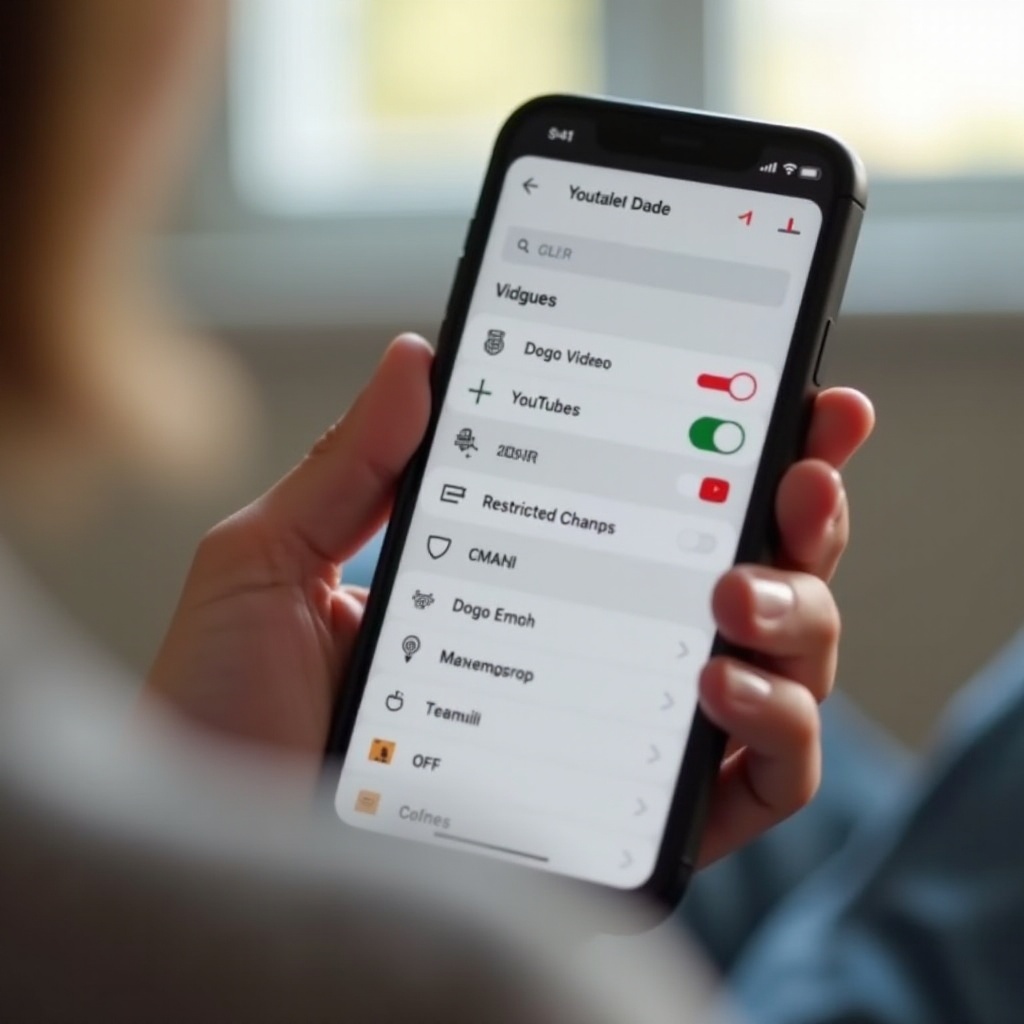
Alternativas seguras ao Modo restrito para gerenciar conteúdo no telefone
Às vezes você quer mais controle sobre o conteúdo sem depender apenas do Modo restrito. Seja você um pai ou um usuário que deseja um feed mais seguro, existem outras ferramentas que você pode usar no telefone.
Usando o YouTube Kids para crianças no celular
O YouTube Kids é um aplicativo separado desenvolvido para espectadores mais jovens. Ele oferece:
- Conteúdo selecionado e filtrado para crianças.
- Filtros integrados e controles mais fortes do que o YouTube padrão.
- Opções de perfis para diferentes faixas etárias.
Os pais podem:
- Criar perfis individuais para cada criança.
- Aprovar canais ou vídeos específicos para cada perfil.
- Definir temporizadores e pausar o histórico de exibição quando necessário.
Para muitas famílias, isso é mais seguro e fácil do que depender apenas do Modo restrito no app principal do YouTube.
Tempo de Uso e restrições de conteúdo no iPhone
No iPhone, o Tempo de Uso permite que pais e usuários:
- Limitem o uso de apps por meio de limites diários.
- Restringir determinados sites ou categorias de conteúdo da web.
- Controlar downloads de apps, compras e configurações de privacidade.
Você pode combinar o Tempo de Uso com o YouTube Kids ou uma experiência do YouTube supervisionada para criar um ambiente mais seguro adaptado a cada criança. Adultos também podem usar o Tempo de Uso para reduzir distrações e gerenciar quanto tempo passam no YouTube.
Bem-estar digital e filtros de conteúdo no Android
Muitos telefones Android incluem ferramentas de Bem-estar digital. Com elas, você pode:
- Definir temporizadores de apps para o YouTube a fim de limitar o uso diário.
- Pausar notificações em determinados horários para reduzir distrações.
- Usar controles parentais para contas de crianças no dispositivo.
Algumas marcas de telefone também adicionam seus próprios modos infantis ou filtros de conteúdo. Explorar essas opções pode ajudar a gerenciar o uso do YouTube sem depender apenas do Modo restrito, e muitas vezes dá aos pais mais controle sobre limites de tempo e apps permitidos.
Conclusão
O Modo restrito pode ser útil quando você precisa de uma filtragem mais forte de conteúdo no YouTube, mas se torna um problema quando bloqueia vídeos que você quer assistir e você não consegue ver como desativá-lo. Quando isso acontece, entender quem controla a configuração é mais importante do que apenas tocar na chave.
Você aprendeu como desativar o Modo restrito no YouTube pelo telefone tanto no Android quanto no iPhone, no app e em navegadores móveis. Você também viu como lidar com chaves esmaecidas, contas supervisionadas, controles de escola ou trabalho e restrições em nível de rede. Em muitos casos, a solução é tão simples quanto trocar de conta ou de rede; em outros, é preciso falar com um pai, administrador ou dono do dispositivo.
Use estes passos para reassumir o controle da sua experiência de visualização, para que o seu feed do YouTube corresponda ao que você espera ver. Ao mesmo tempo, lembre-se de que existem opções mais seguras como YouTube Kids, Tempo de Uso e Bem-estar digital quando for preciso proteger usuários mais jovens ou reduzir distrações enquanto você ainda aproveita o YouTube no telefone.
Perguntas Frequentes
Por que o Modo Restrito continua ativando novamente o YouTube no meu telefone?
O Modo Restrito costuma ser ativado novamente porque outro sistema o controla. Pode ser um aplicativo de controle parental, o Google Family Link, uma conta escolar ou de trabalho, ou ainda a sua rede Wi‑Fi ou operadora de celular. Mesmo que você o desative dentro do app do YouTube, esses controles externos podem forçar a ativação novamente na próxima vez que você abrir o YouTube ou se conectar a determinada rede. Para corrigir isso, verifique se há contas supervisionadas ou gerenciadas, teste uma rede diferente alternando entre Wi‑Fi e dados móveis e revise quaisquer aplicativos de controle parental ou de segurança instalados no seu telefone. Em alguns casos, você precisará pedir a um responsável, administrador de TI ou dono da rede para alterar as configurações.
Desativar o Modo Restrito no meu telefone também o desativa em outros dispositivos?
Normalmente, não. O Modo Restrito pode ser configurado por dispositivo e às vezes por navegador, e o YouTube trata de forma separada as versões em app e na web. Desativá‑lo no app do YouTube do seu telefone não garante que ele esteja desativado no seu laptop, tablet, smart TV ou no YouTube em um navegador. Se a configuração estiver vinculada à sua conta do Google e sincronizada em alguns contextos, ela pode ser aplicada a outros lugares, mas você deve assumir que cada dispositivo e cada navegador têm sua própria configuração de Modo Restrito. Para resultados consistentes, verifique as configurações do YouTube em todos os dispositivos em que você deseja acesso irrestrito.
Como posso bloquear ou desbloquear permanentemente o Modo Restrito no YouTube em um telefone compartilhado?
Em um telefone compartilhado, a melhor abordagem é usar contas e perfis separados em vez de depender de um único botão de Modo Restrito. Para crianças, crie uma conta infantil e use o YouTube Kids ou uma experiência supervisionada do YouTube controlada pelo Google Family Link ou ferramentas semelhantes. Os pais podem aplicar restrições mais rígidas com o Family Link, o Tempo de Uso no iPhone ou o Bem‑estar Digital e os controles parentais no Android. Para adultos, use uma conta pessoal do Google separada com as configurações que você preferir e proteja essa conta com o código de acesso do telefone ou bloqueio biométrico. Você não pode definir uma senha direta apenas para o botão do Modo Restrito, mas pode controlar quem tem acesso a cada conta no dispositivo, de modo que crianças e adultos tenham níveis diferentes de acesso.