
Introdução
O rastreamento ocular rapidamente se tornou uma das maneiras mais poderosas de controlar um telefone sem usar as mãos. Embora a Apple ainda não ofereça rastreamento ocular completo e nativo no iPhone, como faz no Apple Vision Pro, ainda é possível obter um controle prático baseado nos olhos no seu iPhone em 2024.
A chave é combinar os recursos de Acessibilidade da Apple com um dispositivo externo de rastreamento ocular que funcione como um switch. Quando você conecta os dois, o seu olhar pode acionar toques, seleções e rolagens no iOS. Essa configuração é especialmente útil se você tiver mobilidade limitada ou quiser uma experiência de iPhone mais livre das mãos.
Este guia explica como ativar o rastreamento ocular no iPhone em etapas claras e simples. Você aprenderá o que o rastreamento ocular realmente significa no iPhone, o que precisa antes de começar, como ativar as opções certas de Acessibilidade, como conectar e calibrar um dispositivo de rastreamento ocular compatível e como personalizar e solucionar problemas da sua configuração para que ela pareça natural e confiável.
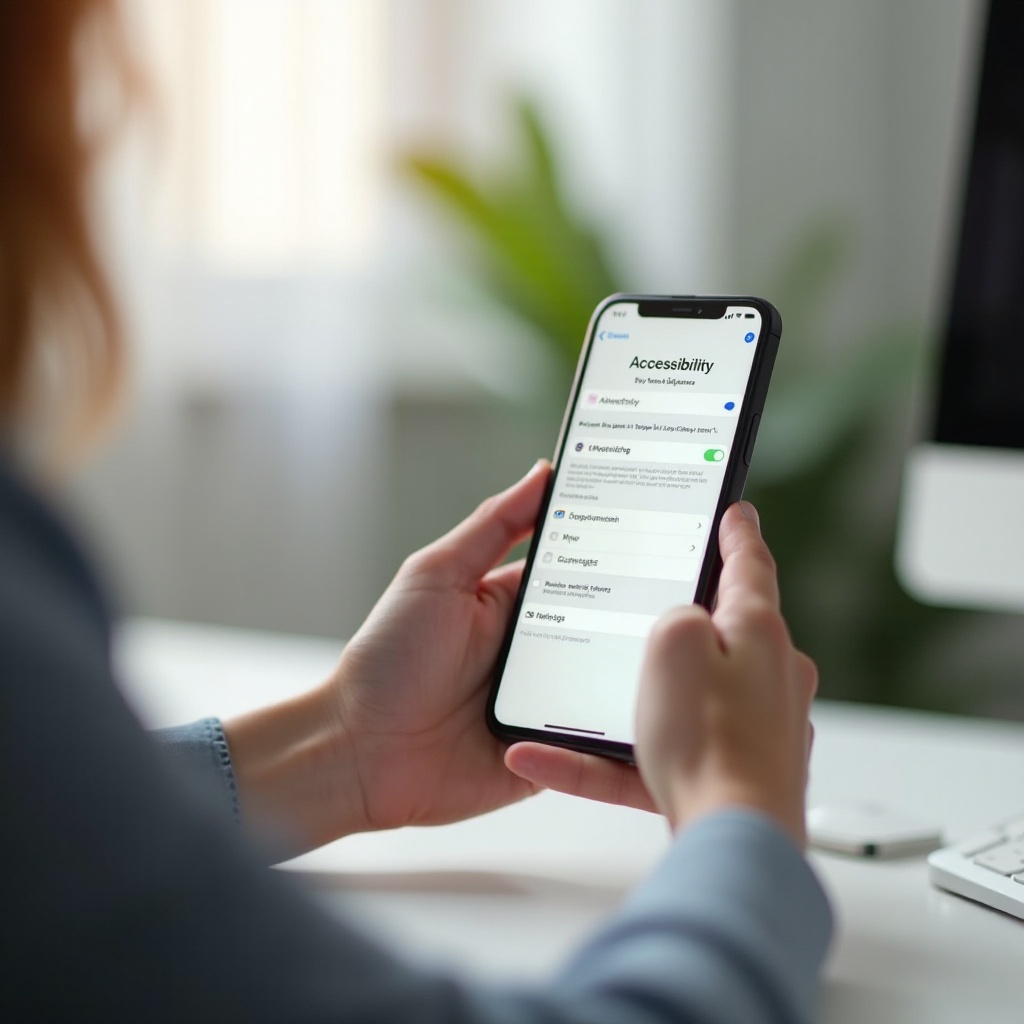
O que “Rastreamento Ocular” Significa no iPhone em 2024
Antes de mergulhar nas configurações, ajuda entender o que é e o que não é possível com rastreamento ocular no iPhone hoje. Muitas pessoas imaginam um cursor flutuante que segue o movimento dos olhos pela tela. No iPhone em 2024, o controle pelos olhos funciona de forma diferente.
A Apple oferece alguns recursos relacionados aos olhos integrados ao iOS e, em seguida, abre um controle mais profundo por meio da Acessibilidade e de hardware externo. Saber como essas peças se encaixam manterá suas expectativas realistas e ajudará você a escolher as ferramentas certas para suas necessidades.
Rastreamento Ocular Nativo vs. Face ID e Recursos de Atenção
A Apple inclui recursos conscientes dos olhos no iPhone, mas eles não são rastreamento ocular completo. Os dois exemplos mais importantes são:
- Face ID: Usa sensores de profundidade e a câmera frontal para reconhecer seu rosto e seus olhos para que você possa desbloquear o telefone com segurança.
- Atenção Consciente: Verifica se você está olhando para a tela antes de escurecer o visor ou reduzir o volume dos alertas.
Esses recursos respondem aos seus olhos, mas não permitem mover um ponteiro ou pressionar botões apenas olhando. Você ainda precisa de toque, voz ou outro método de entrada para controlar os apps. Eles fazem parte de um sistema mais amplo sensível aos olhos, mas não são o que a maioria das pessoas quer dizer quando fala em ativar rastreamento ocular no iPhone.
Controle Baseado nos Olhos por Meio das Ferramentas de Acessibilidade
O controle real baseado nos olhos no iPhone vem da seção Acessibilidade do iOS. O recurso mais importante aqui é:
- Controle por Botão (Switch Control): Uma ferramenta poderosa projetada para pessoas que não podem usar a tela sensível ao toque diretamente. Ela permite controlar quase todas as partes do iOS com um ou mais botões (switches).
Quando você pareia um dispositivo de rastreamento ocular que se comporta como um switch com o Controle por Botão, seu olhar se transforma em entrada. O dispositivo rastreia seus olhos e envia um sinal quando você olha para certos pontos ou realiza uma ação específica com o olhar. O Controle por Botão recebe esse sinal e o usa para:
- Selecionar o item destacado na tela.
- Ir para o próximo item em uma sequência de varredura.
- Acionar ações como Início, rolar ou abrir menu.
Então, em vez de a própria tela do iPhone rastrear seus olhos, um dispositivo externo faz o rastreamento, e o iOS responde a esse dispositivo por meio da Acessibilidade.
Quando Você Precisa de um Dispositivo de Rastreamento Ocular de Terceiros
Para obter rastreamento ocular prático no iPhone em 2024, quase sempre é necessário um dispositivo de terceiros. Esses dispositivos podem ser:
- Barras ou câmeras de rastreamento ocular que ficam próximas a um visor.
- Rastreadores oculares montados na cabeça que seguem seu olhar onde quer que você olhe.
- Sistemas especiais focados em acessibilidade projetados para controlar dispositivos móveis.
Rastreadores oculares típicos fazem três coisas:
- Rastreiam para onde seus olhos estão olhando.
- Transformam esse olhar em sinais ou comandos semelhantes a switch.
- Enviam esses sinais para o seu iPhone via Bluetooth ou outra conexão.
Uma vez conectados, você atribui esses sinais a ações do Controle por Botão. No restante deste guia, a expressão “rastreamento ocular no iPhone” se refere a essa configuração combinada de Controle por Botão mais um dispositivo externo de rastreamento ocular compatível.
Agora que você entende como o iPhone usa seus olhos, o próximo passo é confirmar se o seu telefone, software e ambiente podem oferecer uma experiência de rastreamento ocular fluida.
Requisitos Antes de Ativar o Rastreamento Ocular no iPhone
O controle baseado nos olhos pode ser exigente. Ele requer um iPhone capaz, software atualizado e um ambiente confortável e bem iluminado. Reservar alguns minutos para verificar esses requisitos antecipadamente poupará tempo e frustração quando você começar a configurar o sistema.
Modelos de iPhone e Versões do iOS Compatíveis
O Controle por Botão funciona em muitos iPhones, mas modelos mais novos tendem a funcionar melhor, especialmente quando você os combina com dispositivos Bluetooth e executa vários recursos de acessibilidade ao mesmo tempo.
Para uma experiência estável em 2024:
- Use um iPhone 11 ou mais recente sempre que possível.
- Instale a versão mais recente do iOS suportada pelo seu dispositivo.
Para atualizar seu iPhone:
- Abra Ajustes.
- Toque em Geral.
- Toque em Atualização de Software.
- Baixe e instale qualquer atualização disponível e depois reinicie o dispositivo.
Você também deve confirmar se o hardware de rastreamento ocular menciona especificamente suporte a iOS ou iPhone em sua documentação ou no site do fabricante.
Configurações de Acessibilidade Que Você Usará para Controle pelos Olhos
Vários recursos de Acessibilidade desempenham um papel fundamental para fazer o controle baseado nos olhos funcionar bem:
- Controle por Botão (Switch Control): O recurso central que transforma a entrada de switches externos em navegação e ações em todo o iOS.
- Toque Assistivo (AssistiveTouch) (opcional): Adiciona um menu na tela com gestos e atalhos personalizados que você pode acionar com um switch.
- Visor e Tamanho do Texto: Permite ampliar o texto e os elementos da interface, facilitando ver o que você está selecionando.
Todos eles ficam sob o mesmo menu:
- Abra Ajustes.
- Toque em Acessibilidade.
Você voltará a este menu várias vezes enquanto ajusta a sua configuração de rastreamento ocular.
Ambiente, Iluminação e Posicionamento Recomendados
Rastreadores oculares dependem de uma visão clara dos seus olhos. Iluminação ruim, reflexos ou postura desconfortável podem fazer o dispositivo perder seu olhar ou enviar sinais imprecisos.
Para melhores resultados:
- Use iluminação suave e uniforme. Evite fontes de luz muito brilhantes diretamente atrás de você.
- Siga a distância recomendada no manual do dispositivo, frequentemente algo como um braço de distância do rastreador.
- Mantenha a cabeça relativamente parada, com os olhos aproximadamente no mesmo nível do rastreador.
- Fixe o iPhone ou o rastreador de forma estável para que ele não balance quando você se mover.
Com seu dispositivo, software e ambiente prontos, você pode seguir para o processo principal de configuração: ativar os controles baseados nos olhos na Acessibilidade.
Como Ativar Controles Baseados nos Olhos via Acessibilidade no iPhone
Depois de confirmar que o seu iPhone e o rastreador ocular podem funcionar juntos, é hora de ativar os recursos de Acessibilidade que traduzirão seu olhar em ações reais. O Controle por Botão é o pilar aqui, então você começará ativando-o e conectando seu rastreador ocular como um switch externo.
Etapa 1 – Abra Ajustes e Vá para Acessibilidade
Você começa no mesmo lugar que para a maioria dos recursos de Acessibilidade:
- Abra o app Ajustes.
- Role para baixo e toque em Acessibilidade.
Esse menu lista tudo, desde VoiceOver até Controle por Botão. Você voltará aqui com frequência ao refinar sua configuração.
Etapa 2 – Ative o Controle por Botão para Entrada pelos Olhos
O Controle por Botão é o recurso que transforma pressionamentos de switch em navegação e comandos. Para ativá-lo:
- Em Ajustes > Acessibilidade, toque em Controle por Botão.
- Alterne Controle por Botão para Ativado.
- Leia qualquer orientação exibida pela Apple e toque para continuar.
Quando o Controle por Botão está ativo, o iPhone destaca itens na tela um por um. Você então usa seus switches para selecionar ou mover entre itens. Seu dispositivo de rastreamento ocular atuará como um ou mais desses switches.
Etapa 3 – Adicione um Dispositivo de Rastreamento Ocular Externo como um Switch
Em seguida, é preciso adicionar seu dispositivo de rastreamento ocular para que o iOS o trate como uma entrada de switch.
Siga estas etapas:
- Ligue o rastreador ocular e coloque-o em modo de pareamento, se necessário.
- No iPhone, vá para Ajustes > Bluetooth e faça o pareamento com o dispositivo, se o fabricante exigir.
- Volte para Ajustes > Acessibilidade > Controle por Botão.
- Toque em Botões (Switches).
- Toque em Adicionar Novo Botão….
- Selecione Externo.
- Quando solicitado, acione a ação de switch do rastreador ocular (isso pode envolver olhar para um alvo ou executar um gesto de teste com o olhar).
Quando o iOS detectar o switch externo, você será solicitado a atribuir uma ação a ele. É aqui que você decide o que o seu olhar realmente fará.
Etapa 4 – Configurar Tipos de Ação (Toque, Rolar, Selecionar)
Cada entrada de switch do seu rastreador ocular precisa de um propósito. As escolhas comuns incluem:
- Selecionar Item: Confirma o item atualmente destacado.
- Ir para o Próximo Item: Avança o destaque se você usa varredura manual.
- Toque: Executa um toque básico no elemento atual.
- Início ou Abrir Menu: Abre o menu do Controle por Botão ou volta à Tela de Início.
Para atribuir uma ação:
- Depois de adicionar o switch, escolha sua Ação nas configurações do Controle por Botão.
- Selecione a função desejada, como Selecionar Item.
- Salve suas alterações.
Se o seu rastreador ocular oferecer gestos diferentes ou múltiplos switches, você pode repetir esse processo e atribuir a cada entrada uma ação diferente. Com a conexão principal pronta, a próxima etapa é calibrar seu rastreador ocular para um controle preciso.
Configurando e Calibrando Seu Dispositivo de Rastreamento Ocular
Neste ponto, o Controle por Botão sabe que seu rastreador ocular existe, mas ainda não sabe exatamente como seus olhos se movem. A calibração ensina o dispositivo como o seu olhar se parece quando você foca em diferentes partes da tela. Uma sessão cuidadosa de calibração pode ser a diferença entre uma experiência frustrante e uma suave.
Instalando Apps Complementares e Concedendo Permissões
A maioria dos dispositivos de rastreamento ocular oferece um app complementar para iOS. Esse app geralmente cuida de:
- Configuração inicial e calibração.
- Ajustes de sensibilidade e tempo de permanência (dwell time).
- Atualizações de firmware e diagnósticos.
Para se preparar:
- Abra a App Store e pesquise o app oficial do fabricante do seu rastreador ocular.
- Instale o app e abra-o.
- Crie uma conta ou faça login, se necessário.
- Conceda as permissões solicitadas, como acesso a Bluetooth ou rede, para que o app possa se comunicar com o dispositivo.
Sempre verifique se você está usando o app oficial, não uma imitação, para proteger seus dados e obter suporte adequado.
Executando o Assistente Inicial de Calibração dos Olhos
A calibração ensina o rastreador a interpretar o seu olhar. O processo exato depende do dispositivo, mas geralmente se parece com isto:
- Sente-se na distância e no ângulo recomendados em relação ao rastreador.
- Abra o app do rastreador ocular no seu iPhone.
- Inicie o assistente de Calibração ou Configuração.
- Siga as instruções na tela para olhar para pontos ou alvos que aparecem em diferentes posições.
- Tente mover apenas os olhos, mantendo a cabeça o mais parada possível, dentro do seu conforto.
Quando a calibração terminar, o app geralmente exibirá um pequeno teste em que você move o olhar e vê se um ponteiro ou indicador o segue corretamente. Se parecer impreciso, repita a calibração com melhor iluminação ou ajuste sua posição.
Testando Navegação Básica com Ações Baseadas nos Olhos
Antes de depender da configuração para tarefas reais, confirme que o básico funciona:
- Volte à Tela de Início no iPhone.
- Deixe o Controle por Botão destacar itens automaticamente ou por varredura manual.
- Use seu switch baseado nos olhos para selecionar um ícone de app.
- Abra o app e, em seguida, use o mesmo switch para navegar de volta à Tela de Início.
Se as ações parecerem lentas, imprecisas ou inconsistentes:
- Execute novamente a calibração e siga as instruções com atenção.
- Verifique se a iluminação é uniforme e se não há reflexos fortes.
- Garanta que o suporte do dispositivo esteja estável e alinhado com seus olhos.
Depois que você conseguir selecionar apps e se movimentar de forma confiável, estará pronto para usar o rastreamento ocular para navegação real e tarefas do dia a dia.
Usando o Rastreamento Ocular para Navegar no iOS no Seu iPhone
Com o Controle por Botão ativado e o seu rastreador ocular calibrado, você pode usar o olhar para percorrer menus, abrir apps, rolar conteúdos e até digitar. No começo isso parecerá diferente do toque, mas com prática você encontrará um ritmo que funciona para você.
Movendo o Item Destacado com os Olhos
O Controle por Botão oferece dois estilos principais de varredura:
- Varredura automática: O destaque se move sozinho entre os itens. Você usa o switch acionado pelos olhos para selecionar quando o destaque alcança o alvo.
- Varredura manual: Um switch vai para o próximo item, enquanto outro o seleciona. Isso dá mais controle, mas exige duas ações de switch diferentes.
Se o seu rastreador ocular só suporta um tipo de sinal acionado pelo olhar, a varredura automática geralmente é mais simples. Se ele suporta mais de um, a varredura manual pode parecer mais precisa. Você pode alternar entre esses estilos nas configurações do Controle por Botão e ver qual funciona melhor.
Selecionando Apps, Botões e Menus
Depois que você estiver confortável com a varredura, pode começar a usar os olhos para abrir apps e ativar botões.
Uma sequência típica é assim:
- A partir da Tela de Início, observe enquanto o Controle por Botão destaca cada ícone.
- Quando o destaque chegar ao app desejado, acione seu switch ocular para selecioná-lo.
- Dentro do app, espere o destaque se mover até o próximo botão ou campo desejado.
- Ative o switch novamente para confirmar a seleção.
Com o tempo, você pegará o jeito do ritmo do destaque. Se ele se mover rápido ou devagar demais, será possível ajustar a velocidade de varredura depois nas configurações.
Rolando Páginas da Web, Feeds e Telas de Início
Rolar é essencial para navegar na web, ler e-mails ou usar redes sociais. Você pode rolar atribuindo um switch a uma ação de rolagem ou usando o menu do Controle por Botão.
Para rolar com o menu:
- Abra uma página ou feed no Safari ou em outro app.
- Use seu switch ocular para abrir o menu do Controle por Botão (geralmente selecionando o ícone de menu quando ele aparecer).
- Escolha Rolar e depois selecione uma direção, como Rolar para Baixo.
- Confirme a seleção com seu switch ocular.
Depois que você aprender esse padrão, poderá percorrer páginas e listas longas usando apenas os olhos e uma única ação de switch.
Digitando com Controle Baseado nos Olhos no Teclado na Tela
Digitar com rastreamento ocular é mais lento que tocar normalmente, mas ainda pode ser prático para mensagens curtas e pesquisas.
Veja como funciona com o Controle por Botão:
- Abra um app com campo de texto, como Mensagens ou Notas.
- Use seu switch ocular para posicionar o cursor no campo de texto.
- Quando o teclado aparecer, deixe o destaque percorrer linhas e teclas.
- Use o switch para selecionar cada letra ou utilize a varredura por linha e coluna (em que você escolhe primeiro a linha e depois a tecla dentro dela).
Para acelerar:
- Use sugestões de palavras que aparecem acima do teclado.
- Combine rastreamento ocular com Ditado para usar o teclado apenas quando precisar de ortografia precisa.
Depois que você conseguir navegar, rolar e digitar, a próxima etapa é ajustar a configuração para que fique mais rápida e confortável no uso diário.
Personalizando o Rastreamento Ocular para Conforto e Velocidade
Uma configuração básica de rastreamento ocular funciona, mas pode parecer lenta ou cansativa até ser personalizada. Ajustar a velocidade de varredura, o tempo de permanência, o tamanho dos alvos e ferramentas de suporte pode fazer uma grande diferença em quão natural o sistema parece em sessões longas.
Ajustando a Velocidade de Varredura e o Tempo de Permanência
A velocidade de varredura controla quão rápido o destaque se move entre os itens. O tempo de permanência controla quanto tempo você precisa manter uma entrada acionada pelo olhar para que o sistema a considere uma seleção.
Para alterar a velocidade de varredura:
- Vá para Ajustes > Acessibilidade > Controle por Botão.
- Procure opções como Tempo de Varredura Automática ou Estilo de Varredura.
- Aumente ou diminua o tempo até que o destaque se mova em um ritmo confortável.
Para ajustar o tempo de permanência, abra o app do seu rastreador ocular e procure configurações relacionadas a quanto tempo você deve focar em um alvo até que ele seja registrado. Tempos mais curtos parecem mais rápidos, mas podem causar seleções acidentais. Tempos mais longos são mais seguros, mas podem causar fadiga se você precisar manter o olhar por muito tempo.
Criando Gestos e Receitas Personalizadas
O Controle por Botão inclui um recurso chamado Receitas (Recipes). Receitas permitem agrupar gestos complexos em uma única ação que você pode acionar com seu switch baseado nos olhos.
Você pode usar receitas para:
- Realizar um toque duplo com uma única ativação do switch.
- Abrir rapidamente a Central de Notificações ou a Central de Controle.
- Iniciar um app ou executar uma sequência específica de gestos que você usa com frequência.
Para criar uma receita:
- Vá para Ajustes > Acessibilidade > Controle por Botão > Receitas.
- Toque em Criar Nova Receita.
- Defina as ações e atribua a receita a um dos seus switches.
Isso permite reduzir o número de etapas necessárias para ações comuns e pode deixar toda a experiência muito mais fluida.
Tornando Ícones e Texto Mais Fáceis de Alvejar
Alvos maiores e mais nítidos são mais fáceis de acertar quando você depende de varredura e controle baseado nos olhos. Se você perceber que erra itens com frequência, tente tornar a interface mais fácil de ver.
Você pode:
- Abrir Ajustes > Acessibilidade > Visor e Tamanho do Texto.
- Aumentar o Tamanho do Texto e ativar Texto em Negrito.
- Experimentar com Aumentar Contraste e opções semelhantes para fazer os elementos se destacarem.
Você também pode usar Zoom da Tela em Ajustes > Tela e Brilho para deixar ícones e botões maiores. Isso reduz erros e diminui a tensão ocular quando você usa o sistema por períodos mais longos.
Combinando Controle Ocular com Controle por Voz ou Toque Assistivo
O rastreamento ocular não precisa funcionar sozinho. Combiná-lo com outros recursos de Acessibilidade pode tornar o iPhone muito mais fácil de usar.
Duas adições úteis são:
- Controle por Voz (Voice Control): Permite falar comandos como “Abrir Safari”, “Tocar Voltar” ou “Rolar para Baixo”. Você pode usar o rastreamento ocular para seleções precisas e a voz para atalhos de navegação.
- Toque Assistivo (AssistiveTouch): Adiciona um botão flutuante na tela que abre um menu de ações personalizadas. Você pode acionar esse menu com seu switch ocular e então escolher atalhos em vez de percorrer a tela inteira.
Combinar essas ferramentas permite dividir o esforço entre olhos, voz e qualquer toque limitado que você possa ter. Esse equilíbrio ajuda a manter o sistema ao mesmo tempo poderoso e confortável.
Com sua configuração ajustada para velocidade e conforto, as últimas coisas a entender são como corrigir problemas comuns e como o rastreamento ocular afeta privacidade, segurança e bateria.
Solucionando Problemas Comuns de Rastreamento Ocular no iPhone
Mesmo um sistema bem configurado pode ter problemas. Dispositivos Bluetooth podem se desconectar, apps podem travar e a calibração pode se desajustar. Saber como reagir a esses problemas manterá sua configuração de rastreamento ocular utilizável e confiável.
Quando o Dispositivo de Rastreamento Ocular Não é Detectado
Se o iPhone deixar de reconhecer o rastreador ocular como um switch, tente o seguinte:
- Confirme se o dispositivo de rastreamento ocular está ligado e carregado.
- Vá para Ajustes > Bluetooth e verifique se o dispositivo aparece como Conectado.
- Se não aparecer, toque no nome do dispositivo para reconectar. Se isso falhar, toque em “Esquecer Este Dispositivo” e faça o pareamento novamente.
- Abra o app complementar do dispositivo para verificar se ele está ativo.
- Volte para Ajustes > Acessibilidade > Controle por Botão > Botões e certifique-se de que as entradas de switch ainda existam.
Se o switch tiver desaparecido, adicione-o novamente como switch externo e reatribua sua ação.
Corrigindo Pouca Precisão ou Foco Desalinhado
Se o rastreador estiver interpretando mal seu olhar ou suas seleções parecerem imprecisas:
- Execute novamente o processo de calibração no app do rastreador ocular.
- Melhore a iluminação e reduza reflexos no rosto ou na tela.
- Ajuste sua posição de modo que seus olhos se alinhem com o rastreador à distância recomendada.
- Limpe a câmera ou os sensores do rastreador com um pano macio e seco.
Mesmo pequenas mudanças no alinhamento ou na iluminação podem melhorar significativamente a precisão, então revise esses fundamentos sempre que algo parecer errado.
Lidando com Atrasos, Travamentos ou Quedas de Apps
Atrasos ou travamentos podem vir do iPhone, do rastreador ocular ou do app que você está usando.
Para reduzir atrasos:
- Feche apps não utilizados em segundo plano.
- Reinicie o iPhone para limpar problemas temporários.
- Atualize o firmware do rastreador ocular e o app complementar.
- Verifique no site do fabricante notas de compatibilidade com a sua versão atual do iOS.
Se um app específico travar com mais frequência ao usar o Controle por Botão, veja se há atualizações, um problema conhecido ou um app alternativo que funcione melhor com Acessibilidade.
Redefinindo Configurações de Acessibilidade com Segurança
Se a sua configuração ficar confusa ou totalmente sem resposta, você pode querer redefinir partes dela.
Primeiro, tente uma redefinição simples do Controle por Botão:
- Vá para Ajustes > Acessibilidade > Controle por Botão.
- Desative o Controle por Botão, aguarde um momento e então ative-o novamente.
- Verifique seus switches e ações para garantir que ainda correspondam às suas necessidades.
Se os problemas persistirem e você se sentir à vontade para recomeçar, pode redefinir configurações mais amplas. Antes disso, anote suas principais escolhas de configuração. Depois, se necessário, use as opções de redefinição em Ajustes > Geral > Transferir ou Redefinir iPhone e reconstrua sua configuração de Acessibilidade.
Quando o sistema estiver funcionando suavemente, a peça final é entender como o rastreamento ocular afeta privacidade, segurança e bateria, especialmente no uso diário.
Privacidade, Segurança e Bateria com Rastreamento Ocular
Configurações de rastreamento ocular coletam informações sensíveis sobre seus padrões de olhar e comportamento. Ao mesmo tempo, podem aumentar o tempo de tela e o consumo de energia. É importante entender o que acontece com seus dados, como proteger seus olhos e como manter tanto o iPhone quanto o rastreador carregados.
Como o iPhone Lida com Dados de Olhos e de Acessibilidade
A Apple projeta muitos recursos de Acessibilidade para funcionarem principalmente no próprio dispositivo. Esse design ajuda a proteger seus dados.
Pontos importantes a observar:
- A maior parte do processamento de Acessibilidade ocorre no dispositivo, não na nuvem.
- Você controla quais apps podem acessar Bluetooth e outros sensores usados pelo rastreador ocular.
- Apps complementares podem coletar alguns dados para análise, mas muitas vezes você pode desativar isso.
Para revisar e limitar permissões:
- Abra Ajustes > Privacidade e Segurança e verifique quais apps têm acesso a Bluetooth e a outros dados sensíveis.
- Abra o app do rastreador ocular e procure opções para desativar análises ou compartilhamento de dados, se preferir.
Reduzindo a Fadiga Ocular Durante Sessões Longas
Usar rastreamento ocular por longos períodos pode causar fadiga se você ficar olhando para a tela sem pausas. Para proteger seus olhos:
- Faça pequenas pausas a cada 20–30 minutos e desvie o olhar da tela.
- Reduza o brilho da tela para um nível confortável.
- Ative o Modo Escuro se planos de fundo escuros forem mais confortáveis para você.
- Aumente o tamanho do texto para não precisar apertar os olhos.
Se notar dores de cabeça ou desconforto nos olhos, reduza a duração das sessões e combine o controle ocular com Controle por Voz ou outros métodos de entrada para que seus olhos não façam todo o trabalho.
Gerenciando o Uso de Energia e Hábitos de Carga
O rastreamento ocular afeta a bateria tanto do iPhone quanto do dispositivo externo. Para manter tudo pronto quando você precisar:
- Mantenha o iPhone atualizado para aproveitar otimizações de energia.
- Carregue totalmente o rastreador ocular antes de sessões mais longas.
- Use o Modo Pouca Energia no iPhone se você espera ficar longe de um carregador.
- Desative o Controle por Botão e desligue o rastreador quando não estiver usando.
Alguns hábitos simples podem ajudar você a evitar ficar sem bateria no meio de uma chamada ou tarefa importante.
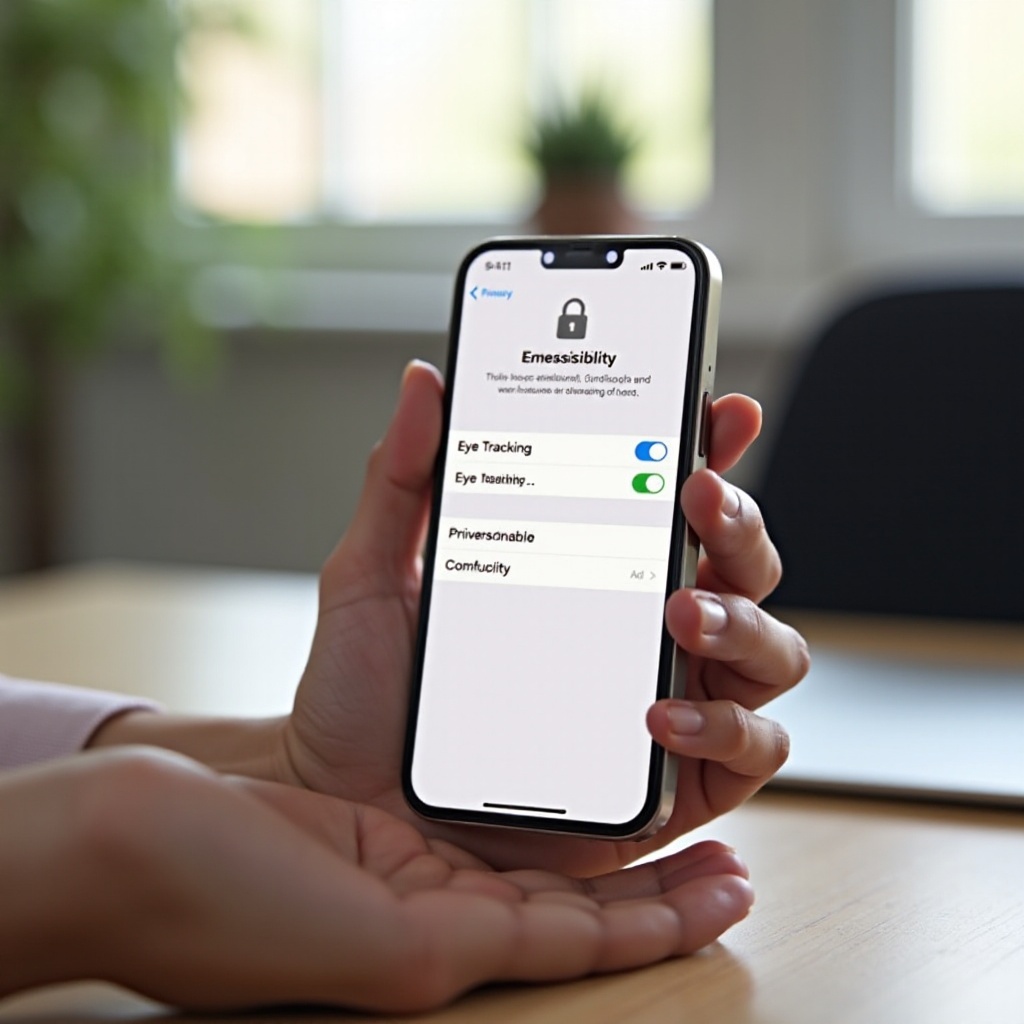
Conclusão
O rastreamento ocular completo e nativo no iPhone ainda não está disponível, mas você ainda pode obter um controle poderoso baseado nos olhos combinando recursos de Acessibilidade com um dispositivo de rastreamento ocular compatível. Em 2024, a maneira mais confiável de “ativar rastreamento ocular” no iPhone é usar o Controle por Botão como ponte entre o seu olhar e seus apps.
Você aprendeu como verificar requisitos de dispositivo e software, ativar o Controle por Botão, adicionar o rastreador ocular como switch externo e calibrá-lo para controle preciso. Também viu como navegar, rolar e digitar com os olhos, e como personalizar o sistema para melhorar o conforto e a velocidade. Por fim, explorou etapas comuns de solução de problemas e pontos-chave sobre privacidade, segurança e bateria.
Com alguma paciência e ajustes finos, essa configuração pode tornar o iPhone muito mais acessível para pessoas que precisam de controle sem o uso das mãos ou que simplesmente preferem uma maneira mais flexível de interagir com o dispositivo. À medida que a Apple continua a expandir suas ferramentas de computação espacial e acessibilidade, você pode esperar que opções ainda mais avançadas baseadas no olhar fiquem disponíveis em futuras atualizações do iOS.
Perguntas Frequentes
Posso ativar o rastreamento ocular no iPhone sem nenhum hardware extra?
Você não pode ativar um rastreamento ocular completo no estilo ponteiro no iPhone sem hardware extra em 2024. O iPhone oferece recursos sensíveis aos olhos, como o Face ID e a detecção de atenção, mas eles não permitem mover um cursor ou tocar em itens usando apenas o olhar. Para um controle prático baseado nos olhos, você precisa de um dispositivo de rastreamento ocular de terceiros que funcione como um switch, combinado com ferramentas de Acessibilidade, como o Controle por Botão.
O rastreamento ocular no iPhone é seguro para uso diário e a longo prazo?
O rastreamento ocular no iPhone é geralmente seguro quando usado com hábitos sensatos. O principal risco é a fadiga ocular por olhar para a tela por longos períodos, não da própria tecnologia de rastreamento. Para manter o conforto, mantenha o brilho em um nível moderado, aumente o tamanho do texto, use o Modo Escuro se ajudar e faça pausas regulares. Se você sentir dores de cabeça ou desconforto persistente, reduza a duração das sessões e considere combinar o rastreamento ocular com o Controle por Voz para que seus olhos não suportem toda a carga de trabalho.
As futuras atualizações do iOS vão adicionar recursos nativos de rastreamento ocular mais avançados?
A Apple já usa rastreamento ocular avançado no Apple Vision Pro, então é razoável esperar mais recursos baseados nos olhos em todo o seu ecossistema ao longo do tempo. No entanto, a Apple ainda não anunciou um rastreamento ocular nativo completo para o iPhone. Por enquanto, a melhor abordagem é usar o Controle por Botão com dispositivos de rastreamento ocular compatíveis e manter seu iPhone atualizado. Dessa forma, você recebe as novas melhorias de Acessibilidade à medida que elas chegam e pode tirar proveito de quaisquer aprimoramentos futuros relacionados aos olhos no iOS.