
Giới thiệu
Nhiều ứng dụng Android tải trang web mà không cần mở trình duyệt riêng. Khi các trang trong ứng dụng bị trắng hoặc ứng dụng bắt đầu bị treo, vấn đề thường đến từ Android System WebView. Nếu WebView bị tắt, bị lỗi hoặc đã lỗi thời, rất nhiều ứng dụng trên điện thoại của bạn có thể ngừng hoạt động như mong đợi.
Hướng dẫn này giải thích từng bước cách bật WebView trong Android trên điện thoại của bạn. Bạn sẽ thấy WebView hoạt động như thế nào trên các phiên bản Android hiện đại, cách kiểm tra xem nó có đang hoạt động không, và cách bật nó từ cả Cài đặt và Google Play Store. Bạn cũng sẽ biết các đường dẫn cụ thể theo thương hiệu dành cho Samsung, Pixel, Xiaomi, OnePlus và nhiều hãng khác.
Đến cuối bài, bạn sẽ biết cách làm WebView hoạt động trở lại, cách khắc phục các lỗi thường gặp và cách giữ cho điện thoại an toàn, mượt mà khi sử dụng nội dung web trong ứng dụng.
Android System WebView là gì và tại sao nó quan trọng
Android System WebView là một thành phần hệ thống cho phép ứng dụng hiển thị nội dung web ngay bên trong ứng dụng. Khi bạn chạm vào một liên kết trong ứng dụng và một trang web nhỏ mở ra mà không cần khởi chạy Chrome hay trình duyệt khác, màn hình đó thường chạy trên WebView.
Đối với người dùng bình thường, WebView ẩn trong nền, nhưng nó làm rất nhiều việc:
- Nó hiển thị HTML, CSS và JavaScript cho các trang trong ứng dụng.
- Nó tải các màn hình đăng nhập, trung tâm trợ giúp và luồng thanh toán.
- Nó cung cấp trình duyệt trong ứng dụng cho email, chat và ứng dụng mạng xã hội.
Không có WebView, nhiều ứng dụng không thể tải nội dung web. Bạn có thể thấy:
- Màn hình trắng xóa ở nơi lẽ ra phải có nội dung.
- Ứng dụng đóng ngay khi cố mở một trang web.
- Thông báo lỗi liên quan đến WebView hoặc lỗi trình duyệt trong ứng dụng.
WebView cũng khác với trình duyệt thông thường của bạn. Trình duyệt chính (Chrome, Firefox, v.v.) mở các trang web đầy đủ và có giao diện riêng. WebView giống như một trình duyệt mini tích hợp mà lập trình viên nhúng vào trong ứng dụng. Nó dùng cùng một bộ máy web như trình duyệt nhưng không có đầy đủ nút bấm và menu.
Hiểu được sự khác biệt này giúp bạn thấy vì sao WebView quan trọng. Bạn có thể không bao giờ mở nó trực tiếp, nhưng nhiều ứng dụng phụ thuộc vào nó. Đó là lý do tại sao việc bật và cập nhật WebView là chìa khóa để giữ cho điện thoại Android ổn định và sử dụng được.
Bây giờ bạn đã biết WebView làm gì và tại sao nó quan trọng, sẽ hữu ích nếu hiểu cách các phiên bản Android mới xử lý nó ở phía sau.
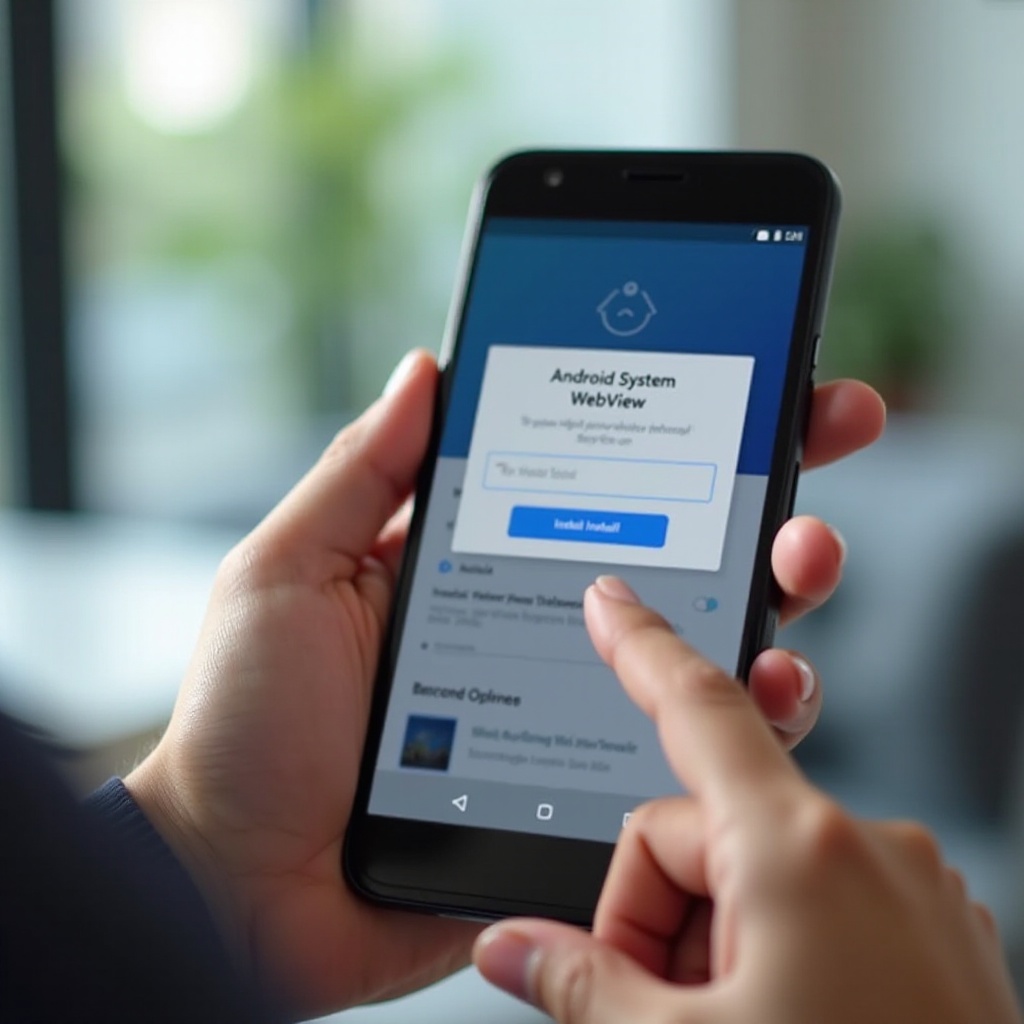
WebView hoạt động như thế nào trên các điện thoại Android hiện đại (2024 trở đi)
Android đã thay đổi cách WebView hoạt động theo thời gian, và các phiên bản mới xử lý nó khác so với những chiếc điện thoại cũ. Trên các thiết bị gần đây, WebView thường được cung cấp bởi ứng dụng ‘Android System WebView’ riêng hoặc bởi Google Chrome.
Trên nhiều điện thoại chạy Android 10 đến Android 14, hệ thống có thể dùng Chrome làm nhà cung cấp WebView. Điều đó có nghĩa là:
- Khi Chrome được cập nhật, bộ máy WebView cũng được cập nhật theo.
- Bạn có thể không thấy WebView như một ứng dụng riêng đang thực hiện việc hiển thị.
- Một số tùy chọn WebView được chuyển vào Tùy chọn nhà phát triển hoặc các menu ẩn.
Trên các thiết bị khác, đặc biệt là những thiết bị dùng giao diện tùy biến, bạn vẫn thấy một ứng dụng ‘Android System WebView’ riêng. Nó có thể được cập nhật qua Google Play Store như bất kỳ ứng dụng nào khác. Cập nhật hệ thống và thay đổi từ nhà sản xuất quyết định nhà cung cấp nào mà điện thoại bạn sử dụng.
Vì những thay đổi này, một số điện thoại ẩn phần cài đặt WebView, hoặc đặt tên khác. Bạn có thể thấy các thuật ngữ như:
- ‘Android System WebView’
- ‘WebView implementation’ (Triển khai WebView)
- ‘WebView provider’ (Nhà cung cấp WebView)
- Chrome hoặc trình duyệt khác được liệt kê làm bộ máy WebView
Đó là lý do đường dẫn cụ thể để bật WebView trong Android có thể khác nhau tùy từng thương hiệu và phiên bản Android. Tuy vậy, nguyên tắc cơ bản vẫn giữ nguyên: bạn cần một nhà cung cấp WebView đang hoạt động, được bật, được cập nhật và không bị hệ thống chặn.
Bởi vì WebView có thể “ở” những nơi khác nhau tùy vào thiết bị, bước tiếp theo là kiểm tra trạng thái của nó trên điện thoại của bạn trước khi chỉnh sửa bất kỳ cài đặt nào.
Cách kiểm tra WebView đã được bật trên điện thoại của bạn hay chưa
Trước khi thay đổi bất cứ thứ gì, bạn nên xác nhận trạng thái hiện tại của WebView. Điều này giúp bạn thấy liệu vấn đề đến từ chính WebView hay từ ứng dụng khác.
Thực hiện những bước sau trên hầu hết các điện thoại Android:
- Mở ứng dụng Cài đặt.
- Chạm vào Ứng dụng, Ứng dụng & thông báo hoặc Quản lý ứng dụng (tên có thể khác tùy hãng).
- Chạm vào Xem tất cả ứng dụng, Tất cả ứng dụng hoặc tùy chọn tương tự.
- Mở menu (ba chấm) và chạm vào Hiện hệ thống hoặc Hiện ứng dụng hệ thống.
- Cuộn và tìm Android System WebView.
Khi tìm thấy, hãy chạm vào nó. Bạn cần kiểm tra:
- Ứng dụng đang ở trạng thái Bật hay Tắt.
- Phiên bản và trông có vẻ đã được cập nhật chưa.
- Bất kỳ cảnh báo nào như ‘Không được cài đặt cho người dùng này’.
Nếu bạn hoàn toàn không thấy Android System WebView, rất có thể điện thoại đang dùng Chrome làm nhà cung cấp WebView. Trong trường hợp đó:
- Quay lại Cài đặt.
- Chạm vào Hệ thống → Tùy chọn nhà phát triển (nếu có).
- Cuộn xuống đến Triển khai WebView hoặc Nhà cung cấp WebView.
- Xem ứng dụng nào đang được chọn (thường là Chrome hoặc Android System WebView).
Những dấu hiệu phổ biến cho thấy WebView bị tắt hoặc bị lỗi gồm:
- Ứng dụng bị treo khi mở liên kết hoặc màn hình dựa trên web.
- Các trang đăng nhập hoặc thanh toán trong ứng dụng không tải được.
- Bạn thấy thông báo lỗi nhắc đến WebView hoặc các trang trong ứng dụng không bao giờ tải xong.
Sau khi xác nhận WebView đang bị tắt hoặc hoạt động bất thường, bạn có thể bật nó hoặc làm mới nó từ Cài đặt. Đó thường là cách sửa nhanh và trực tiếp nhất, nên chúng ta sẽ bắt đầu từ đây trước khi chuyển sang cập nhật từ Play Store.
Hướng dẫn từng bước: Bật WebView qua Cài đặt Android
Cách đầu tiên để bật WebView trong Android là thông qua Cài đặt hệ thống. Cách này hoạt động ngay cả khi bạn chưa có kết nối internet và thường đủ để khắc phục các lỗi đơn giản.
Dùng các bước sau như hướng dẫn chung:
- Mở Cài đặt trên điện thoại.
- Chạm vào Ứng dụng, Ứng dụng & thông báo hoặc Quản lý ứng dụng.
- Chạm vào Xem tất cả ứng dụng hoặc Quản lý ứng dụng.
- Mở menu (ba chấm ở góc trên bên phải) và chạm vào Hiện hệ thống hoặc Hiện ứng dụng hệ thống.
- Cuộn xuống và chạm vào Android System WebView.
Ở màn hình thông tin ứng dụng WebView, kiểm tra các mục sau:
- Nếu bạn thấy nút có nhãn Bật (Enable), hãy chạm vào. Điều đó lập tức kích hoạt lại WebView.
- Nếu bạn thấy Tắt (Disable) thay vào đó, nghĩa là WebView đã được bật sẵn.
Tiếp theo, hãy thử làm mới trạng thái của nó để bắt đầu sạch sẽ:
- Chạm Buộc dừng (Force stop) để đóng nó.
- Chạm vào Lưu trữ & bộ nhớ đệm (Storage & cache) hoặc tùy chọn tương tự.
- Chạm Xóa bộ nhớ đệm (Clear cache) (tránh Xóa dữ liệu/ Lưu trữ trừ khi ứng dụng bị lỗi nghiêm trọng).
- Quay lại và xác nhận ứng dụng vẫn đang ở trạng thái Bật.
Sau đó, hãy khởi động lại điện thoại:
- Giữ nút nguồn.
- Chạm Khởi động lại hoặc Tải lại (Restart/Reboot).
- Chờ thiết bị khởi động xong, rồi thử các ứng dụng dùng trang web trong ứng dụng.
Nếu điện thoại của bạn sử dụng Chrome làm nhà cung cấp WebView, hãy đảm bảo Chrome cũng được bật và không ở trạng thái ‘Tắt’ hoặc ‘Buộc dừng’. Một Chrome đang hoạt động và được cập nhật thường giải quyết được các vấn đề WebView trên thiết bị mới.
Bật WebView ở cấp hệ thống là bước đầu quan trọng, nhưng nhiều vấn đề xuất phát từ mã lỗi thời. Cập nhật WebView từ Play Store mang đến các bản sửa lỗi và bản vá bảo mật mới nhất, đó là lý do bước tiếp theo tập trung vào phần này.
Hướng dẫn từng bước: Bật hoặc cập nhật WebView trong Google Play Store
Đôi khi WebView được bật nhưng đã lỗi thời hoặc bị hỏng. Cập nhật nó qua Google Play Store có thể giải quyết nhiều lỗi treo và màn hình trắng. Bước này cũng đảm bảo điện thoại của bạn dùng một bộ máy web hiện đại và an toàn.
Thực hiện các bước sau:
- Mở Google Play Store.
- Chạm vào thanh tìm kiếm ở phía trên.
- Nhập Android System WebView.
- Chạm vào kết quả có biểu tượng Android chính thức.
Trên trang ứng dụng, kiểm tra nút mà bạn thấy:
- Nếu bạn thấy Cập nhật (Update), hãy chạm để cài đặt phiên bản mới nhất.
- Nếu bạn thấy Cài đặt (Install), hãy chạm để thêm thành phần này vào điện thoại.
- Nếu bạn chỉ thấy Mở (Open), nghĩa là nó đã được cài đặt và có thể đã được cập nhật.
Để WebView luôn được cập nhật tự động:
- Trên cùng trang đó, chạm vào ba chấm ở góc trên bên phải.
- Bật Bật cập nhật tự động hoặc Tự động cập nhật (Enable auto update/Auto-update).
Nếu bạn không tìm thấy Android System WebView trong kết quả tìm kiếm, có thể điện thoại đang dùng Chrome làm nhà cung cấp WebView. Trong trường hợp đó:
- Quay lại ô tìm kiếm trong Play Store.
- Tìm Google Chrome.
- Chạm Cập nhật nếu có bản cập nhật.
Nếu Play Store hiển thị lỗi như ‘Đang chờ’ hoặc ‘Không thể cài đặt’, hãy thử những cách nhanh sau:
- Kiểm tra kết nối internet và chuyển qua lại giữa Wi-Fi và dữ liệu di động.
- Xóa bộ nhớ đệm cho Google Play Store và Dịch vụ của Google Play.
- Khởi động lại điện thoại và thử cập nhật lại.
Khi WebView đã được cập nhật qua Play Store, các ứng dụng của bạn sẽ có một bộ máy web hiện đại và an toàn. Nếu sự cố vẫn còn, có thể liên quan đến cài đặt riêng theo từng thương hiệu và giao diện tùy biến, nên phần tiếp theo sẽ đề cập chi tiết.
Hướng dẫn riêng cho các dòng điện thoại Android phổ biến
Mỗi hãng điện thoại tùy biến Android một chút, nên tên menu và đường dẫn có thể khác nhau dù ý tưởng giống nhau. Biết đường dẫn chính xác trên thiết bị giúp bạn bật WebView trong Android dễ hơn mà không phải đoán.
Samsung (One UI)
- Mở Cài đặt.
- Chạm Ứng dụng.
- Chạm biểu tượng bộ lọc/sắp xếp và bật Hiện ứng dụng hệ thống.
- Cuộn đến Android System WebView và chạm vào.
- Chạm Bật nếu nó đang bị tắt, và dùng Buộc dừng → Xóa bộ nhớ đệm nếu cần.
Điện thoại Samsung thường dùng Chrome làm nhà cung cấp WebView trên các phiên bản One UI mới, nên hãy cập nhật Chrome từ Play Store nữa.
Google Pixel (Android gốc)
- Mở Cài đặt.
- Chạm Ứng dụng → Xem tất cả ứng dụng.
- Chạm ba chấm và chọn Hiện hệ thống.
- Tìm Android System WebView và bật nó nếu đang bị tắt.
Để kiểm tra nhà cung cấp WebView hiện tại:
- Vào Cài đặt → Hệ thống → Tùy chọn nhà phát triển.
- Cuộn đến Triển khai WebView.
- Chọn Android System WebView hoặc Chrome, tùy theo bạn muốn.
Xiaomi/Redmi/POCO (MIUI/HyperOS)
- Mở Cài đặt.
- Chạm Ứng dụng → Quản lý ứng dụng.
- Chạm ba chấm và chọn Hiện tất cả ứng dụng.
- Tìm Android System WebView và bật nó.
Điện thoại Xiaomi đôi khi áp dụng các giới hạn pin và nền rất gắt gao. Nếu ứng dụng dùng WebView hoạt động bất thường, hãy kiểm tra thêm:
- Cài đặt → Pin & hiệu suất để xem có hạn chế gì với ứng dụng bị ảnh hưởng không.
OnePlus, Oppo, Realme (OxygenOS/ColorOS)
- Mở Cài đặt.
- Chạm Ứng dụng → Quản lý ứng dụng hoặc Danh sách ứng dụng.
- Bật Hiện tiến trình hệ thống từ menu.
- Chạm Android System WebView và bật nó, sau đó xóa bộ nhớ đệm nếu cần.
Trên các hãng này, Chrome thường đóng vai trò quan trọng trong WebView. Hãy đảm bảo Chrome:
- Được bật (không bị tắt trong phần Ứng dụng).
- Được cập nhật qua Play Store.
Nếu điện thoại của bạn đến từ hãng khác dùng giao diện gần giống Android gốc (như Motorola hoặc Nokia), bạn thường có thể làm theo hướng dẫn kiểu Pixel. Khi WebView đã được bật và cập nhật cho từng thương hiệu, hầu hết ứng dụng sẽ hoạt động lại. Nếu vẫn lỗi, phần xử lý sự cố nâng cao sẽ giúp bạn tìm ra xung đột và lỗi dai dẳng.
Xử lý sự cố: WebView vẫn không hoạt động sau khi bật
Đôi khi sự cố WebView vẫn tiếp diễn ngay cả khi bạn đã bật và cập nhật nó. Ứng dụng có thể vẫn treo hoặc hiển thị trang trắng. Khi đó, các bước xử lý nâng cao giúp bạn tìm và sửa nguyên nhân gốc.
1. Buộc dừng và xóa bộ nhớ đệm cho WebView và ứng dụng bị lỗi
- Vào Cài đặt → Ứng dụng → Xem tất cả ứng dụng.
- Chạm Android System WebView → Buộc dừng → Lưu trữ & bộ nhớ đệm → Xóa bộ nhớ đệm.
- Quay lại và làm tương tự với ứng dụng đang bị treo (ví dụ Gmail, Facebook hoặc ứng dụng ngân hàng).
2. Gỡ cài đặt bản cập nhật WebView và cài lại từ Play Store
- Trên màn hình thông tin ứng dụng WebView, chạm ba chấm (nếu có).
- Chạm Gỡ cài đặt bản cập nhật.
- Khởi động lại điện thoại.
- Mở Play Store, tìm Android System WebView và chạm Cập nhật.
3. Tắt các ứng dụng xung đột, chặn quảng cáo hoặc tối ưu pin
Một số công cụ can thiệp vào lưu lượng và tập lệnh WebView:
- Ứng dụng chặn quảng cáo hoặc lọc nội dung.
- VPN và tường lửa.
- Các ứng dụng tiết kiệm pin, dọn dẹp hoặc ‘tối ưu hóa’ quá gắt gao.
Tạm thời tắt chúng và thử lại ứng dụng đang lỗi. Nếu ứng dụng hoạt động khi các công cụ đó bị tắt, hãy thêm nó vào danh sách ngoại lệ hoặc dùng thiết lập nhẹ hơn thay vì chặn toàn bộ lưu lượng web.
4. Đặt lại tùy chọn ứng dụng
Khi nhiều ứng dụng không mở được liên kết, có thể cài đặt mặc định đã bị lỗi:
- Vào Cài đặt → Ứng dụng → Xem tất cả ứng dụng.
- Chạm ba chấm.
- Chạm Đặt lại tùy chọn ứng dụng và xác nhận.
Thao tác này khôi phục cài đặt mặc định cho ứng dụng bị tắt, giới hạn chạy nền và bộ xử lý mặc định mà không xóa dữ liệu cá nhân của bạn.
5. Dùng Chế độ an toàn (Safe mode) để thử tìm xung đột
- Giữ nút nguồn.
- Nhấn giữ Tắt nguồn và chạm OK để vào Chế độ an toàn (nếu điện thoại hỗ trợ).
- Trong Chế độ an toàn, thử một ứng dụng dùng WebView.
Nếu ứng dụng hoạt động trong Chế độ an toàn, có khả năng một ứng dụng bên thứ ba gây xung đột. Bạn có thể gỡ hoặc điều chỉnh những ứng dụng mới cài gần đây có thể can thiệp.
Nếu không bước nào hiệu quả, sao lưu toàn bộ và khôi phục cài đặt gốc có thể là lựa chọn cuối cùng. Tuy vậy, trước khi làm điều đó, đa số người dùng có thể giải quyết vấn đề WebView bằng cách bật nó, cập nhật, xóa bộ nhớ đệm và loại bỏ các xung đột.
Khi đã ổn định, bạn cũng nên nghĩ về dài hạn. Thói quen tốt với cập nhật và sử dụng tài nguyên sẽ giữ WebView an toàn và hiệu quả, đây là nội dung của phần tiếp theo.
Mẹo về bảo mật, hiệu năng và pin cho WebView
WebView không chỉ là công cụ hiển thị. Vì nó tải nội dung web, nó ảnh hưởng đến bảo mật, hiệu năng và thời lượng pin trên điện thoại bạn. Những thói quen nhỏ tạo ra khác biệt lớn về độ an toàn và mượt mà khi thiết bị sử dụng WebView.
Giữ WebView luôn được cập nhật để bảo mật
Nội dung web có thể chứa tập lệnh độc hại hoặc lỗ hổng khai thác. Google và các hãng điện thoại phát hành bản cập nhật để vá các vấn đề này. Để luôn an toàn:
- Bật tự động cập nhật cho Android System WebView trong Play Store.
- Giữ Chrome được cập nhật nếu điện thoại dùng nó làm nhà cung cấp WebView.
- Cài đặt các bản cập nhật hệ thống từ nhà sản xuất khi có sẵn.
Giảm ảnh hưởng của WebView đến hiệu năng và pin
WebView dùng tài nguyên khi tải các trang phức tạp. Để giữ nó hiệu quả:
- Xóa bộ nhớ đệm WebView vài tháng một lần nếu bộ nhớ lưu trữ hạn chế.
- Đóng các ứng dụng giữ quá nhiều trang web trong ứng dụng mở ở nền.
- Hạn chế truy cập các trang nặng chứa nhiều quảng cáo và tập lệnh bên trong ứng dụng khi có thể.
Tuân theo các thực hành tốt để dùng WebView ổn định
- Tránh tắt ứng dụng hệ thống trừ khi bạn biết rõ chức năng của chúng.
- Sử dụng các kho ứng dụng chính thức và ứng dụng đáng tin cậy triển khai WebView đúng cách.
- Nếu một ứng dụng cụ thể thường xuyên làm WebView bị lỗi, hãy báo vấn đề cho nhà phát triển và kiểm tra cập nhật.
Bằng cách xử lý WebView cẩn thận, bạn giữ thiết bị an toàn mà vẫn tận hưởng khả năng duyệt web trong ứng dụng mượt mà và ổn định hơn.
Kết luận
Bây giờ bạn đã biết cách bật WebView trong Android trên điện thoại, kiểm tra trạng thái của nó và cập nhật lên phiên bản mới nhất. Bạn đã thấy WebView cung cấp các trang trong ứng dụng như thế nào, tại sao nó quan trọng với các ứng dụng hằng ngày và cách các thiết bị Android 10 đến 14 xử lý nó phía sau hậu trường.
Với các bước từ Cài đặt và Play Store, cùng mẹo theo từng thương hiệu và phần xử lý sự cố, bạn có thể tự khắc phục hầu hết lỗi treo ứng dụng và màn hình trắng liên quan đến WebView. Hãy giữ WebView và Chrome luôn được cập nhật, tránh tắt các thành phần hệ thống và quản lý cẩn thận những công cụ gây xung đột như trình chặn quảng cáo và ứng dụng tối ưu hóa quá mạnh.
Nếu vấn đề vẫn tiếp diễn sau khi bạn làm theo toàn bộ các bước này, hãy liên hệ với hãng điện thoại, nhà mạng hoặc nhà phát triển ứng dụng. Trong đa số trường hợp, một WebView sạch, được bật và được cập nhật là đủ để đưa ứng dụng của bạn trở lại bình thường và giữ cho điện thoại Android chạy mượt mà.
Các Câu Hỏi Thường Gặp
Tôi có thực sự cần bật Android System WebView trên điện thoại không?
Có, trong hầu hết các trường hợp là cần. Nhiều ứng dụng sử dụng Android System WebView để tải các trang web ngay bên trong ứng dụng. Nếu bạn tắt nó, các ứng dụng đó có thể hiển thị màn hình trống hoặc bị treo khi bạn nhấn vào liên kết, mở trang trợ giúp, hoặc đăng nhập thông qua các biểu mẫu trên web. WebView chạy âm thầm trong nền, nhưng lại rất quan trọng để trải nghiệm ứng dụng được mượt mà. Đối với người dùng thông thường, giữ WebView luôn bật và được cập nhật là lựa chọn tốt và an toàn nhất.
Tắt hoặc gỡ Android System WebView vào năm 2024 có an toàn không?
Thường thì việc tắt hoặc gỡ Android System WebView vào năm 2024 là không nên. Việc tắt nó có thể làm hỏng các ứng dụng ngân hàng, mạng xã hội, ứng dụng email và nhiều ứng dụng khác. Bạn cũng có thể làm suy yếu bảo mật của điện thoại nếu dựa vào các giải pháp tạm thời đã cũ hoặc không còn được hỗ trợ. Lựa chọn an toàn hơn là để WebView luôn bật, cập nhật thường xuyên và chỉ xóa bộ nhớ đệm của nó khi gặp sự cố. Nếu buộc phải tắt để thử nghiệm, hãy bật lại ngay sau khi bạn hoàn tất.
Tôi nên làm gì nếu cập nhật WebView liên tục thất bại trên điện thoại Android?
Nếu việc cập nhật WebView thất bại, hãy thử một vài bước. Trước tiên, kiểm tra kết nối và dung lượng bộ nhớ trống. Sau đó xóa bộ nhớ đệm của Cửa hàng Google Play và Dịch vụ của Google Play. Tiếp theo, khởi động lại điện thoại và thử cập nhật lại. Nếu vẫn thất bại, hãy gỡ bản cập nhật WebView từ màn hình thông tin ứng dụng rồi cài lại hoặc cập nhật lại qua Cửa hàng Play. Đồng thời đảm bảo rằng mọi VPN, trình chặn quảng cáo hoặc tường lửa đều không chặn lưu lượng của Cửa hàng Play trong khi bạn cập nhật.