
Giới thiệu
Bạn mở YouTube trên điện thoại và nhận thấy một số video bị thiếu, bình luận bị ẩn, hoặc bạn thấy thông báo “Video này không khả dụng khi Chế độ hạn chế được bật.” Điều đó thường có nghĩa là Chế độ hạn chế đang bật và bạn có thể không xem được tất cả nội dung.
Chế độ hạn chế hữu ích cho phụ huynh, trường học và nơi làm việc, nhưng có thể gây khó chịu khi bạn không cần nó và không thể truy cập một số video nhất định. Nhiều người dùng cũng thấy rằng tùy chọn tắt chế độ này dường như bị ẩn, bị làm mờ đi hoặc bị khóa bởi người khác.
Hướng dẫn này giải thích chính xác cách tắt Chế độ hạn chế trên YouTube trên điện thoại, từng bước, cho cả Android và iPhone. Bạn cũng sẽ biết tại sao đôi khi không thể tắt được, cách xử lý các lỗi “cứng đầu”, và phải làm gì nếu tài khoản của bạn được giám sát hoặc quản lý. Khi đọc xong, bạn sẽ biết cách nhanh nhất để thay đổi cài đặt này một cách an toàn trên bất kỳ điện thoại nào.
Chế độ hạn chế trên YouTube là gì và tại sao nó được bật
Chế độ hạn chế là một cài đặt trên YouTube dùng để lọc những nội dung có thể là nội dung trưởng thành hoặc không phù hợp với mọi người dùng. YouTube sử dụng hệ thống tự động, phản hồi của người dùng và các tín hiệu khác để quyết định video nào sẽ bị ẩn khi chế độ này hoạt động.
Khi Chế độ hạn chế được bật, bạn có thể nhận thấy:
- Một số video không xuất hiện trong kết quả tìm kiếm.
- Một số video hiển thị trang lỗi và không phát được.
- Bình luận có thể bị ẩn trên nhiều video.
Cá nhân và tổ chức bật Chế độ hạn chế vì một số lý do:
- Phụ huynh dùng để hạn chế trẻ em và thanh thiếu niên tiếp xúc với các chủ đề mang tính trưởng thành hơn.
- Trường học và đại học dùng trên thiết bị và mạng của học sinh để giữ cho nội dung phù hợp với lớp học.
- Nơi làm việc bật để giữ cho việc sử dụng YouTube mang tính chuyên nghiệp và giảm xao nhãng.
- Các mạng công cộng như thư viện hoặc quán cà phê có thể buộc bật Chế độ hạn chế để tránh khiếu nại về nội dung không phù hợp.
Đôi khi điện thoại của bạn “kế thừa” cài đặt này từ tài khoản Google, từ mạng, hoặc từ ứng dụng kiểm soát của phụ huynh. Điều đó có nghĩa là bạn có thể không nhớ là mình từng tự bật nó.
Để thay đổi Chế độ hạn chế thành công, bạn cần hiểu ai là người kiểm soát cài đặt này trên thiết bị. Khi đã biết, bạn có thể áp dụng đúng cách sửa thay vì chỉ chạm vào cùng một nút chuyển đi chuyển lại. Trước khi bắt đầu đổi cài đặt, nên kiểm tra một vài điều cơ bản thường giải thích tại sao nút chuyển hoạt động kỳ lạ.
Những điều cần kiểm tra trước khi tắt Chế độ hạn chế trên điện thoại
Trước khi đi sâu vào các bước chi tiết, hãy xác nhận một vài điểm chính. Những kiểm tra này thường cho thấy lý do tại sao cài đặt trông như bị khóa hoặc tự bật lại.
-
Đảm bảo bạn đã đăng nhập đúng tài khoản Google.
Nhiều điện thoại có thêm nhiều tài khoản Google. Ứng dụng YouTube của bạn có thể đang dùng tài khoản trường học, công việc, hoặc tài khoản được giám sát thay vì tài khoản cá nhân. Hãy chạm vào ảnh hồ sơ trong ứng dụng YouTube và xem tài khoản nào đang hoạt động.
-
Kiểm tra tuổi của bạn trên tài khoản Google.
Nếu tài khoản Google cho biết bạn dưới 18 tuổi, YouTube có thể áp dụng kiểm soát chặt chẽ hơn. Các tài khoản được giám sát (thường do phụ huynh thiết lập) có thể khóa Chế độ hạn chế, và bạn sẽ không thể tự thay đổi.
-
Cập nhật ứng dụng YouTube.
Ứng dụng lỗi thời đôi khi ẩn hoặc làm “lạc chỗ” tùy chọn Chế độ hạn chế. Vào Google Play Store hoặc Apple App Store và cập nhật YouTube lên phiên bản mới nhất.
-
Kiểm tra ứng dụng kiểm soát của phụ huynh hoặc ứng dụng bảo mật.
Tìm các ứng dụng như Family Link, công cụ giới hạn thời gian sử dụng, hoặc bộ bảo mật. Chúng có thể ghi đè cài đặt YouTube và buộc bật Chế độ hạn chế, ngay cả khi bạn tắt nút chuyển.
-
Đảm bảo kết nối mạng của bạn ổn định.
Đôi khi cài đặt không được lưu nếu điện thoại mất kết nối trong lúc bạn thay đổi. Hãy chắc chắn Wi‑Fi hoặc dữ liệu di động hoạt động bình thường trước khi thử lại.
Sau khi xác minh xong những điều cơ bản này, bạn đã sẵn sàng tắt Chế độ hạn chế trực tiếp trong ứng dụng YouTube. Các phần tiếp theo sẽ trình bày riêng cho Android và iPhone để bạn có thể làm theo chính xác cho thiết bị của mình mà không bị nhầm.
Cách tắt Chế độ hạn chế trong ứng dụng YouTube trên Android
Trên điện thoại Android, đa số mọi người dùng ứng dụng YouTube làm cách chính để xem video. Nếu các kiểm tra ban đầu không khắc phục được vấn đề, hãy làm theo các bước sau để tắt Chế độ hạn chế ngay trong ứng dụng.
Bước 1: Mở ứng dụng YouTube và đảm bảo bạn đã đăng nhập
- Chạm vào biểu tượng ứng dụng YouTube trên điện thoại Android.
- Nhìn vào ảnh hồ sơ hoặc chữ cái tên trong góc trên bên phải.
- Đảm bảo bạn đang đăng nhập bằng tài khoản Google cá nhân, không phải tài khoản trường học hoặc công việc.
Nếu cần đổi tài khoản:
- Chạm vào ảnh hồ sơ.
- Chạm vào mũi tên hoặc địa chỉ email để xem tất cả tài khoản.
- Chọn đúng tài khoản hoặc thêm tài khoản mới nếu cần.
Dùng sai tài khoản là một trong những lý do phổ biến nhất khiến người dùng không tắt được Chế độ hạn chế, nên hãy sửa bước này trước.
Bước 2: Vào hồ sơ và mở Cài đặt
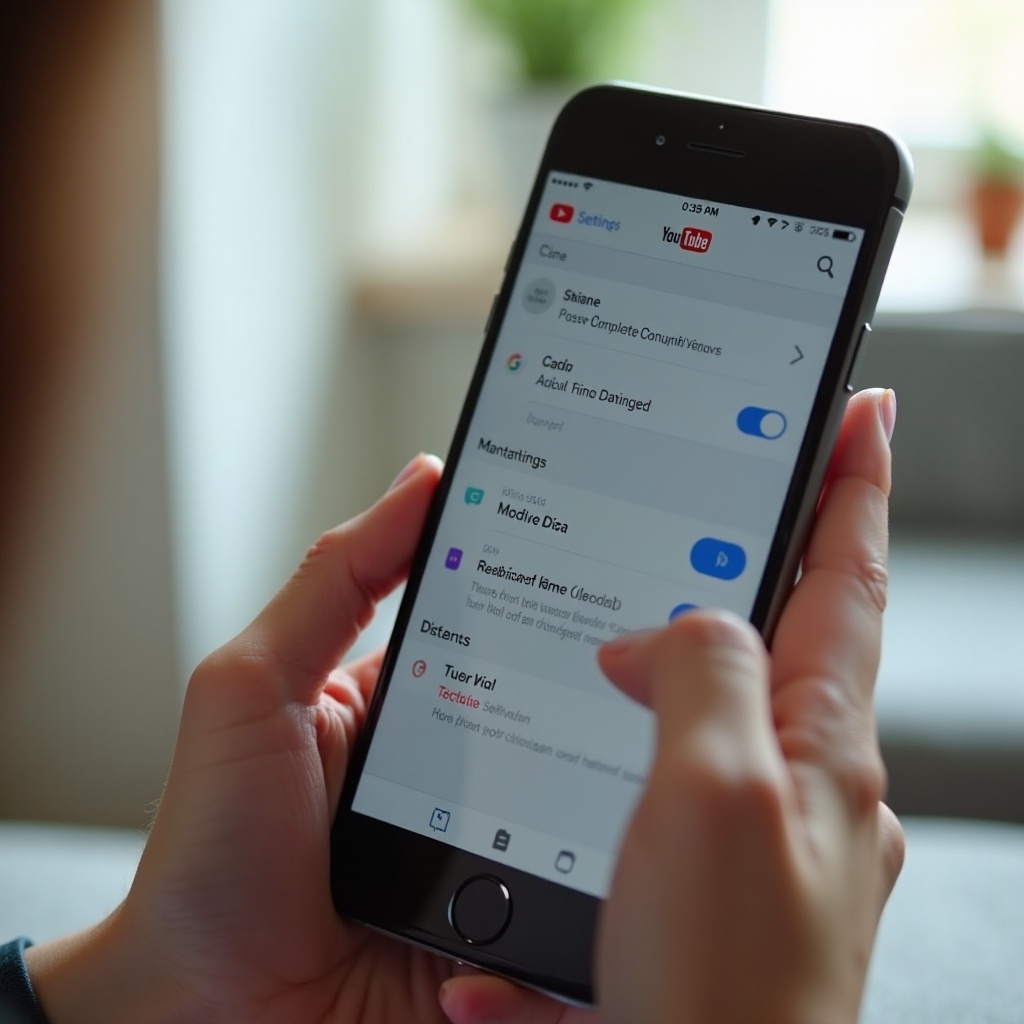
- Chạm vào ảnh hồ sơ ở góc trên bên phải của ứng dụng YouTube.
- Từ menu hiện ra, chạm vào Cài đặt (Settings).
- Trong màn hình Cài đặt, bạn sẽ thấy các mục như Chung (General), Tiết kiệm dữ liệu (Data saving), Quyền riêng tư (Privacy), v.v.
Chế độ hạn chế nằm trong một trong các mục này, nên bước tiếp theo là tìm nó.
Bước 3: Tìm nút bật/tắt Chế độ hạn chế trong Cài đặt
Trên hầu hết thiết bị Android:
- Trong Cài đặt, chạm vào Chung (General).
- Cuộn xuống cho đến khi bạn thấy Chế độ hạn chế (Restricted Mode).
- Bên cạnh đó, bạn sẽ thấy một công tắc cho biết nó đang bật hay tắt.
Nếu bạn không thấy Chế độ hạn chế trong mục Chung, hãy kiểm tra trong mục Tài khoản (Account) hoặc Quyền riêng tư (Privacy) trong Cài đặt. Google đôi khi di chuyển cài đặt này sau các bản cập nhật ứng dụng, nhưng nó luôn nằm trong menu Cài đặt của YouTube.
Bước 4: Tắt Chế độ hạn chế và khởi động lại ứng dụng
- Nếu công tắc Chế độ hạn chế có màu xanh hoặc được đánh dấu là bật, hãy chạm vào một lần.
- Công tắc sẽ chuyển sang màu xám, cho biết Chế độ hạn chế đã tắt.
- Đóng ứng dụng hoàn toàn:
- Mở màn hình ứng dụng gần đây trên điện thoại.
- Vuốt thẻ YouTube sang ngang hoặc lên trên để đóng.
- Mở lại ứng dụng YouTube và tìm một video mà trước đó bạn không xem được. Nếu nó xuất hiện và phát bình thường, Chế độ hạn chế đã được tắt.
Làm gì nếu nút Chế độ hạn chế bị làm mờ trên Android
Đôi khi công tắc hiển thị nhưng bị làm mờ, bạn không thể gạt được. Điều này thường có nghĩa là:
- Một ứng dụng kiểm soát của phụ huynh hoặc Google Family Link đang quản lý tài khoản của bạn.
- Tài khoản của bạn là tài khoản trường học hoặc công việc với cài đặt của quản trị viên.
- Mạng của bạn (Wi‑Fi hoặc dữ liệu di động) buộc bật Chế độ hạn chế cho toàn bộ lưu lượng YouTube.
Hãy thử các kiểm tra nhanh sau:
- Chạm vào ảnh hồ sơ và xem có ghi chú nào như “Được quản lý bởi tổ chức của bạn” (Managed by your organization) hay không.
- Hỏi cha mẹ hoặc người giám hộ xem họ có dùng Google Family Link hoặc ứng dụng kiểm soát phụ huynh nào để quản lý tài khoản của bạn không.
- Tắt Wi‑Fi và chuyển sang dữ liệu di động, hoặc tắt dữ liệu di động và kết nối Wi‑Fi. Sau đó kiểm tra xem công tắc Chế độ hạn chế có hoạt động được không.
Nếu công tắc vẫn bị khóa, bạn sẽ cần các cách khắc phục sâu hơn. Tuy nhiên trước đó, hãy đảm bảo bạn biết cài đặt tương tự hoạt động thế nào trên iPhone, để có thể hỗ trợ người khác hoặc chuyển thiết bị mà không bị nhầm.
Cách tắt Chế độ hạn chế trong ứng dụng YouTube trên iPhone (iOS)
Các bước trên iPhone tương tự Android, nhưng menu và cài đặt hệ thống khác nhau. Nếu bạn dùng iPhone hoặc iPad, hãy làm theo quy trình này để tắt Chế độ hạn chế trong ứng dụng YouTube.
Bước 1: Mở ứng dụng YouTube và kiểm tra tài khoản
- Chạm vào ứng dụng YouTube trên iPhone.
- Nhìn vào biểu tượng hồ sơ ở góc trên bên phải.
- Đảm bảo bạn đăng nhập đúng tài khoản:
- Chạm vào biểu tượng hồ sơ.
- Chạm vào địa chỉ email hoặc tên tài khoản để xem tất cả tài khoản.
- Chọn tài khoản cá nhân của bạn nếu cần.
Dùng tài khoản trường học hoặc công việc được quản lý có thể khóa Chế độ hạn chế, nên chỉ cần đổi sang tài khoản khác thường là giải quyết được.
Bước 2: Mở menu hồ sơ và chạm vào Cài đặt
- Chạm lại vào biểu tượng hồ sơ nếu menu chưa mở.
- Cuộn xuống và chạm vào Cài đặt (Settings) trong menu hồ sơ.
Tại đây bạn sẽ thấy một số tùy chọn như Chung (General), Xem trên TV (Watch on TV), Lịch sử & quyền riêng tư (History & privacy), v.v.
Bước 3: Tìm cài đặt Chế độ hạn chế trên iOS
- Trong menu Cài đặt, tìm Chế độ hạn chế (Restricted Mode).
- Trên iOS, nó thường được liệt kê ngay dưới mục Chung hoặc gần mục Lịch sử & quyền riêng tư.
- Nếu không thấy, hãy cuộn xuống cuối danh sách Cài đặt, vì có thể nó nằm gần cuối.
Sau khi tìm thấy, bạn sẽ thấy một nút bật/tắt tương tự như trên Android.
Bước 4: Tắt Chế độ hạn chế và làm mới YouTube
- Nếu Chế độ hạn chế đang bật, hãy chạm vào công tắc để tắt.
- Công tắc bây giờ sẽ hiển thị trạng thái tắt hoặc màu xám, tùy theo giao diện của bạn.
- Buộc đóng ứng dụng YouTube:
- Vuốt lên từ cạnh dưới màn hình và giữ (hoặc bấm nút Home hai lần trên các iPhone đời cũ).
- Vuốt bản xem trước của YouTube lên để đóng.
- Mở lại YouTube và tìm hoặc mở một video từng bị chặn trước đó. Nếu video phát được, Chế độ hạn chế đã tắt.
Khắc phục khi nút Chế độ hạn chế bị khóa hoặc vô hiệu trên iPhone
Nếu nút Chế độ hạn chế bị làm mờ hoặc không thể thay đổi:
- iPhone của bạn có thể đang dùng giới hạn Nội dung & Quyền riêng tư trong Screen Time.
- Một ứng dụng kiểm soát của phụ huynh hoặc Family Link có thể quản lý tài khoản.
- Tài khoản Google bạn đăng nhập có thể được giám sát hoặc được tổ chức quản lý.
Các kiểm tra nhanh trên iPhone:
- Vào ứng dụng Cài đặt của iOS → Thời gian sử dụng (Screen Time) → Giới hạn nội dung & quyền riêng tư (Content & Privacy Restrictions). Xem có bộ lọc nội dung web hoặc ứng dụng nào đang bật và điều chỉnh nếu bạn là người quản lý thiết bị.
- Hỏi cha mẹ hoặc chủ sở hữu thiết bị nếu điện thoại thuộc thiết lập gia đình hoặc được quản lý.
- Thử đăng xuất khỏi YouTube rồi đăng nhập bằng tài khoản Google khác, sau đó kiểm tra lại Chế độ hạn chế.
Nếu vẫn không đổi được, giới hạn có thể đến từ phiên bản YouTube trên trình duyệt hoặc từ mạng của bạn. Vì vậy, điều quan trọng là hiểu cách Chế độ hạn chế hoạt động trên trình duyệt di động.
Cách tắt Chế độ hạn chế trên YouTube trong trình duyệt di động (Android & iPhone)
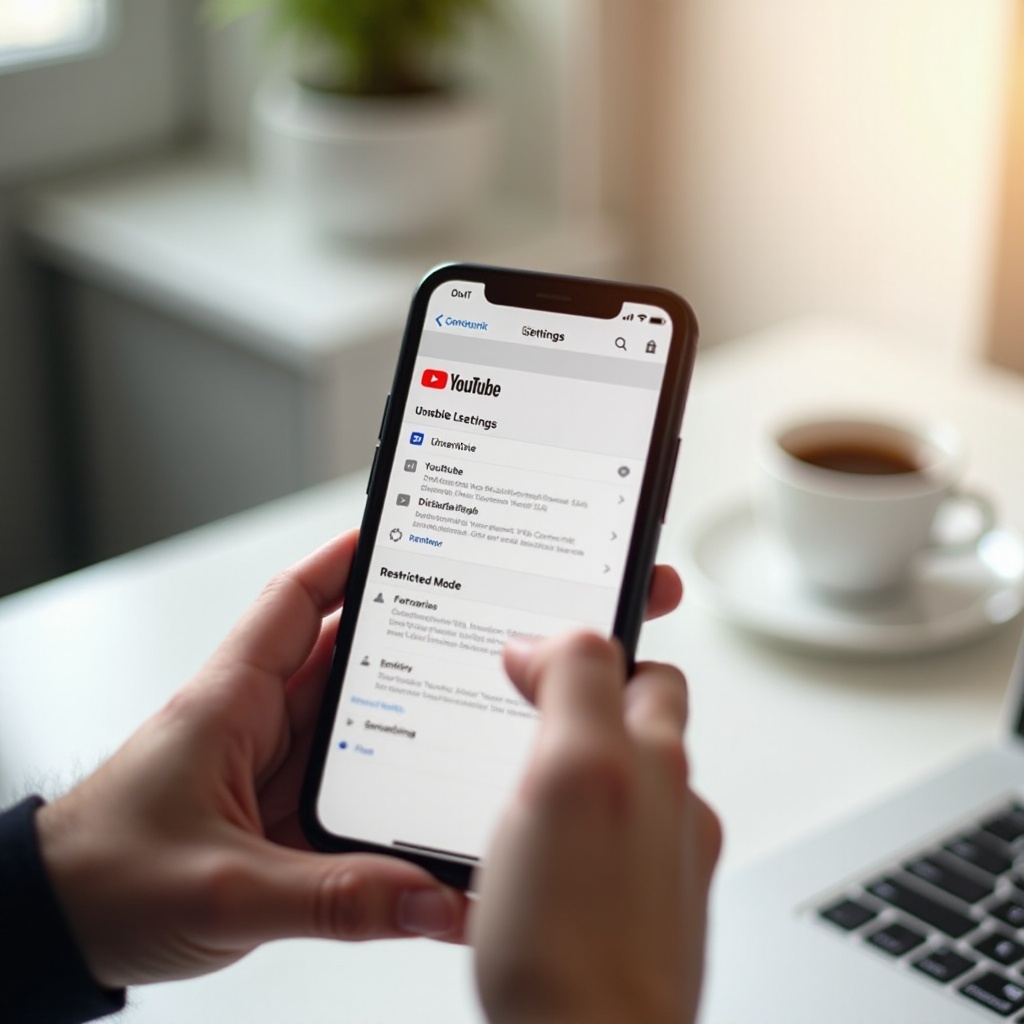
Ngay cả khi bạn chủ yếu dùng ứng dụng, YouTube cũng có cài đặt Chế độ hạn chế riêng trong các trình duyệt như Chrome và Safari. Cài đặt này có thể tách biệt với ứng dụng và có thể gây nhầm lẫn nếu hai bên không giống nhau.
Tắt Chế độ hạn chế trong Chrome trên Android
- Mở Chrome trên điện thoại Android.
- Vào youtube.com trong trình duyệt.
- Chạm vào biểu tượng hồ sơ ở góc trên bên phải và đăng nhập nếu cần.
- Chạm lại vào biểu tượng hồ sơ, sau đó chạm vào Cài đặt (Settings) trong menu.
- Tìm Chế độ hạn chế (Restricted Mode) trong danh sách cài đặt.
- Chạm vào đó và chọn Tắt (Off) nếu đang bật.
- Làm mới trang và tìm một video từng bị chặn để xác nhận thay đổi.
Nếu bạn không thấy Chế độ hạn chế trong menu:
- Cuộn xuống cuối trang web YouTube.
- Ở dưới cùng, chạm vào Chế độ hạn chế (Restricted Mode) và đặt thành Tắt (Off).
Tắt Chế độ hạn chế trong Safari hoặc Chrome trên iPhone
- Mở Safari (hoặc Chrome) trên iPhone.
- Truy cập youtube.com và đăng nhập tài khoản Google.
- Chạm vào biểu tượng hồ sơ ở góc trên bên phải.
- Vào Cài đặt (Settings) từ menu xổ xuống.
- Chạm vào Chế độ hạn chế (Restricted Mode) và chọn Tắt (Off) nếu đang bật.
- Tải lại trang và thử với một video từng bị ẩn trước đó.
Nếu Chế độ hạn chế bị làm mờ ở đây, có thể nó bị buộc bởi tài khoản được giám sát, bộ lọc ở cấp độ mạng, hoặc giới hạn thời gian sử dụng.
Tại sao Chế độ hạn chế có thể khác nhau giữa ứng dụng và trình duyệt
YouTube coi ứng dụng và trình duyệt là hai trải nghiệm riêng biệt. Điều đó có nghĩa là:
- Tắt Chế độ hạn chế trong ứng dụng không phải lúc nào cũng thay đổi trong trình duyệt, và ngược lại.
- Có thể cùng lúc đăng nhập các tài khoản Google khác nhau trên ứng dụng và trình duyệt.
- Một mạng hoặc quản trị viên có thể buộc bật Chế độ hạn chế cho tất cả phiên trình duyệt, trong khi ứng dụng vẫn hiển thị nút chuyển.
Nếu cài đặt liên tục tự bật lại hoặc không giống nhau giữa ứng dụng và trình duyệt, nguyên nhân thường sâu hơn một nút chuyển đơn giản. Để giải quyết, bạn cần hiểu ai hoặc cái gì đang buộc bật Chế độ hạn chế ngay từ đầu.
Lý do bạn có thể không tắt được Chế độ hạn chế trên điện thoại
Nếu Chế độ hạn chế có vẻ bị kẹt, thường là vì có thứ gì đó bên ngoài ứng dụng YouTube đang kiểm soát nó. Hiểu nguồn gốc giúp bạn chọn đúng cách xử lý thay vì đoán.
Thông báo “Restricted Mode Is Enabled by Your Network Administrator”
Nếu bạn thấy thông báo này trên video bị chặn hoặc trong cài đặt, điều đó nghĩa là:
- Mạng Wi‑Fi hoặc nhà cung cấp internet buộc bật Chế độ hạn chế cho tất cả lưu lượng YouTube.
- Bạn không có quyền thay đổi điều đó chỉ từ điện thoại.
Điều này thường xảy ra trên:
- Mạng Wi‑Fi của trường học hoặc đại học.
- Mạng cơ quan do bộ phận IT quản lý.
- Một số mạng Wi‑Fi công cộng như thư viện hoặc quán cà phê.
Bạn sẽ cần đổi mạng hoặc nói chuyện với quản trị viên mạng để gỡ bỏ giới hạn này. Thay đổi cài đặt trong ứng dụng sẽ không ghi đè được quy tắc ở cấp độ mạng.
Tài khoản Google được giám sát hoặc dưới 18 tuổi trên di động
Nếu tài khoản Google của bạn được thiết lập là tài khoản được giám sát hoặc thuộc về người dưới 18 tuổi:
- Chế độ hạn chế có thể bị khóa bởi Google Family Link.
- Chỉ tài khoản phụ huynh mới có thể thay đổi một số cài đặt nội dung.
- Cài đặt YouTube của bạn có thể bị giới hạn trên cả ứng dụng và trình duyệt, ngay cả khi nút chuyển vẫn hiển thị.
Một số dấu hiệu cho thấy bạn có tài khoản được giám sát:
- Bạn nhận thông báo về Family Link khi cố thay đổi cài đặt.
- Bạn không thể thay đổi các thông tin quan trọng của tài khoản Google như tuổi hoặc một số tùy chọn riêng tư.
- Bạn thấy ghi chú về việc tài khoản của bạn được phụ huynh quản lý.
Trong trường hợp này, bạn phải nhờ phụ huynh hoặc người quản lý tài khoản điều chỉnh cài đặt từ thiết bị của họ bằng ứng dụng Family Link hoặc công cụ tương tự.
Tài khoản trường học hoặc công việc kiểm soát YouTube trên điện thoại
Nếu điện thoại có thêm tài khoản trường học hoặc công việc, quản trị viên của tài khoản đó có thể buộc bật Chế độ hạn chế. Bạn có thể thấy thông điệp như “Được quản lý bởi tổ chức của bạn” (Managed by your organization), và bạn sẽ không thể tắt khi dùng tài khoản đó.
Để kiểm tra:
- Mở ứng dụng YouTube.
- Chạm vào biểu tượng hồ sơ và xem tài khoản nào đang hoạt động.
- Chuyển sang tài khoản Google cá nhân và kiểm tra lại cài đặt Chế độ hạn chế.
Nếu việc đổi tài khoản giải quyết vấn đề, tài khoản trường học hoặc công việc chính là nguồn gốc. Bạn có thể tiếp tục dùng tài khoản cá nhân khi xem YouTube hoặc hỏi tổ chức xem họ có cho phép thay đổi cài đặt này không.
Giờ bạn đã biết lý do tại sao Chế độ hạn chế có thể bị khóa, bạn có thể áp dụng các cách sửa cụ thể thay vì đoán mò. Phần tiếp theo trình bày các giải pháp nhắm đúng mục tiêu cho những trường hợp “cứng đầu” nhất.
Các cách sửa khi Chế độ hạn chế trên điện thoại không chịu tắt
Khi bạn đã biết vấn đề đến từ tài khoản, mạng, hay thiết bị, bạn có thể thử các cách sửa cụ thể. Hãy làm lần lượt cho đến khi cài đặt hoạt động như mong đợi.
Kiểm tra và điều chỉnh Google Family Link và ứng dụng kiểm soát của phụ huynh
Nếu tài khoản của bạn được cha mẹ hoặc người giám hộ quản lý qua Google Family Link:
- Nhờ họ mở ứng dụng Google Family Link trên điện thoại hoặc máy tính bảng của họ.
- Họ cần chọn hồ sơ của bạn trong danh sách con.
- Vào Điều khiển (Controls) → Hạn chế nội dung (Content restrictions) hoặc cài đặt tài khoản Google (Google account settings) tùy phiên bản.
- Kiểm tra cài đặt YouTube và hạn chế nội dung ở đó.
- Họ có thể nới lỏng hoặc tắt giới hạn nếu phù hợp với tuổi và hoàn cảnh của bạn.
Với các ứng dụng kiểm soát phụ huynh khác:
- Mở ứng dụng và tìm phần lọc web, video hoặc ứng dụng.
- Tắt bộ lọc YouTube hoặc giảm mức hạn chế nếu bạn được cho phép.
- Nếu bạn không quản lý ứng dụng, hãy trao đổi với phụ huynh hoặc quản trị viên.
Gỡ hoặc tạm ngắt kết nối với tài khoản trường học/công việc hoặc tài khoản được quản lý
Nếu tài khoản trường học hoặc công việc buộc bật Chế độ hạn chế trên điện thoại:
- Trong ứng dụng YouTube, chạm vào biểu tượng hồ sơ.
- Chuyển sang tài khoản Google cá nhân trong danh sách.
- Thử thay đổi lại cài đặt Chế độ hạn chế.
Nếu vẫn không thay đổi được, hoặc nếu điện thoại liên tục mặc định về tài khoản được quản lý, bạn có thể:
- Trên Android: Mở ứng dụng Cài đặt → Tài khoản (Accounts) (hoặc Mật khẩu & tài khoản) và tạm thời xóa tài khoản trường học hoặc công việc.
- Trên iPhone: Vào Cài đặt → Mail hoặc Tài khoản (Accounts) và xóa tài khoản được quản lý nếu bạn được phép.
Sau khi xóa tài khoản được quản lý, hãy khởi động lại điện thoại, mở YouTube, đăng nhập bằng tài khoản cá nhân, và kiểm tra lại Chế độ hạn chế. Bạn có thể thêm lại tài khoản công việc hoặc trường học sau nếu cần cho email hoặc ứng dụng khác.
Thử các mạng khác nhau: Wi‑Fi và dữ liệu di động
Để loại trừ khả năng giới hạn ở cấp mạng:
- Nếu bạn đang dùng Wi‑Fi, hãy tắt Wi‑Fi và dùng dữ liệu di động, rồi thử YouTube.
- Nếu bạn đang dùng dữ liệu di động, hãy kết nối với mạng Wi‑Fi khác và thử lại.
- Sau khi đổi mạng, mở YouTube, vào Cài đặt và kiểm tra xem nút chuyển Chế độ hạn chế có khả dụng không.
Nếu Chế độ hạn chế chỉ xuất hiện trên một mạng cụ thể, mạng đó đang buộc bật nó. Khi đó, lựa chọn của bạn là:
- Dùng mạng khác để truy cập YouTube không bị giới hạn.
- Hỏi chủ mạng hoặc quản trị viên (ví dụ IT trường học hoặc IT công ty) xem có thể tắt Chế độ hạn chế bắt buộc hay không.
Xóa bộ nhớ đệm, cập nhật hoặc cài lại ứng dụng YouTube
Đôi khi chính ứng dụng YouTube gây ra vấn đề, nhất là khi lâu rồi chưa cập nhật.
Trên Android:
- Vào ứng dụng Cài đặt của thiết bị → Ứng dụng (Apps) (hoặc Ứng dụng & thông báo) → YouTube.
- Chạm vào Lưu trữ (Storage) hoặc Lưu trữ & bộ nhớ đệm (Storage & cache).
- Chạm Xóa bộ nhớ đệm (Clear cache), sau đó chạm Xóa dữ liệu (Clear data) (thao tác này sẽ đăng xuất khỏi YouTube trong ứng dụng).
- Mở lại YouTube, đăng nhập, và kiểm tra Chế độ hạn chế.
Trên Android hoặc iPhone:
- Mở Google Play Store hoặc Apple App Store.
- Tìm YouTube và mở trang của ứng dụng.
- Chạm Cập nhật (Update) nếu có bản cập nhật.
- Nếu vấn đề vẫn tiếp diễn, gỡ cài đặt YouTube rồi cài lại từ cửa hàng.
Sau khi cài lại, mở ứng dụng, đăng nhập và kiểm tra xem nút chuyển Chế độ hạn chế đã hoạt động bình thường chưa.
Kiểm tra giới hạn nội dung ở cấp độ thiết bị trên Android và iPhone
Trên iPhone:
- Mở ứng dụng Cài đặt của iOS.
- Chạm Thời gian sử dụng (Screen Time).
- Chạm Giới hạn nội dung & quyền riêng tư (Content & Privacy Restrictions).
- Chạm Giới hạn nội dung (Content Restrictions) và xem lại cài đặt cho nội dung web và ứng dụng.
- Nếu YouTube hoặc nội dung web bị hạn chế mạnh, hãy điều chỉnh nếu bạn là chủ thiết bị và việc này là an toàn.
Trên Android:
- Mở ứng dụng Cài đặt và tìm Mức độ tập trung kỹ thuật số & kiểm soát của phụ huynh (Digital Wellbeing & parental controls).
- Mở mục này và xem có kiểm soát của phụ huynh nào áp dụng cho YouTube hoặc nội dung video không.
- Tắt hoặc nới lỏng những kiểm soát đó nếu bạn quản lý thiết bị.
Nếu sau tất cả các cách trên, Chế độ hạn chế vẫn không tắt được, rất có thể tài khoản hoặc thiết bị của bạn được phụ huynh, trường học hoặc nơi làm việc quản lý một cách cố định. Trong trường hợp đó, bạn có thể không được cấp quyền tự thay đổi và sẽ cần phối hợp với người quản lý tài khoản hoặc mạng.
Các lựa chọn an toàn thay thế Chế độ hạn chế để quản lý nội dung trên điện thoại
Đôi khi bạn muốn kiểm soát nội dung kỹ hơn mà không chỉ dựa vào Chế độ hạn chế. Dù bạn là phụ huynh hay người dùng muốn một nguồn cấp an toàn hơn, vẫn có những công cụ khác bạn có thể dùng trên điện thoại.
Dùng YouTube Kids cho trẻ em trên di động
YouTube Kids là một ứng dụng riêng được thiết kế cho người xem nhỏ tuổi hơn. Ứng dụng cung cấp:
- Nội dung được tuyển chọn và lọc cho trẻ em.
- Bộ lọc tích hợp và kiểm soát chặt chẽ hơn YouTube thông thường.
- Tùy chọn hồ sơ cho các nhóm tuổi khác nhau.
Phụ huynh có thể:
- Tạo hồ sơ riêng cho từng trẻ.
- Phê duyệt kênh hoặc video cụ thể cho từng hồ sơ.
- Đặt hẹn giờ và tạm dừng lịch sử xem khi cần.
Với nhiều gia đình, đây là lựa chọn an toàn và dễ quản lý hơn so với chỉ dựa vào Chế độ hạn chế trong ứng dụng YouTube chính.
Thời gian sử dụng (Screen Time) và giới hạn nội dung trên iPhone
Trên iPhone, Thời gian sử dụng (Screen Time) cho phép phụ huynh và người dùng:
- Giới hạn thời gian dùng ứng dụng bằng mức giới hạn theo ngày.
- Hạn chế một số trang web hoặc loại nội dung web.
- Kiểm soát việc tải ứng dụng, mua hàng và cài đặt quyền riêng tư.
Bạn có thể kết hợp Screen Time với YouTube Kids hoặc trải nghiệm YouTube được giám sát để tạo thiết lập an toàn hơn cho từng trẻ. Người lớn cũng có thể dùng Screen Time để giảm xao nhãng và quản lý thời gian xem YouTube.
Mức độ tập trung kỹ thuật số (Digital Wellbeing) và bộ lọc nội dung trên Android
Nhiều điện thoại Android có sẵn công cụ Digital Wellbeing. Với chúng, bạn có thể:
- Đặt hẹn giờ ứng dụng cho YouTube để giới hạn thời gian sử dụng mỗi ngày.
- Tạm dừng thông báo vào những thời điểm nhất định để giảm xao nhãng.
- Dùng kiểm soát của phụ huynh cho tài khoản trẻ em trên thiết bị.
Một số hãng điện thoại cũng bổ sung chế độ trẻ em hoặc bộ lọc nội dung riêng. Khám phá những tùy chọn này có thể giúp quản lý việc dùng YouTube mà không chỉ dựa vào Chế độ hạn chế, và chúng thường cho phụ huynh nhiều quyền kiểm soát hơn về giới hạn thời gian và ứng dụng được phép.
Kết luận
Chế độ hạn chế hữu ích khi bạn cần lọc nội dung chặt hơn trên YouTube, nhưng sẽ trở thành vấn đề khi nó chặn những video bạn muốn xem và bạn không biết cách tắt. Khi đó, việc hiểu ai đang kiểm soát cài đặt quan trọng hơn là chỉ chạm vào nút chuyển.
Bạn đã biết cách tắt Chế độ hạn chế trên YouTube bằng điện thoại cho cả Android và iPhone, trong ứng dụng cũng như trên trình duyệt di động. Bạn cũng đã thấy cách xử lý nút chuyển bị làm mờ, tài khoản được giám sát, kiểm soát từ trường học/công việc và giới hạn ở cấp độ mạng. Trong nhiều trường hợp, giải pháp đơn giản chỉ là đổi tài khoản hoặc mạng; ở những trường hợp khác, bạn cần phối hợp với phụ huynh, quản trị viên hoặc chủ thiết bị.
Hãy dùng các bước này để giành lại quyền kiểm soát trải nghiệm xem, để nguồn cấp YouTube của bạn khớp với những gì bạn mong muốn. Đồng thời, hãy nhớ rằng vẫn có những lựa chọn an toàn hơn như YouTube Kids, Screen Time và Digital Wellbeing khi bạn cần bảo vệ người dùng nhỏ tuổi hơn hoặc giảm xao nhãng trong khi vẫn tận hưởng YouTube trên điện thoại.
Câu hỏi thường gặp
Tại sao Chế độ hạn chế cứ tự bật lại trên YouTube trên điện thoại của tôi?
Chế độ hạn chế thường tự bật lại vì nó đang được một hệ thống khác kiểm soát. Điều này có thể là do một ứng dụng kiểm soát của phụ huynh, Google Family Link, tài khoản trường học hoặc cơ quan, hoặc mạng Wi-Fi hay nhà cung cấp dịch vụ di động của bạn. Ngay cả khi bạn tắt nó trong ứng dụng YouTube, các công cụ kiểm soát bên ngoài đó vẫn có thể buộc nó bật lại vào lần tiếp theo bạn mở YouTube hoặc kết nối với một mạng nhất định. Để khắc phục, hãy kiểm tra xem tài khoản có đang được giám sát hay quản lý không, thử một mạng khác bằng cách chuyển giữa Wi-Fi và dữ liệu di động, và xem lại bất kỳ ứng dụng kiểm soát của phụ huynh hoặc ứng dụng bảo mật nào được cài trên điện thoại. Trong một số trường hợp, bạn phải nhờ phụ huynh, quản trị viên IT hoặc chủ sở hữu mạng thay đổi cài đặt của họ.
Việc tắt Chế độ hạn chế trên điện thoại của tôi có đồng thời tắt nó trên các thiết bị khác không?
Thông thường là không. Chế độ hạn chế có thể được đặt theo từng thiết bị và đôi khi theo từng trình duyệt, và YouTube xử lý riêng ứng dụng và phiên bản web. Tắt nó trên ứng dụng YouTube của điện thoại không đảm bảo rằng nó đã tắt trên laptop, máy tính bảng, TV thông minh hoặc trên YouTube trong trình duyệt. Nếu cài đặt này được liên kết với tài khoản Google của bạn và được đồng bộ trong một số ngữ cảnh, nó có thể được áp dụng theo, nhưng bạn nên giả định rằng mỗi thiết bị và mỗi trình duyệt có cài đặt Chế độ hạn chế riêng. Để có kết quả nhất quán, hãy kiểm tra cài đặt YouTube trên mọi thiết bị mà bạn muốn truy cập không bị hạn chế.
Làm thế nào để khóa hoặc mở khóa vĩnh viễn Chế độ hạn chế trên YouTube trên một điện thoại dùng chung?
Trên một điện thoại dùng chung, cách tốt nhất là sử dụng các tài khoản và hồ sơ riêng thay vì chỉ dựa vào một nút bật/tắt Chế độ hạn chế. Đối với trẻ em, hãy tạo tài khoản trẻ em và sử dụng YouTube Kids hoặc trải nghiệm YouTube được giám sát, được kiểm soát thông qua Google Family Link hoặc các công cụ tương tự. Phụ huynh có thể khóa các hạn chế mạnh hơn bằng Family Link, Thời gian sử dụng (Screen Time) trên iPhone, hoặc Sức khỏe kỹ thuật số (Digital Wellbeing) và kiểm soát của phụ huynh trên Android. Đối với người lớn, hãy sử dụng một tài khoản Google cá nhân riêng với các cài đặt bạn muốn và bảo vệ tài khoản đó bằng mật mã điện thoại hoặc khóa sinh trắc học. Bạn không thể đặt mật khẩu trực tiếp cho công tắc Chế độ hạn chế, nhưng bạn có thể kiểm soát ai được truy cập từng tài khoản trên thiết bị để trẻ em và người lớn có các mức độ truy cập khác nhau.