
Pendahuluan
Anda mungkin membuka pengaturan ponsel Samsung setelah pembaruan terbaru dan melihat fitur bernama ‘Auto Blocker’. Namanya terdengar serius, tetapi opsi di dalam menu tidak selalu jelas. Banyak pengguna menanyakan hal yang sama: apa itu Auto Blocker di ponsel Samsung, dan apakah sebaiknya fitur ini tetap dinyalakan atau dimatikan?
Auto Blocker adalah fitur keamanan bawaan yang ditambahkan Samsung untuk membantu melindungi pengguna dari malware, aplikasi penipuan, dan koneksi yang tidak aman. Fitur ini bertindak sebagai penjaga gerbang. Saat Anda mencoba memasang aplikasi dari luar toko tepercaya atau mencolokkan ponsel ke port USB yang tidak dikenal, Auto Blocker akan memeriksa apa yang terjadi dan memutuskan apakah akan mengizinkannya atau tidak.
Panduan ini menjelaskan Auto Blocker dengan bahasa yang sederhana. Anda akan mempelajari apa yang dilakukannya, mengapa Samsung memperkenalkannya, bagaimana fitur ini bekerja bersama alat keamanan lainnya, dan bagaimana cara menyalakan atau mematikannya. Anda juga akan melihat pengaturan mana yang paling masuk akal untuk berbagai jenis pengguna. Pada akhirnya, Anda akan tahu persis cara menggunakan Auto Blocker untuk menjaga ponsel Samsung tetap aman tanpa mengorbankan kenyamanan.
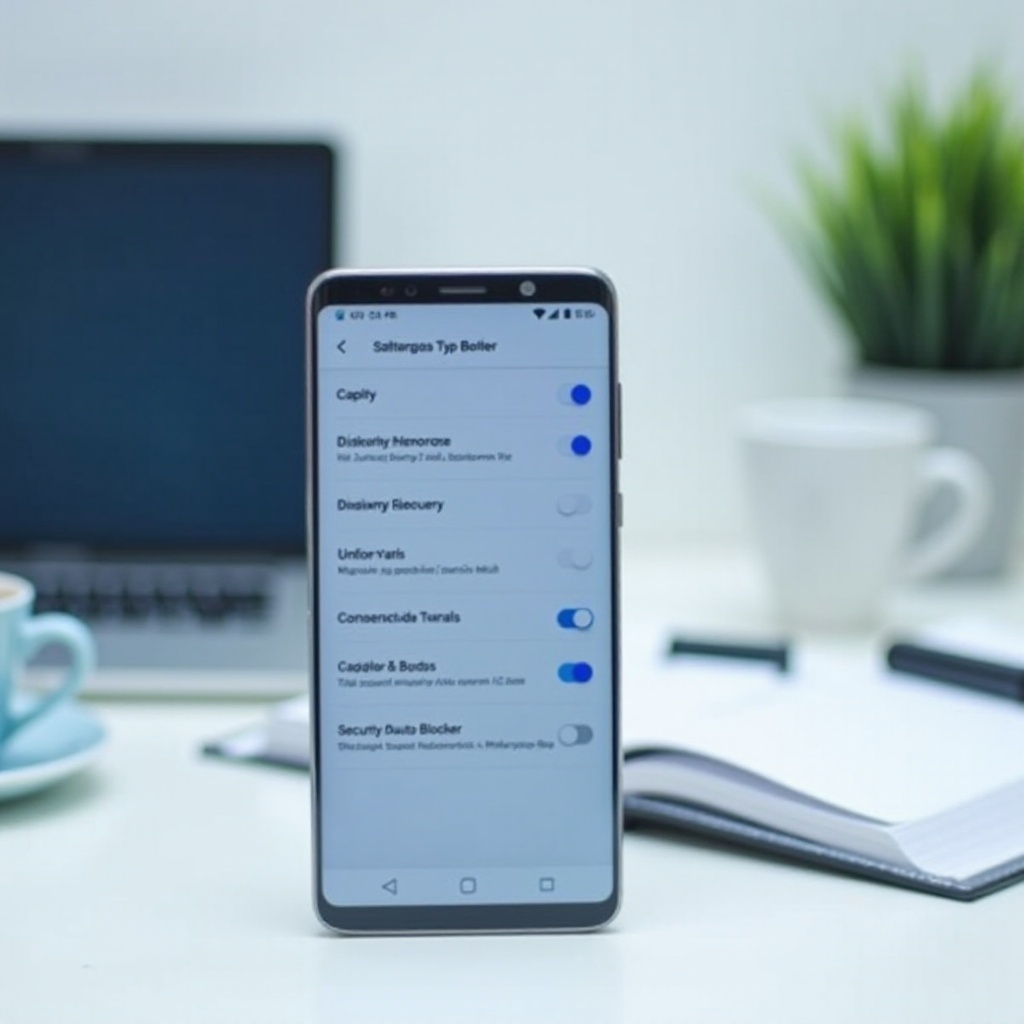
Apa Itu Auto Blocker di Ponsel Samsung?
Auto Blocker adalah lapisan keamanan bawaan pada ponsel Samsung terbaru yang membantu menghentikan tindakan berisiko sebelum dapat merusak perangkat atau mencuri data Anda. Fitur ini berfokus pada area di mana pengguna sering tertipu: aplikasi sideload, tautan mencurigakan, dan koneksi USB yang tidak aman.
Berikut yang dilakukan Auto Blocker dalam istilah sederhana:
- Memblokir atau memperingatkan Anda tentang aplikasi yang berasal dari sumber tidak dikenal atau tidak tepercaya.
- Mengawasi koneksi USB, misalnya ketika Anda mencolokkan ke pengisi daya umum atau komputer bersama.
- Memeriksa tautan dan lampiran tertentu yang mungkin merupakan bagian dari penipuan atau upaya phishing.
Anggap Auto Blocker sebagai penjaga keamanan yang cerdas. Fitur ini tidak menggantikan Google Play Protect atau Samsung Knox, tetapi menambahkan lapisan lain yang berfokus pada ancaman nyata yang dihadapi banyak orang setiap hari, terutama mereka yang mengetuk tautan dalam pesan atau memasang aplikasi dari situs web.
Saat Anda bertanya ‘apa itu Auto Blocker di ponsel Samsung’, jawaban singkatnya adalah: ini adalah filter pelindung yang menghentikan aplikasi, tautan, dan tindakan USB yang mencurigakan sebelum mencapai sistem inti ponsel Anda.
Memahami peran dasar ini membuat Anda lebih mudah melihat mengapa Samsung memutuskan meluncurkan Auto Blocker dan masalah apa yang ingin dipecahkan.
Mengapa Samsung Memperkenalkan Auto Blocker pada 2024
Ponsel Samsung sudah menyertakan beberapa alat keamanan, jadi menambahkan Auto Blocker adalah langkah yang disengaja. Alasan utamanya adalah pertumbuhan pesat penipuan seluler dan malware dalam beberapa tahun terakhir. Penyerang kini sangat berfokus pada smartphone karena pengguna menyimpan detail perbankan, foto pribadi, berkas kerja, dan obrolan pribadi di dalamnya.
Semakin banyak pengguna kini:
- Mengunduh aplikasi dari situs web dan toko pihak ketiga.
- Mengklik tautan dalam pesan dari kontak yang tidak dikenal atau pembaruan pengiriman palsu.
- Mengisi daya ponsel di bandara, kafe, hotel, dan tempat umum lainnya.
Penyerang merancang aplikasi palsu dan tautan phishing yang terlihat sangat meyakinkan. Bahkan pengguna yang berhati-hati pun bisa sekali tergelincir. Samsung memperkenalkan Auto Blocker untuk mengurangi kerusakan dari satu kesalahan tersebut.
Auto Blocker berfokus pada:
- Memblokir aplikasi sideload berbahaya sebelum terpasang.
- Mencegah pencurian data melalui kabel USB yang terinfeksi atau dimodifikasi.
- Memperingatkan pengguna ketika suatu tautan atau lampiran tampak mencurigakan.
Dengan menambahkan fitur ini, Samsung memberikan cara bagi pengguna untuk tetap lebih aman tanpa perlu pengetahuan teknis. Anda tidak perlu memahami malware atau phishing untuk mendapatkan manfaat dari Auto Blocker. Anda hanya perlu membaca peringatannya dan memutuskan apakah akan mempercayainya.
Mengetahui mengapa Auto Blocker ada membawa kita ke langkah praktis berikutnya: mencari tahu apakah ponsel Samsung Anda benar-benar memiliki fitur ini.
Ponsel Samsung Mana yang Memiliki Auto Blocker?
Auto Blocker muncul di ponsel Samsung yang menjalankan versi One UI yang lebih baru dan telah menerima pembaruan keamanan serta fitur terkini mulai 2024. Fitur ini umum pada model kelas menengah dan flagship, dan beberapa model kelas bawah terbaru juga menyertakannya.
Anda kemungkinan memiliki Auto Blocker jika:
- Ponsel Anda berasal dari generasi terbaru seri Galaxy S, Galaxy Z, atau Galaxy A.
- Anda secara rutin memasang pembaruan sistem resmi Samsung dan Android.
- Anda melihat opsi ‘Auto Blocker’ di bagian keamanan atau privasi dalam Pengaturan.
Jika Anda tidak yakin:
- Buka Pengaturan.
- Gulir ke Keamanan dan privasi atau menu serupa.
- Cari Auto Blocker atau bagian yang menyebut pemblokiran aplikasi dari sumber tidak dikenal, perlindungan USB, atau perlindungan tautan.
Jika Anda tidak dapat menemukannya, ponsel Anda mungkin menjalankan versi perangkat lunak yang lebih lama, atau fitur ini belum tersedia untuk model spesifik Anda. Dalam hal ini, periksa pembaruan sistem.
Setelah Anda tahu ponsel Anda mendukung Auto Blocker, langkah berikutnya adalah menemukan menunya sehingga Anda dapat melihat dan mengelola opsi yang ditawarkan.
Cara Menemukan Auto Blocker di Pengaturan
Menemukan Auto Blocker di menu pengaturan cukup mudah setelah Anda tahu di mana Samsung menempatkannya. Kata-kata yang digunakan mungkin sedikit berbeda tergantung pada model dan versi perangkat lunak Anda, tetapi jalurnya mirip pada sebagian besar perangkat terbaru.
Ikuti langkah-langkah ini:
- Buka aplikasi Pengaturan di ponsel Samsung Anda.
- Gulir ke bawah dan ketuk Keamanan dan privasi.
- Cari Auto Blocker atau bagian yang terkait dengan pemblokiran aplikasi tidak dikenal, perlindungan USB, atau tautan mencurigakan.
- Ketuk Auto Blocker untuk membuka pengaturannya secara rinci.
Di dalam menu Auto Blocker, Anda akan melihat beberapa sakelar dan deskripsi. Ini mengontrol seberapa ketat fitur tersebut dan jenis tindakan apa yang diawasi. Beberapa ponsel menampilkan sakelar utama di bagian atas untuk mengaktifkan atau menonaktifkan Auto Blocker, sementara yang lain memungkinkan Anda mengubah setiap sub-fitur secara terpisah.
Sebelum Anda mengubah apa pun, ada baiknya memahami setiap fungsi inti Auto Blocker. Dengan begitu, Anda dapat memutuskan perlindungan mana yang ingin selalu diaktifkan dan mana yang mungkin ingin Anda sesuaikan.
Fitur Utama Auto Blocker Dijelaskan
Auto Blocker memiliki beberapa fitur utama yang bekerja bersama untuk menjaga keamanan ponsel Anda. Fitur-fitur tersebut menarget cara paling umum malware dan penipuan menjangkau pengguna Android.
Memblokir Pemasangan Aplikasi dari Sumber Tidak Dikenal
Salah satu tugas terpenting Auto Blocker adalah memblokir pemasangan aplikasi dari sumber tidak dikenal atau tidak tepercaya. Ini adalah aplikasi yang:
- Berasal dari situs web alih-alih Google Play Store atau Galaxy Store.
- Diterima sebagai berkas APK melalui aplikasi pesan, email, atau unduhan.
- Berasal dari toko aplikasi pihak ketiga dengan pemeriksaan keamanan yang lemah atau tanpa pemeriksaan.
Saat Anda mencoba memasang aplikasi seperti itu, Auto Blocker dapat:
- Memblokir pemasangan sepenuhnya.
- Menampilkan peringatan yang menjelaskan potensi risiko.
- Meminta Anda mengonfirmasi jika Anda tetap ingin melanjutkan.
Perlindungan ini penting karena banyak aplikasi Android berbahaya menyebar di luar toko resmi. Aplikasi tersebut mungkin tampak seperti permainan, alat perbankan, atau aplikasi utilitas tetapi berisi kode tersembunyi yang mencuri data, menampilkan iklan agresif, atau mengambil alih sebagian ponsel Anda.
Melindungi dari Koneksi USB Berbahaya
Fitur penting lain dari Auto Blocker adalah perlindungan terhadap koneksi USB yang tidak aman. Ini berguna ketika Anda:
- Mengisi daya ponsel di stasiun pengisian USB umum.
- Menghubungkan perangkat ke komputer bersama atau yang tidak dikenal.
- Menggunakan kabel USB pinjaman yang tidak sepenuhnya Anda percayai.
Auto Blocker dapat membatasi apa yang terjadi melalui USB dengan cara:
- Memblokir transfer data sambil tetap mengizinkan pengisian daya.
- Memperingatkan Anda jika suatu perangkat mencoba mengakses berkas atau sistem Anda.
- Meminta izin Anda sebelum mengizinkan akses data.
Beberapa serangan menggunakan kabel yang dimodifikasi atau komputer yang terinfeksi untuk memasang malware atau menyalin data secara diam-diam saat Anda mencolokkan ponsel. Auto Blocker mengurangi risiko tersebut dengan menganggap setiap koneksi USB baru berpotensi tidak aman sampai Anda menyetujuinya.
Mendeteksi Tautan dan Lampiran Mencurigakan
Auto Blocker juga membantu dengan tautan dan lampiran yang dapat membawa Anda ke halaman masuk palsu atau memicu unduhan berbahaya. Ini sering datang melalui:
- Pesan SMS atau MMS.
- Aplikasi perpesanan dan media sosial.
- Email atau pesan pop-up.
Tergantung pengaturan Anda, Auto Blocker dapat:
- Memindai tautan untuk melihat apakah cocok dengan pola penipuan yang dikenal.
- Memperingatkan Anda sebelum membuka tautan berisiko.
- Memblokir jenis lampiran berbahaya tertentu agar tidak berjalan.
Fitur ini bertindak sebagai jaring pengaman. Bahkan jika Anda mengetuk tautan tanpa berpikir, Auto Blocker dapat mencegat tindakan tersebut dan memberi Anda satu kesempatan lagi untuk berhenti sebelum Anda tiba di situs berbahaya.
Perlindungan ini sudah kuat dengan sendirinya, tetapi Auto Blocker juga bekerja bersama alat Samsung dan Google lainnya untuk menciptakan pertahanan berlapis.
Cara Auto Blocker Bekerja dengan Alat Keamanan Lain
Samsung tidak merancang Auto Blocker untuk menggantikan alat keamanan yang sudah ada. Sebaliknya, fitur ini menambahkan perlindungan terarah di atas apa yang sudah disertakan dalam Android dan ekosistem Samsung.
Auto Blocker dan Samsung Knox
Samsung Knox adalah kerangka keamanan yang melindungi ponsel Anda pada tingkat perangkat keras dan perangkat lunak. Knox menangani tugas-tugas seperti:
- Mengamankan proses boot.
- Melindungi data sensitif di area aman.
- Menerapkan profil kerja dan kebijakan perusahaan.
Auto Blocker masuk dalam gambaran ini dengan cara:
- Menjaga titik di mana Anda berinteraksi dengan konten eksternal, seperti aplikasi dan perangkat USB.
- Membantu memastikan lebih sedikit ancaman yang mencapai lapisan lebih dalam yang dilindungi Knox.
Anda dapat menganggap Knox sebagai brankas yang diperkuat dan Auto Blocker sebagai pemeriksaan keamanan di pintu. Semakin baik Auto Blocker menjalankan tugasnya, semakin sedikit Knox harus menangani ancaman aktif.
Auto Blocker dan Google Play Protect
Google Play Protect adalah pemindai malware bawaan Google untuk Android. Fitur ini memeriksa aplikasi di Play Store dan memindai aplikasi yang telah terpasang secara berkala.
Auto Blocker dan Play Protect bekerja bersama dengan cara:
- Membiarkan Play Protect menangani pemindaian aplikasi dari Google Play Store.
- Membiarkan Auto Blocker lebih fokus pada aplikasi dan berkas dari sumber tidak dikenal.
- Menyediakan peringatan pada tahap yang berbeda dalam proses pemasangan.
Jika suatu aplikasi berisiko, Anda mungkin melihat peringatan dari Play Protect, Auto Blocker, atau keduanya. Bijak untuk memperhatikan peringatan ini; mengabaikannya menggagalkan tujuan memiliki keamanan berlapis.
Auto Blocker vs Aplikasi Antivirus Tradisional
Beberapa pengguna juga memasang aplikasi antivirus pihak ketiga. Alat-alat ini sering menawarkan:
- Pemindaian waktu nyata terhadap aplikasi yang terpasang.
- Perlindungan web dan pemblokiran URL.
- Fitur tambahan seperti VPN, pengunci aplikasi, dan anti-pencurian.
Auto Blocker berbeda karena:
- Terintegrasi ke dalam sistem Samsung.
- Fokus pada pemblokiran tindakan berisiko tertentu, bukan memindai semua hal sepanjang waktu.
- Dirancang bekerja secara halus di latar belakang dengan dampak minimal.
Bagi banyak pengguna yang tetap menggunakan toko aplikasi tepercaya dan menghindari perilaku berisiko, Auto Blocker ditambah Play Protect dan Knox sudah cukup. Bagi pengguna berisiko tinggi yang sering sideload banyak aplikasi, antivirus pihak ketiga mungkin masih menambah nilai.
Untuk memaksimalkan Auto Blocker, Anda perlu tahu cara menyalakan, mematikan, dan menyesuaikan perilakunya saat diperlukan.
Cara Mengaktifkan atau Menonaktifkan Auto Blocker
Mengontrol Auto Blocker cukup mudah setelah Anda tahu di mana mencarinya. Anda dapat mengaktifkannya untuk perlindungan lebih kuat atau menonaktifkannya sementara jika perlu melakukan tindakan tertentu, seperti memasang aplikasi tepercaya dari luar Play Store.
Mengaktifkan Auto Blocker untuk Perlindungan Maksimal
Untuk menyalakan Auto Blocker dan menjaga ponsel Anda tetap aman:
- Buka Pengaturan.
- Ketuk Keamanan dan privasi.
- Ketuk Auto Blocker.
- Nyalakan sakelar utama Auto Blocker jika ada.
- Aktifkan sub-fitur yang Anda inginkan, seperti:
- Memblokir pemasangan aplikasi dari sumber tidak dikenal.
- Memblokir koneksi USB yang tidak aman.
- Memeriksa tautan dan lampiran mencurigakan.
Jika Anda tidak yakin opsi mana yang harus dipilih, biasanya paling aman untuk menyalakan semua tombol yang tersedia. Dengan begitu, Auto Blocker dapat bekerja sepenuhnya dan melindungi Anda dalam lebih banyak skenario.
Menonaktifkan Auto Blocker Sementara dengan Aman
Ada kalanya Anda perlu melewati Auto Blocker. Misalnya, Anda mungkin:
- Memasang aplikasi tepercaya dari situs pengembang.
- Menggunakan alat internal yang diketahui aman untuk pekerjaan atau pengujian.
Untuk menonaktifkan Auto Blocker sementara:
- Buka Pengaturan > Keamanan dan privasi > Auto Blocker.
- Matikan sakelar utama Auto Blocker atau hanya sakelar tertentu yang memblokir pemasangan dari sumber tidak dikenal.
- Pasang atau lakukan tindakan yang Anda perlukan.
- Kembali dan nyalakan Auto Blocker lagi segera setelah selesai.
Perlakukan Auto Blocker seperti pintu depan yang terkunci. Anda bisa membukanya untuk membiarkan tamu yang Anda percayai masuk, tetapi Anda sebaiknya menguncinya lagi segera setelah itu.
Mengatur Ulang Auto Blocker ke Pengaturan Default
Jika Anda mengubah banyak pengaturan dan tidak lagi yakin apa yang aktif, Anda dapat mengatur ulang Auto Blocker:
- Buka Auto Blocker di Pengaturan.
- Cari opsi Atur ulang atau Pulihkan default.
- Konfirmasikan pilihan Anda.
Ini akan mengembalikan fitur ke keadaan default yang direkomendasikan, yang biasanya merupakan keseimbangan yang baik bagi sebagian besar pengguna.
Setelah Anda tahu cara menyalakan dan mematikan Auto Blocker, Anda dapat menyesuaikannya lebih jauh agar sesuai dengan cara Anda dan keluarga menggunakan ponsel.
Menyesuaikan Pengaturan Auto Blocker untuk Berbagai Pengguna
Tidak semua orang menggunakan ponsel Samsung dengan cara yang sama. Auto Blocker memungkinkan Anda mengatur perilakunya sehingga cocok dengan kebiasaan Anda sambil tetap menjaga keamanan.
Pengaturan yang Direkomendasikan untuk Pengguna Sehari-hari
Bagi kebanyakan orang yang:
- Memasang aplikasi hanya dari Google Play Store atau Galaxy Store.
- Menggunakan ponsel untuk media sosial, perbankan, pesan, dan browsing.
Pengaturan berikut ideal:
- Nyalakan Auto Blocker sepenuhnya.
- Aktifkan pemblokiran pemasangan dari sumber tidak dikenal.
- Aktifkan perlindungan USB sehingga data diblokir secara default.
- Aktifkan perlindungan tautan dan lampiran mencurigakan.
Pengaturan ini memberi Anda perlindungan kuat dengan gangguan minimal. Anda kecil kemungkinan menyadari keberadaan Auto Blocker, kecuali ketika fitur ini turun tangan untuk memblokir sesuatu yang jelas tidak aman.
Pengaturan yang Direkomendasikan untuk Pengguna Mahir dan Pengembang
Jika Anda sering:
- Sideload aplikasi dari berkas APK.
- Menguji aplikasi buatan sendiri.
- Menggunakan toko aplikasi alternatif.
Anda dapat menggunakan pengaturan yang lebih fleksibel:
- Biarkan Auto Blocker tetap aktif.
- Izinkan pemasangan dari sumber tertentu yang tepercaya saat diperlukan.
- Biarkan perlindungan USB tetap aktif, terutama saat menggunakan pengisi daya umum.
- Biarkan perlindungan tautan tetap aktif karena penipu menarget semua orang.
Anda bisa memilih untuk melonggarkan perlindungan terhadap sumber tidak dikenal sementara saat memasang aplikasi yang diketahui aman, lalu mengembalikan pengaturan yang lebih ketat sesudahnya.
Pengaturan yang Direkomendasikan untuk Anak dan Ponsel Keluarga
Untuk anak-anak atau anggota keluarga yang kurang paham teknologi, keamanan sebaiknya dibuat ketat:
- Nyalakan Auto Blocker sepenuhnya.
- Blokir semua pemasangan dari sumber tidak dikenal.
- Biarkan perlindungan USB aktif sepenuhnya.
- Biarkan perlindungan tautan dan lampiran aktif.
- Gabungkan Auto Blocker dengan kontrol orang tua di Google Play dan pengaturan Samsung.
Pengaturan ini mengurangi risiko anak menginstal aplikasi sembarangan atau mengetuk tautan berbahaya di pesan atau media sosial.
Bahkan dengan pengaturan yang tepat, Anda tetap akan melihat peringatan Auto Blocker dari waktu ke waktu. Mengetahui cara membacanya akan mempermudah hidup Anda.
Pesan Auto Blocker yang Umum dan Cara Menanganinya
Memahami peringatan Auto Blocker membantu Anda merespons dengan cepat dan tepat. Kata-katanya mungkin sedikit berbeda, tetapi berikut jenis pesan utama yang mungkin Anda lihat.
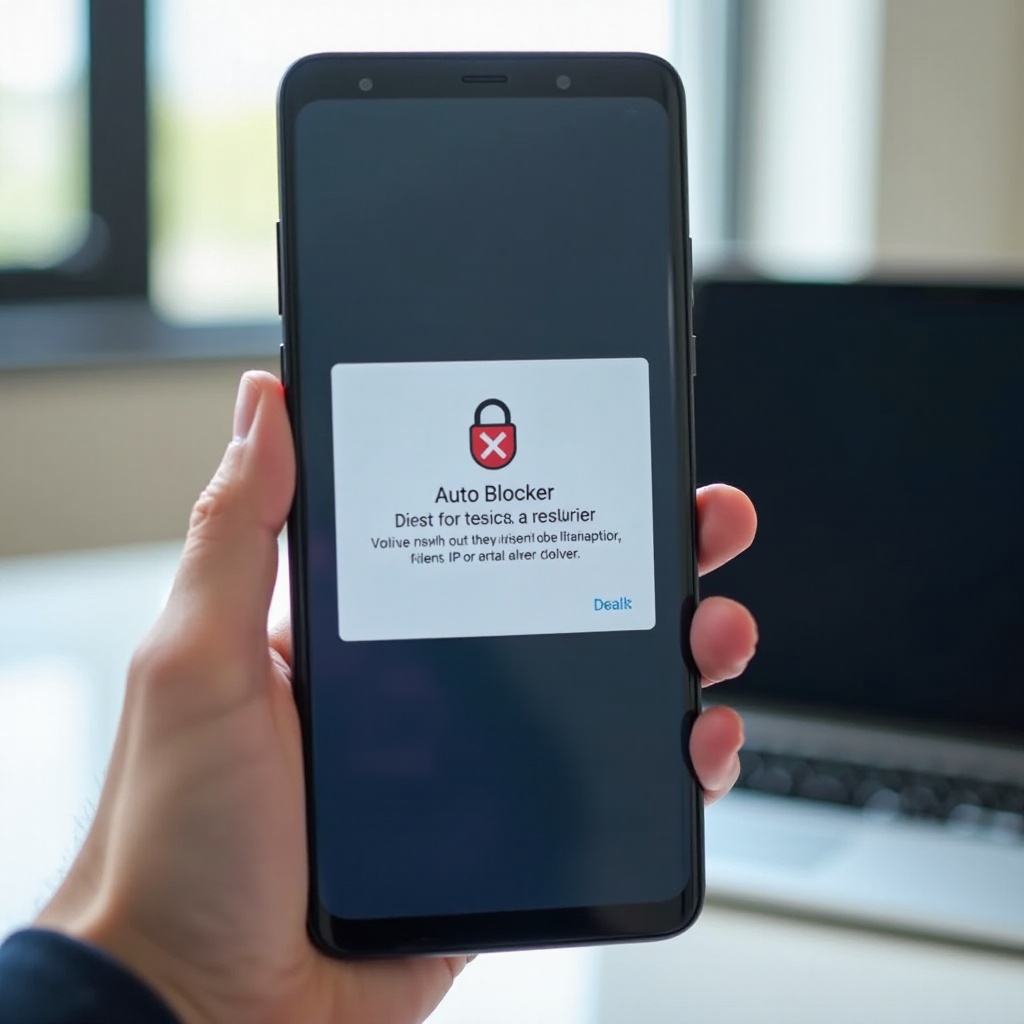
‘Pemasangan Aplikasi Diblokir Demi Keamanan Anda’
Pesan ini muncul saat Anda mencoba memasang aplikasi dari sumber yang tidak dikenal atau mencurigakan. Cara menanganinya:
- Tanyakan pada diri sendiri apakah Anda benar-benar mempercayai sumber aplikasi tersebut.
- Jika Anda tidak yakin, ketuk Batal dan jangan pasang.
- Jika Anda tahu aplikasi itu aman (misalnya, aplikasi dari perusahaan Anda), Anda dapat:
- Buka Pengaturan > Auto Blocker.
- Sementara mengizinkan jenis pemasangan tersebut.
- Pasang aplikasi, lalu aktifkan kembali pemblokiran.
Jika ragu, lebih aman untuk membatalkan pemasangan.
‘Tautan Mencurigakan Terdeteksi’
Anda melihat pesan ini ketika Auto Blocker menganggap sebuah tautan mungkin bagian dari penipuan atau upaya phishing. Langkah yang dapat diambil:
- Jangan mengetuk dan membuka situs tersebut.
- Periksa siapa pengirim pesan atau email.
- Jika mengaku dari bank, layanan pengiriman, atau perusahaan besar, buka situs atau aplikasi resmi mereka secara langsung, bukan melalui tautan.
- Hapus pesan jika tampak palsu.
Perlakukan setiap tautan mencurigakan sebagai berbahaya sampai terbukti sebaliknya.
‘Koneksi USB Diblokir demi Perlindungan’
Peringatan ini muncul ketika Anda menghubungkan ponsel ke port USB yang mencoba mengakses data. Cara menanganinya:
- Jika Anda menggunakan pengisi daya umum, biarkan perlindungan tetap aktif dan hanya isi daya.
- Jika Anda menghubungkan ke komputer pribadi tepercaya, Anda dapat mengizinkan akses data jika perlu memindahkan berkas.
- Jika pesan muncul secara tak terduga, cabut kabel dan gunakan pengisi daya atau port lain.
Peringatan ini adalah sistem peringatan dini. Dengan memahaminya, Anda dapat menggunakan Auto Blocker secara efektif alih-alih merasa bingung atau kesal.
Melihat kelebihan dan keterbatasan Auto Blocker juga dapat membantu Anda memutuskan seberapa jauh Anda mengandalkannya dan kapan perlu menyesuaikan kebiasaan Anda.
Kelebihan dan Kekurangan Menggunakan Auto Blocker
Seperti fitur keamanan lainnya, Auto Blocker memiliki kekuatan dan keterbatasan. Mengetahui keduanya membantu Anda memutuskan bagaimana menggunakannya.
Manfaat Utama bagi Keamanan dan Privasi
Keuntungan utama meliputi:
- Perlindungan lebih kuat dari malware: Memblokir banyak ancaman sebelum terpasang.
- Pengisian daya di tempat umum lebih aman: Perlindungan USB mengurangi risiko dari port dan kabel yang tidak dikenal.
- Pertahanan lebih baik terhadap phishing: Pemeriksaan tautan dan lampiran dapat mencegah Anda mengunjungi situs palsu.
- Usaha rendah: Bekerja secara otomatis setelah diaktifkan.
- Integrasi mendalam: Bekerja baik dengan Samsung Knox dan Google Play Protect.
Bagi sebagian besar pengguna, manfaat ini signifikan dan datang dengan sedikit usaha tambahan.
Kekurangan dan Keterbatasan Potensial
Di sisi lain, Auto Blocker dapat menimbulkan gesekan kecil:
- Dapat memblokir aplikasi yang Anda percayai jika berasal dari sumber non-standar.
- Pengguna tingkat lanjut mungkin merasa terbatasi saat menguji atau sideload aplikasi.
- Mengandalkan Anda untuk membaca dan memahami peringatannya.
- Tidak menggantikan perilaku pengguna yang cerdas; Anda tetap bisa mengabaikan sarannya dan mengalami masalah.
Meski begitu, membiarkan Auto Blocker mati sepenuhnya adalah risiko yang lebih besar bagi kebanyakan orang. Pendekatan terbaik adalah membiarkannya menyala dan belajar cara menyesuaikannya saat diperlukan.
Untuk memperkuat keamanan lebih jauh, kombinasikan Auto Blocker dengan beberapa kebiasaan penggunaan aman sehari-hari yang sederhana.
Praktik Terbaik untuk Tetap Aman di Luar Auto Blocker
Auto Blocker adalah alat yang kuat, tetapi bekerja paling baik sebagai bagian dari serangkaian kebiasaan aman yang lebih luas. Beberapa praktik sederhana dapat meningkatkan keamanan Anda lebih jauh.
Kebiasaan Cerdas Saat Memasang Aplikasi
- Utamakan Google Play Store dan Galaxy Store untuk aplikasi.
- Hindari tautan unduhan acak yang dibagikan dalam obrolan, email, atau forum.
- Periksa penilaian aplikasi, ulasan, dan nama pengembang sebelum memasang.
- Hapus aplikasi yang tidak lagi Anda gunakan untuk mengurangi area serangan.
Kebiasaan ini mengurangi kemungkinan Auto Blocker perlu turun tangan sama sekali.
Penelusuran Aman dan Pemeriksaan Tautan
- Jangan mengklik tautan dari pengirim yang tidak dikenal.
- Berhati-hati dengan URL yang dipendekkan dan pesan mendesak yang meminta kata sandi atau pembayaran.
- Akses layanan penting (bank, email, situs pemerintah) melalui aplikasi resmi atau bookmark yang disimpan.
Jika suatu tautan terasa mendesak, mengancam, atau terlalu bagus untuk menjadi kenyataan, itu sering menjadi tanda penipuan.
Menjaga One UI dan Aplikasi Tetap Diperbarui
- Secara rutin periksa pembaruan sistem di Pengaturan > Pembaruan perangkat lunak.
- Aktifkan pembaruan otomatis untuk aplikasi melalui Google Play Store dan Galaxy Store.
- Restart ponsel sesekali untuk menyelesaikan pembaruan yang tertunda.
Pembaruan sering memperbaiki masalah keamanan. Menjaga perangkat tetap mutakhir memastikan Auto Blocker dan alat lainnya bekerja sebaik mungkin.
Kesimpulan
Saat Anda bertanya ‘apa itu Auto Blocker di ponsel Samsung’, jawabannya sederhana tetapi kuat: ini adalah fitur keamanan bawaan yang memblokir atau memperingatkan Anda tentang aplikasi, tautan, dan koneksi USB berisiko. Fitur ini berdiri di antara ponsel Anda dan banyak ancaman paling umum yang menarget pengguna Android.
Dengan mempelajari di mana Auto Blocker berada di pengaturan, memahami fitur utamanya, dan menyesuaikannya dengan kebutuhan Anda, Anda dapat menjadikannya penjaga yang tenang tetapi efektif untuk perangkat Samsung Anda. Dikombinasikan dengan Samsung Knox, Google Play Protect, dan kebiasaan penggunaan aman dasar, Auto Blocker membantu Anda menikmati ponsel dengan lebih percaya diri dan lebih sedikit kekhawatiran.
Biarkan fitur ini tetap aktif, pelajari cara merespons peringatannya, dan sesuaikan hanya saat perlu. Dengan pendekatan itu, Auto Blocker menjadi sekutu yang membantu alih-alih penghalang yang mengganggu.
Pertanyaan yang Sering Diajukan
Apakah Auto Blocker di ponsel Samsung perlu jika saya hanya menggunakan Google Play Store?
Jika Anda hanya memasang aplikasi dari Google Play Store dan Galaxy Store, risiko Anda lebih rendah, tetapi Auto Blocker tetap memberikan nilai tambah. Fitur ini melindungi Anda bukan hanya dari aplikasi berbahaya, tetapi juga dari sambungan USB yang tidak aman dan tautan mencurigakan dalam pesan. Bahkan pengguna yang berhati-hati pun bisa sekali waktu mengetuk tautan berisiko atau menggunakan pengisi daya umum. Membiarkan Auto Blocker tetap aktif memberi Anda lapisan keamanan ekstra dengan hampir tanpa efek samping.
Apakah Auto Blocker membuat ponsel Samsung saya melambat atau boros baterai?
Auto Blocker terpasang di dalam sistem Samsung dan dirancang agar berjalan secara efisien di latar belakang. Bagi sebagian besar pengguna, fitur ini tidak menyebabkan perlambatan atau pengurasan baterai yang terasa. Auto Blocker tidak terus-menerus memindai semua hal; sebaliknya, fitur ini aktif ketika Anda memasang aplikasi, mengklik tautan, atau menyambungkan perangkat USB. Jika ponsel Anda terasa lambat, penyebabnya biasanya ada di hal lain, seperti aplikasi berat, gim, atau kapasitas penyimpanan yang hampir penuh.
Bisakah saya mematikan Auto Blocker dengan aman untuk memasang aplikasi tertentu?
Anda dapat mematikan Auto Blocker sementara atau melonggarkan pengaturannya untuk memasang aplikasi tertentu, tetapi Anda sebaiknya hanya melakukan ini jika Anda sepenuhnya mempercayai sumbernya. Sebelum Anda mematikannya, pastikan bahwa aplikasi tersebut berasal dari pengembang tepercaya atau dari tempat kerja Anda. Setelah pemasangan selesai, aktifkan kembali Auto Blocker segera. Perlakukan proses ini seperti membuka kunci pintu rumah untuk tamu: boleh saja untuk waktu singkat, tetapi membiarkannya terbuka membuat perangkat Anda berisiko.