
Pendahuluan
Mode pengembang dapat membuka alat yang kuat di ponsel Anda, tetapi juga menampilkan pengaturan yang sebagian besar orang tidak pernah butuhkan dan bisa berubah secara tidak sengaja. Banyak pengguna mengaktifkannya sekali untuk mengutak-atik sesuatu, memasang aplikasi lewat sideload, atau mengikuti panduan, lalu kemudian ingin mematikannya demi keamanan dan ketenangan pikiran.
Jika Anda mencari “how do you turn off developer mode”, kemungkinan Anda melihat menu “Developer options” di Android atau peringatan “Developer Mode” di iPhone dan ingin menghilangkannya. Mungkin Anda khawatir tentang keamanan, kinerja yang aneh, atau Anda sekadar tidak ingin opsi lanjutan terlihat oleh diri Anda, anak-anak, atau orang lain yang menggunakan perangkat Anda.
Panduan ini menjelaskan dengan bahasa sederhana cara menonaktifkan mode pengembang di Android dan iPhone. Anda akan mempelajari apa sebenarnya fungsi mode pengembang, mengapa Anda mungkin ingin mematikannya, dan bagaimana mematikannya langkah demi langkah. Anda juga akan melihat instruksi Android khusus merek, opsi pembersihan tambahan, dan tips pemecahan masalah jika mode pengembang tidak mau hilang.
Sebelum Anda mulai mengubah pengaturan, ada baiknya memahami apa itu mode pengembang dan mengapa fitur ini ada di ponsel Anda.
Apa Itu Mode Pengembang di Ponsel?
Mode pengembang (atau Developer Options / Developer Mode) adalah area tersembunyi di pengaturan ponsel Anda yang dirancang untuk pengembang perangkat lunak dan pengguna tingkat lanjut. Fitur ini membuka alat dan kontrol yang membantu menguji aplikasi, men-debug masalah, dan mengubah perilaku sistem melampaui apa yang biasanya terlihat oleh pengguna biasa.
Di Android, opsi pengembang dapat mencakup:
- USB debugging untuk memungkinkan komunikasi yang lebih dalam dengan komputer
- Opsi yang mengontrol animasi layar dan frame rate
- Alat untuk menampilkan ketukan, lokasi pointer, dan batas tata letak
- Pengaturan untuk lokasi tiruan, batas proses latar belakang, dan lainnya
- Toggle OEM unlock, yang dapat memungkinkan pembukaan kunci bootloader
Di iPhone, Developer Mode adalah sakelar khusus di iOS yang:
- Memungkinkan Anda menjalankan build pengembangan dan aplikasi pengujian internal
- Memungkinkan aplikasi sideload atau aplikasi yang ditandatangani pengembang dari alat seperti Xcode
- Mengaktifkan opsi debugging dan logging tambahan untuk pengujian
Alat-alat ini kuat, tetapi mengasumsikan orang yang menggunakannya memahami risikonya. Mengutak-atik pengaturan yang salah dapat membuat ponsel Anda berperilaku aneh, terasa lebih lambat, atau menjadi kurang aman. Bagi kebanyakan orang, mode pengembang tidak diperlukan dan dapat dengan aman dimatikan setelah Anda tidak lagi membutuhkannya.
Sekarang setelah Anda tahu apa yang dilakukan fitur pengembang ini, langkah berikutnya adalah memutuskan apakah Anda sebaiknya membiarkannya menyala atau mematikannya.
Haruskah Anda Mematikan Mode Pengembang? Kelebihan, Kekurangan, dan Risiko
Mematikan mode pengembang biasanya merupakan langkah cerdas bagi pengguna biasa, tetapi ada beberapa skenario di mana Anda mungkin ingin tetap menyalakannya. Memahami kedua sisi membantu Anda membuat pilihan yang tepat sesuai cara Anda menggunakan ponsel.
Manfaat mematikan mode pengembang:
- Keamanan lebih baik
- USB debugging dan alat serupa dapat mempermudah seseorang yang memiliki akses fisik ke ponsel Anda untuk berinteraksi dengannya melalui komputer.
-
Menonaktifkan opsi pengembang menutup celah bagi banyak serangan atau penyalahgunaan yang bergantung pada debugging.
-
Lebih kecil kemungkinan terjadi perubahan tidak sengaja
- Mudah untuk mengetuk toggle atau slider di menu pengembang lalu lupa apa yang sudah Anda ubah.
-
Beberapa opsi dapat merusak fungsi normal, memperlambat animasi, atau menyebabkan aplikasi berperilaku tidak semestinya.
-
Pengalaman pengaturan yang lebih bersih
- Menghilangkan opsi pengembang membuat menu Pengaturan utama Anda lebih sederhana dan tidak membingungkan.
- Ini mengurangi kemungkinan orang lain yang menggunakan ponsel Anda akan bermain-main dengan opsi lanjutan.
Kemungkinan kekurangan mematikan mode pengembang:
- Pengembang kehilangan akses cepat
- Jika Anda mengembangkan aplikasi atau menguji perangkat lunak, Anda mungkin bergantung pada alat pengembang setiap hari.
-
Anda perlu mengaktifkan kembali mode pengembang setiap kali Anda mengerjakan aplikasi atau terhubung ke alat pengembangan.
-
Pengguna tingkat lanjut kehilangan beberapa penyesuaian
- Beberapa orang menggunakan opsi pengembang untuk mempercepat animasi, memantau kinerja sistem, atau menguji fitur baru.
- Mematikan mode pengembang menyembunyikan penyesuaian tersebut dan mungkin mengatur ulang beberapa di antaranya ke nilai default.
Aturan sederhananya adalah: jika Anda tidak sedang aktif menggunakan fitur pengembangan, lebih aman untuk mematikan mode pengembang. Anda selalu bisa menyalakannya lagi nanti jika memang dibutuhkan.
Dengan mempertimbangkan hal itu, Anda siap melihat langkah-langkah tepatnya. Kita akan mulai dengan Android, di mana pengaturannya disebut “Developer options”.
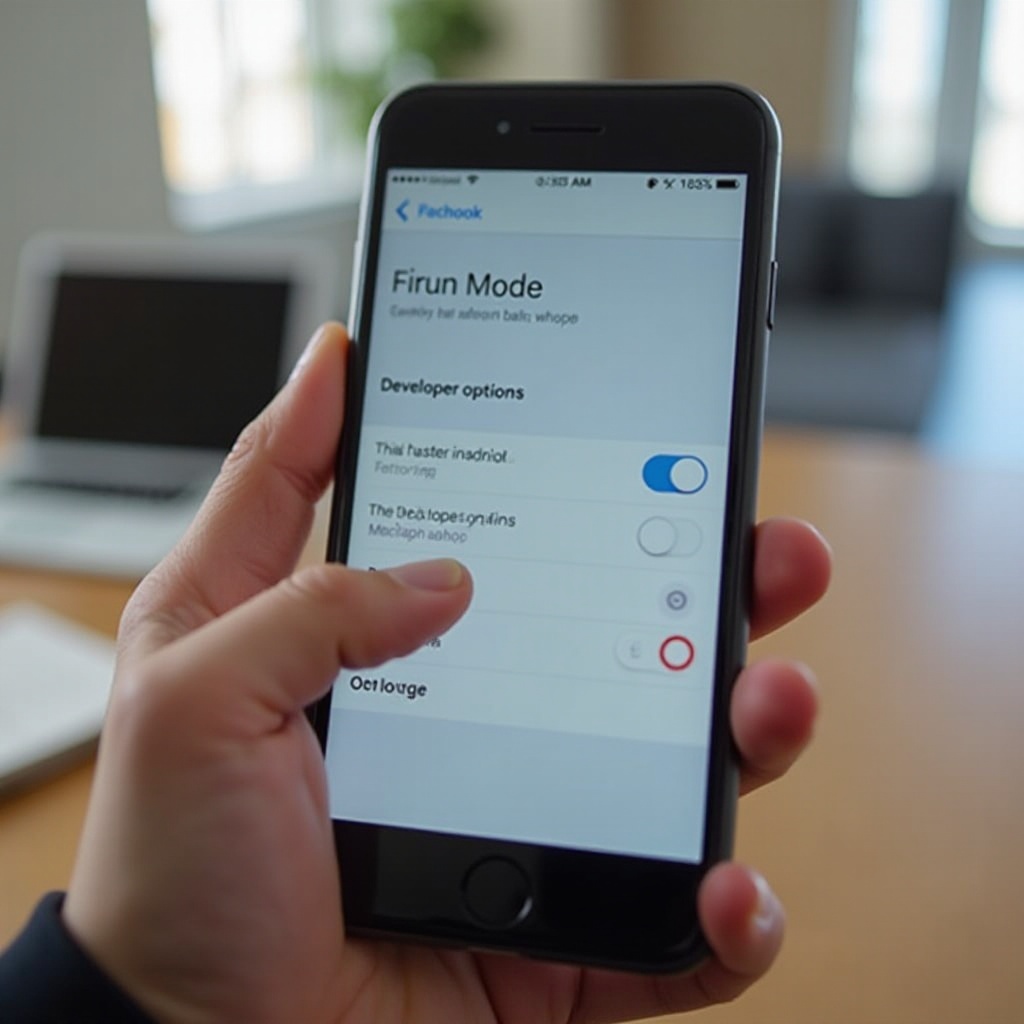
Cara Mematikan Mode Pengembang di Ponsel Android (Langkah Utama)
Di Android, pengaturan yang Anda cari disebut “Developer options”. Setelah Anda mematikannya, seluruh menu biasanya menghilang dari Pengaturan. Proses dasarnya mirip dari satu ponsel Android ke ponsel lainnya, meskipun tiap merek mungkin menata menu secara sedikit berbeda.
Ikuti langkah utama berikut untuk mematikan mode pengembang di sebagian besar ponsel Android.
Langkah 1: Konfirmasi Versi Android dan Merek Ponsel Anda
Berbagai merek menyesuaikan Android, sehingga menu bisa berpindah tempat. Untuk bersiap dan menghindari kebingungan:
- Buka Pengaturan.
- Gulir ke bawah dan ketuk Tentang ponsel atau Tentang perangkat.
- Cari versi Android dan model atau merek Anda (misalnya, Samsung, Google, Xiaomi, OnePlus).
Ini akan membantu Anda mengikuti instruksi umum sekarang dan tips khusus merek di bagian berikutnya.
Langkah 2: Buka Pengaturan dan Temukan Developer Options
Selanjutnya, temukan menu Developer options di perangkat Anda:
- Buka aplikasi Pengaturan.
- Gulir ke bawah dan ketuk Sistem di banyak ponsel.
- Cari Developer options di dalam Sistem.
Jika Anda tidak melihat Sistem atau Developer options:
- Gunakan bilah Pencarian di bagian atas Pengaturan dan ketik “Developer options”.
- Di beberapa ponsel, Developer options berada di bawah Pengaturan tambahan atau Pengaturan lanjutan.
Setelah Anda melihat Developer options dalam daftar, ketuk menu tersebut.
Langkah 3: Matikan Developer Options (Metode Standar)
Di bagian atas layar Developer options, Anda akan melihat sakelar utama yang mengontrol seluruh fitur.
- Matikan toggle Developer options.
- Sakelar akan berubah menjadi abu-abu, dan banyak pengaturan di halaman akan dinonaktifkan atau diatur ulang.
Di sebagian besar perangkat, setelah Anda meninggalkan layar ini, menu Developer options akan menghilang dari daftar Pengaturan utama.
Langkah 4: Restart Ponsel dan Pastikan Sudah Nonaktif
Untuk memastikan perubahan tersimpan dan semua alat berhenti berjalan:
- Tahan tombol Daya.
- Ketuk Mulai ulang atau Reboot.
- Setelah ponsel menyala, buka Pengaturan lagi dan periksa apakah Developer options masih muncul.
Jika Anda tidak lagi melihat Developer options di Pengaturan, berarti Anda telah berhasil mematikan mode pengembang.
Karena setiap merek Android menambahkan antarmuka sendiri, jalur tepat menuju Developer options mungkin terlihat sedikit berbeda. Bagian berikut memecah langkah-langkah khusus merek sehingga Anda dapat mencocokkannya dengan perangkat Anda dengan lebih mudah.
Android: Instruksi Khusus Merek (Samsung, Pixel, OnePlus & Lainnya)
Walau langkah inti serupa di semua ponsel Android, nama dan lokasi menu bisa bervariasi. Catatan khusus merek berikut membantu Anda mengikuti jalur yang tepat untuk perangkat Anda dan menghindari harus mencari di setiap submenu.
Mematikan Mode Pengembang di Samsung Galaxy (One UI)
Di ponsel Samsung Galaxy dengan One UI, Developer options sering berada di dekat bagian bawah daftar Pengaturan.
- Buka Pengaturan.
- Gulir ke bawah dan cari Developer options.
- Jika Anda tidak melihatnya, ketuk Tentang ponsel > Informasi perangkat lunak, lalu ketuk Kembali dan periksa apakah Developer options muncul.
- Ketuk Developer options.
- Matikan sakelar di bagian atas.
Setelah itu, restart ponsel Anda dan pastikan bahwa Developer options tidak lagi terlihat di daftar Pengaturan utama.
Mematikan Mode Pengembang di Google Pixel (Android Stock)
Di Google Pixel dan ponsel Android hampir murni lainnya, Developer options biasanya berada di bawah Sistem.
- Buka Pengaturan.
- Gulir ke Sistem dan ketuk menu tersebut.
- Ketuk Developer options.
- Matikan toggle di bagian atas.
Tutup menu, lalu buka kembali Pengaturan > Sistem dan pastikan bahwa Developer options telah menghilang. Jika tersembunyi, mode pengembang sudah mati.
Mematikan Mode Pengembang di OnePlus, Realme, dan OPPO (OxygenOS/ColorOS)
Di ponsel OnePlus, Realme, dan OPPO, menu mungkin memiliki nama yang sedikit berbeda tergantung versi perangkat lunak.
- Buka Pengaturan.
- Buka Pengaturan tambahan atau Pengaturan sistem (label tepatnya bisa berbeda).
- Ketuk Developer options.
- Matikan sakelar di bagian atas.
Jika Anda tidak bisa menemukan Developer options, gunakan bilah Pencarian di dalam Pengaturan dan ketik “Developer options” untuk lompat langsung ke menu tersebut.
Mematikan Mode Pengembang di Xiaomi, Redmi, dan POCO (MIUI/HyperOS)
Di perangkat Xiaomi, Redmi, dan POCO, Developer options biasanya berada di bawah Pengaturan tambahan.
- Buka Pengaturan.
- Buka Pengaturan tambahan.
- Ketuk Developer options.
- Matikan toggle di bagian atas.
Setelah mematikannya, restart ponsel Anda dan pastikan bahwa menu tersebut tidak lagi muncul di Pengaturan tambahan.
Setelah Anda menonaktifkan Developer options, sebagian besar alat pengembang sudah tidak tampak. Namun, jika sebelumnya Anda mengubah toggle sensitif seperti USB debugging atau OEM unlock, ada baiknya memastikan bahwa pengaturan tersebut tidak lagi aktif. Bagian berikut membahas tingkat pembersihan tambahan tersebut.
Pembersihan Tambahan di Android: USB Debugging, OEM Unlock, dan Opsi Lanjutan
Mematikan Developer options menyembunyikan sebagian besar alat pengembang, tetapi Anda mungkin ingin memeriksa ulang beberapa pengaturan penting. Beberapa perangkat mengatur ulang pengaturan ini secara otomatis, sementara yang lain mempertahankan kondisi terakhir sampai Anda mengubahnya secara manual. Memfokuskan pada USB debugging, OEM unlock, dan penyesuaian kinerja dapat meningkatkan keamanan dan memperhalus pengalaman Anda.
Mematikan USB Debugging dan Pengaturan USB Khusus Pengembang
USB debugging adalah salah satu fitur pengembang paling sensitif karena memungkinkan kontrol yang lebih dalam atas ponsel Anda dari komputer yang terhubung.
Jika Developer options masih terlihat (sebelum Anda benar-benar menonaktifkannya):
- Buka Pengaturan > Developer options.
- Gulir ke bawah ke USB debugging.
- Matikan sakelar.
- Cari opsi Default USB configuration dan setel kembali ke mode aman seperti Hanya isi daya jika Anda mau.
Kemudian matikan lagi sakelar utama Developer options jika belum Anda lakukan.
Menonaktifkan OEM Unlock dan Toggle Berisiko Lainnya
Jika Anda pernah mengaktifkan OEM unlocking atau opsi serupa yang memengaruhi bootloader atau keamanan sistem:
- Di Developer options, temukan OEM unlocking.
- Matikan jika opsi tersebut tersedia dan tidak abu-abu.
- Konfirmasi setiap peringatan yang muncul.
Juga periksa opsi seperti:
- Tetap menyala saat mengisi daya (Stay awake while charging)
- Mengizinkan lokasi tiruan (Allow mock locations)
- Debugging melalui Wi-Fi
Matikan opsi-opsi ini kecuali Anda punya alasan jelas untuk tetap menyalakannya.
Mengatur Ulang Animasi, Logging, dan Penyesuaian Lain ke Default
Penyesuaian kinerja di dalam Developer options terkadang dapat menyebabkan lag atau perilaku visual aneh jika diatur secara tidak tepat.
- Di Developer options, periksa Window animation scale, Transition animation scale, dan Animator duration scale.
- Setel masing-masing kembali ke 1x untuk mengembalikan kecepatan animasi default.
- Matikan logging tambahan atau opsi debugging GPU yang sebelumnya Anda aktifkan.
Setelah mengatur ulang ini, matikan Developer options lagi. Pada titik ini, perangkat Android Anda seharusnya kembali ke konfigurasi standar yang lebih aman. Sekarang saatnya melihat cara mematikan Developer Mode di iPhone.
Cara Mematikan Developer Mode di iPhone (iOS 17 dan Lebih Baru)
Di iPhone, Developer Mode adalah pengaturan terpisah yang jelas yang memungkinkan build pengembangan, aplikasi sideload, dan debugging lebih dalam. Fitur ini berbeda dari izin aplikasi normal dan disertai peringatan tegas dari Apple.
Saat Developer Mode aktif, Anda sering melihat peringatan setelah menghubungkan ke Mac atau memasang aplikasi pengembangan. Untuk mematikannya dan menghentikan peringatan tersebut, ikuti langkah-langkah berikut.
Langkah 1: Buka Pengaturan dan Masuk ke Privacy & Security
- Buka kunci iPhone Anda dan buka aplikasi Pengaturan.
- Gulir ke bawah dan ketuk Privacy & Security.
Area ini berisi opsi yang memengaruhi akses aplikasi, lokasi, dan alat keamanan lanjutan, termasuk Developer Mode.
Langkah 2: Temukan dan Matikan Developer Mode
Di dalam Privacy & Security:
- Gulir hingga Anda melihat Developer Mode.
- Ketuk Developer Mode.
- Matikan toggle Developer Mode.
iPhone Anda akan menampilkan prompt yang menjelaskan bahwa fitur pengembangan lanjutan akan dinonaktifkan. Konfirmasi bahwa Anda ingin melanjutkan.
Langkah 3: Restart iPhone dan Konfirmasi Perubahan
Setelah Anda mematikan Developer Mode:
- Ketuk Restart ketika diminta, atau restart iPhone secara manual menggunakan tombol daya.
- Setelah menyala kembali, buka kunci perangkat Anda.
Anda seharusnya berhenti melihat peringatan Developer Mode saat menghubungkan ke Mac atau mencoba menjalankan build pengembangan. Untuk memeriksa ulang:
- Kembali ke Pengaturan > Privacy & Security > Developer Mode dan pastikan posisinya Off.
Opsional: Hapus Profil Pengembang dan Aplikasi Uji
Untuk pembersihan penuh, hapus juga sisa alat dan profil pengembangan:
- Buka Pengaturan > General > VPN & Device Management (atau Profiles & Device Management di beberapa versi).
- Cari profil pengembang, profil perusahaan, atau sertifikat uji dan hapus jika sudah tidak Anda perlukan.
- Hapus aplikasi uji atau build internal yang dipasang melalui Xcode, TestFlight, atau alat lainnya.
Dengan langkah-langkah ini selesai, Developer Mode seharusnya benar-benar nonaktif, dan iPhone Anda akan berperilaku seperti perangkat pengguna biasa lagi. Dalam kasus yang jarang, pengaturan mode pengembang tampak membandel atau muncul kembali. Bagian berikut menunjukkan cara menanganinya.
Pemecahan Masalah: Developer Mode Tidak Mau Mati atau Terus Muncul Lagi
Dalam sebagian besar situasi, mode pengembang mati dengan bersih setelah mengikuti langkah di atas. Namun, Anda mungkin mengalami masalah di mana menu atau peringatan muncul lagi atau opsi tidak merespons. Beberapa pemeriksaan tambahan biasanya dapat memperbaikinya.
Developer Options Masih Terlihat di Android Setelah Dimatikan
Jika Developer options tetap terlihat di Android bahkan setelah Anda menonaktifkannya:
- Pastikan Anda telah mematikan toggle utama di bagian atas Developer options.
- Restart ponsel Anda dan periksa lagi di Pengaturan.
- Jika menu masih muncul, coba langkah berikut:
- Buka Pengaturan > Aplikasi (atau Aplikasi & notifikasi).
- Cari dan ketuk entri aplikasi Pengaturan (Settings).
- Ketuk Penyimpanan & cache, lalu pilih Hapus penyimpanan atau Hapus data (perlu diketahui bahwa ini akan mengatur ulang beberapa preferensi Pengaturan, tetapi tidak data utama Anda).
Jika masalah berlanjut, periksa apakah ada aplikasi pihak ketiga yang memaksa fitur pengembang dan copot atau nonaktifkan aplikasi tersebut.
iPhone Masih Menampilkan Peringatan Developer Mode Setelah Restart
Di iPhone, jika Anda masih melihat peringatan Developer Mode setelah mematikannya dan melakukan restart:
- Pastikan Pengaturan > Privacy & Security > Developer Mode sudah disetel ke Off.
- Periksa Pengaturan > General > VPN & Device Management untuk profil yang mungkin memicu perilaku pengembangan dan hapus jika memungkinkan.
- Pastikan iPhone Anda menjalankan versi iOS terbaru dengan membuka Pengaturan > General > Software Update.
Jika peringatan masih muncul saat menggunakan Xcode atau alat lain, cabut dan sambungkan kembali kabel, lalu restart iPhone dan Mac Anda untuk menghapus status koneksi lama.
Kapan Harus Menghubungi Dukungan atau Mempertimbangkan Reset Pabrik
Jika Anda tetap tidak dapat menonaktifkan mode pengembang atau menu berperilaku aneh setelah semua langkah ini:
- Hubungi dukungan pembuat ponsel atau dukungan operator Anda untuk mendapatkan panduan.
- Pada perangkat yang dikelola perusahaan, hubungi bagian TI; kebijakan perusahaan mungkin memaksa pengaturan pengembang atau manajemen tertentu.
- Sebagai langkah terakhir yang sesungguhnya, buat cadangan data Anda dan lakukan reset pabrik untuk mengembalikan semua ke default.
Setelah Anda berhasil mematikan mode pengembang, ini saat yang tepat untuk meninjau pengaturan keamanan dan privasi dasar guna menjaga perangkat tetap aman.
Keamanan dan Privasi Setelah Menonaktifkan Mode Pengembang
Menonaktifkan mode pengembang adalah langkah kuat menuju ponsel yang lebih aman, tetapi Anda bisa melangkah sedikit lebih jauh untuk melindungi data dan privasi. Tinjauan cepat atas keamanan, izin, dan kebiasaan koneksi Anda akan membantu memaksimalkan manfaat dari mematikan alat pengembang.
Bagaimana Mematikan Mode Pengembang Meningkatkan Keamanan
Saat mode pengembang dimatikan di ponsel Anda:
- USB debugging dinonaktifkan di Android, sehingga lebih sulit bagi seseorang dengan kabel dan komputer untuk mengakses fungsi sistem yang lebih dalam.
- Toggle sistem berisiko disembunyikan, yang mencegah perubahan tidak sengaja yang dapat melemahkan keamanan.
- Aplikasi berbahaya memiliki lebih sedikit cara untuk berinteraksi dengan alat khusus pengembang atau antarmuka debug.
Ini tidak membuat ponsel Anda mustahil diretas, tetapi menutup serangkaian celah yang kadang ditargetkan penyerang.
Periksa Ulang Izin Aplikasi dan Komputer yang Terhubung
Setelah mematikan mode pengembang, ada baiknya melakukan pemeriksaan cepat aplikasi dan komputer yang dapat mengakses perangkat Anda:
- Tinjau izin aplikasi:
- Di Android, buka Pengaturan > Aplikasi atau Privasi dan periksa izin seperti lokasi, kamera, mikrofon, dan penyimpanan.
- Di iPhone, buka Pengaturan > Privacy & Security dan tinjau setiap bagian.
- Cabut akses aplikasi yang tidak membutuhkan data sensitif.
- Di Android, jika Developer options masih terlihat karena alasan apa pun, cabut komputer tepercaya untuk USB debugging jika memungkinkan.
Berhati-hatilah saat menghubungkan ponsel ke komputer umum atau yang tidak tepercaya. Selalu kunci perangkat ketika Anda meninggalkannya.
Praktik Terbaik untuk Menjaga Ponsel Tetap Aman ke Depan
Untuk menjaga perangkat tetap aman dalam penggunaan sehari-hari:
- Gunakan kunci layar yang kuat, seperti PIN, kata sandi, sidik jari, atau pengenalan wajah.
- Pasang aplikasi hanya dari toko resmi atau sumber yang benar-benar tepercaya.
- Jaga sistem dan aplikasi tetap diperbarui dengan patch keamanan terbaru.
- Hindari mengaktifkan kembali mode pengembang kecuali benar-benar dibutuhkan untuk pengembangan atau pengujian.
Jika suatu saat Anda memang membutuhkan alat pengembang lagi, bagian berikut menjelaskan cara menyalakannya kembali dengan aman tanpa membatalkan semua upaya pengamanan Anda.
Dapatkah Anda Menyalakan Mode Pengembang Lagi Nanti?
Anda selalu dapat menyalakan kembali mode pengembang jika pekerjaan atau hobi Anda membutuhkan fitur tersebut. Kuncinya adalah mengaktifkannya secara sengaja dan hanya ketika Anda benar-benar memerlukan alat tersebut. Dengan begitu, Anda menjaga keseimbangan antara fleksibilitas dan keamanan.
Mengaktifkan Kembali Developer Options di Android dengan Aman
Untuk mengaktifkan kembali Developer options di ponsel Android:
- Buka Pengaturan > Tentang ponsel.
- Temukan Nomor bentukan (Build number).
- Ketuk Nomor bentukan tujuh kali berturut-turut.
- Masukkan PIN atau kata sandi jika diminta.
- Kembali ke Pengaturan > Sistem (atau Pengaturan tambahan) dan buka Developer options.
Aktifkan hanya toggle yang Anda perlukan, seperti USB debugging untuk pengembangan. Hindari mengubah opsi yang tidak Anda pahami, dan matikan lagi Developer options ketika selesai.
Mengaktifkan Kembali Developer Mode di iPhone dengan Aman
Untuk mengaktifkan kembali Developer Mode di iPhone:
- Hubungkan iPhone Anda ke Mac dengan Xcode atau alat pengembangan serupa, atau pasang build pengembangan yang membutuhkan Developer Mode.
- Saat iOS memunculkan prompt, buka Pengaturan > Privacy & Security > Developer Mode.
- Nyalakan Developer Mode dan restart perangkat Anda ketika diminta.
Setelah Anda selesai melakukan pengujian atau pekerjaan pengembangan, kembali dan matikan Developer Mode lagi untuk mengembalikan ke kondisi default yang lebih aman.
Kapan Anda Benar-Benar Membutuhkan Mode Pengembang (dan Kapan Tidak)
Anda biasanya hanya membutuhkan mode pengembang jika:
- Anda membuat atau menguji aplikasi sebagai pengembang atau penguji QA.
- Anda memasang build pengembangan atau aplikasi internal untuk pekerjaan atau beta testing.
- Anda men-debug perangkat dengan alat dan log lanjutan.
Jika Anda menggunakan ponsel terutama untuk panggilan, pesan, browsing, media sosial, foto, dan aplikasi biasa, Anda sama sekali tidak membutuhkan mode pengembang. Menjaganya tetap mati lebih aman dan lebih sederhana.
Kesimpulan
Mode pengembang memberi kontrol kuat atas ponsel Anda tetapi membuka alat yang sebagian besar orang tidak pernah butuhkan. Jika Anda bertanya-tanya “how do you turn off developer mode”, sekarang Anda tahu cara menonaktifkannya di Android dan iPhone, cara menangani menu khusus merek, dan cara membersihkan pengaturan berisiko seperti USB debugging dan OEM unlock.
Di Android, Anda mematikan Developer options melalui Pengaturan dan memastikan menu tersebut menghilang. Di iPhone, Anda mematikan Developer Mode di Privacy & Security dan me-restart perangkat. Jika mode pengembang tidak mau mati atau terus muncul lagi, Anda bisa memeriksa profil manajemen, pengaturan yang membandel, atau menghubungi dukungan dan, sebagai langkah terakhir, mempertimbangkan reset.
Setelah mode pengembang dimatikan, perketat izin aplikasi, jaga sistem tetap diperbarui, dan aktifkan kembali alat pengembang hanya ketika benar-benar dibutuhkan. Pendekatan ini memungkinkan Anda menikmati ponsel yang aman dan stabil tanpa kehilangan opsi untuk menggunakan fitur lanjutan ketika memang diperlukan.
Pertanyaan yang Sering Diajukan
Apakah mematikan mode pengembang akan menghapus data atau aplikasi di ponsel saya?
Tidak. Mematikan mode pengembang tidak akan menghapus foto, pesan, atau aplikasi yang terpasang. Tindakan ini hanya menyembunyikan menu opsi pengembang dan menonaktifkan alat-alatnya. Beberapa pengaturan pengembang yang Anda ubah mungkin akan kembali ke setelan default, tetapi data pribadi Anda tetap ada di ponsel.
Apakah buruk jika mode pengembang dibiarkan menyala terus-menerus jika saya bukan pengembang?
Membiarkan mode pengembang tetap aktif tidak langsung berbahaya, tetapi memang meningkatkan risiko. Fitur seperti debugging USB memudahkan akses yang lebih dalam bagi seseorang yang memegang ponsel Anda dan memiliki komputer. Anda juga bisa tanpa sengaja mengubah opsi lanjutan. Jika Anda tidak menggunakan fitur pengembang, lebih aman untuk mematikan mode pengembang.
Mengapa saya tidak dapat menemukan mode pengembang atau opsi pengembang di pengaturan saya lagi?
Jika Anda tidak melihat opsi pengembang di Android atau Mode Pengembang di iPhone, biasanya itu berarti fitur tersebut dimatikan. Di Android, menu Opsi pengembang akan tersembunyi ketika dinonaktifkan, dan Anda harus mengetuk nomor build tujuh kali untuk menampilkannya kembali. Di iPhone, Mode Pengembang muncul di Privasi & Keamanan hanya ketika perangkat telah mengaktifkannya atau membutuhkannya untuk tugas pengembangan.