
Introdução
Quando as mensagens param de funcionar no Android, você percebe na hora. Os textos não são enviados, as respostas nunca chegam, os grupos ficam em silêncio ou as fotos ficam presas em “enviando”. Você ainda pode ter sinal cheio, e chamadas e dados funcionam bem, o que torna o problema ainda mais confuso.
Esse tipo de problema pode vir de vários lugares: da sua rede móvel, da sua operadora, do seu cartão SIM, das configurações do telefone ou do próprio app Mensagens. A boa notícia é que a maioria dos problemas se encaixa em alguns padrões comuns, e você pode resolver muitos deles em casa em poucos minutos.
Este guia apresenta etapas práticas para corrigir “mensagens não funcionando no Android”, incluindo problemas com SMS, MMS e RCS (chat). Comece pelo passo um e siga adiante. Após cada passo, teste suas mensagens novamente. Assim, você para assim que tudo voltar a funcionar e evita grandes alterações desnecessárias.
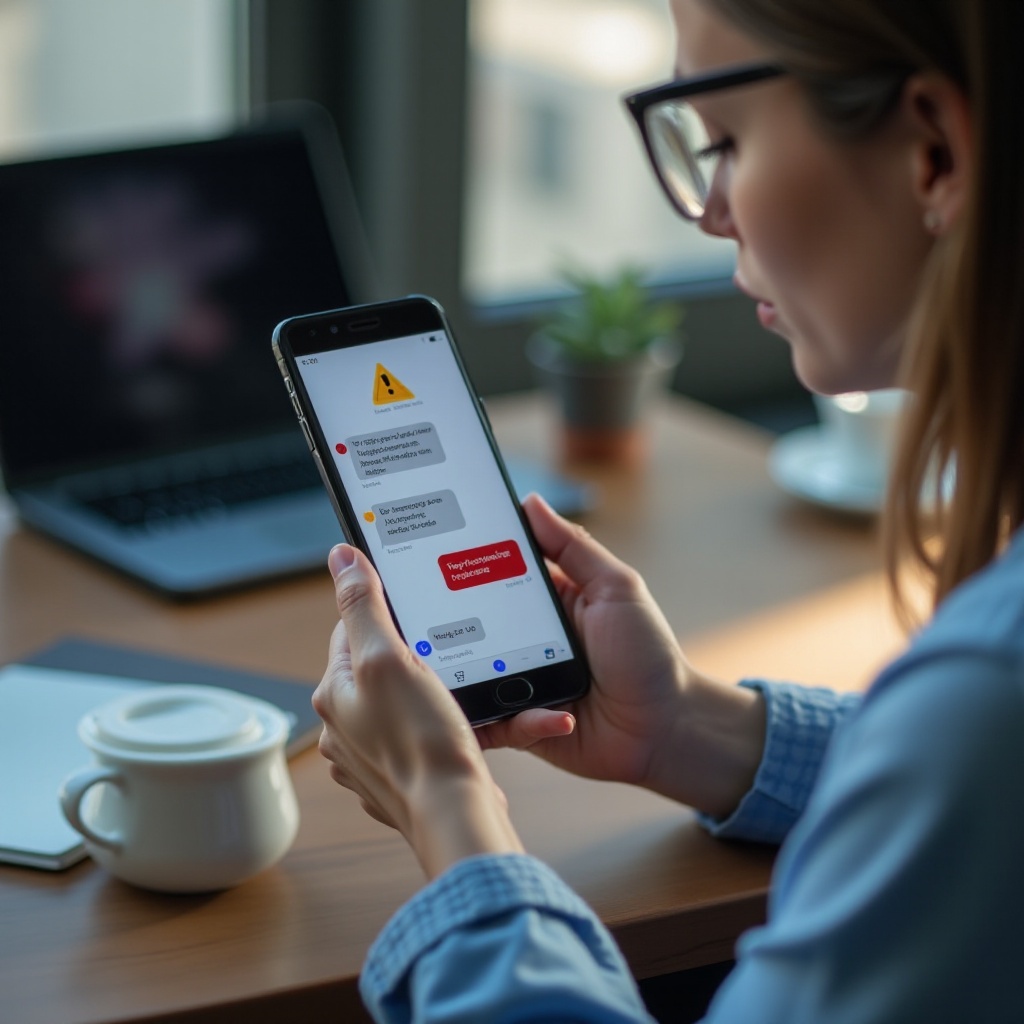
Passo 1 – Identifique Exatamente Como as Mensagens Não Estão Funcionando
Antes de mudar configurações ou redefinir qualquer coisa, você precisa saber o que exatamente está quebrado. Uma descrição clara do problema economiza tempo e ajuda a escolher a correção certa.
Primeiro, observe o que acontece quando você tenta enviar uma mensagem:
- Você vê “Enviando” por muito tempo e depois “Não enviado”?
- A mensagem aparece como enviada, mas a outra pessoa nunca a recebe?
- As pessoas dizem que te mandam mensagem, mas você nunca vê essas mensagens?
Agora restrinja ainda mais.
As mensagens não estão sendo enviadas, não estão sendo recebidas ou ambos?
Envie um SMS normal para alguém de confiança e peça para essa pessoa responder. Então:
- Verifique se sua mensagem aparece como enviada.
- Veja se a resposta dela chega até você.
- Pergunte se ela vê algum “Falha” ou mensagem de erro do lado dela.
Se você consegue enviar mas não receber, o problema é diferente de quando você consegue receber mas não enviar. Se as duas direções falham, pense na sua operadora, SIM ou configurações do telefone.
Verifique se o problema é com um contato ou com todos
Experimente estes testes simples:
- Envie uma mensagem para pelo menos três contatos diferentes.
- Pergunte a cada pessoa se ela recebeu.
- Peça que cada uma envie um SMS simples para você.
Se apenas um contato falhar, ele pode ter bloqueado seu número ou você pode tê-lo bloqueado. Se o problema afetar todos, quase certamente ele está do seu lado.
Teste SMS, MMS e RCS (chat) separadamente
Celulares Android modernos podem enviar três tipos principais de mensagens:
- SMS: mensagens de texto simples.
- MMS: fotos, vídeos, áudio e mensagens em grupo.
- RCS (chat): mensagens de chat avançadas no Google Mensagens com indicadores de digitação e confirmações de leitura.
Teste os três:
- Envie uma mensagem de texto simples (SMS).
- Envie uma foto pequena (MMS).
- Se você usa os recursos de chat do Google Mensagens, envie uma mensagem de “chat” para alguém que também os usa.
Se apenas MMS ou apenas RCS falhar, você pode focar nessas configurações específicas nos passos seguintes. Depois de saber o que está errado, vá para as verificações básicas que afetam todos os tipos de mensagem.
Passo 2 – Verifique Rede, Sinal e Configurações Básicas do Telefone
As mensagens dependem de uma conexão estável com a rede móvel. Mesmo que você veja algumas barrinhas de sinal, a rede ainda pode estar fraca ou instável demais para textos, especialmente MMS e RCS.
Confirme a intensidade do sinal móvel e a conexão de dados
Comece com verificações simples:
- Olhe o ícone de sinal na parte superior da tela.
- Vá para uma área aberta, perto de uma janela ou vá para fora.
- Abra um navegador e carregue uma página usando dados móveis, não Wi‑Fi.
Se os dados móveis estiverem lentos ou caírem com frequência, suas mensagens podem falhar ou chegar atrasadas. Para MMS e RCS, muitas vezes os dados móveis são necessários mesmo quando você está no Wi‑Fi.
Ligue e desligue o modo avião
Um reset rápido das antenas ajuda com mais frequência do que parece:
- Deslize para baixo para abrir os Atalhos Rápidos.
- Toque em Modo avião para ativá-lo.
- Espere 10–15 segundos.
- Toque novamente para desativá-lo.
Isso força o telefone a se reconectar à rede da operadora e pode corrigir pequenos problemas de rede que bloqueiam mensagens.
Confirme se os dados móveis estão ativados para mensagens
Vá em Configurações > Rede e internet (a redação pode variar por marca) e certifique-se de que:
- Os dados móveis estão Ativados.
- Você não tem um limite de dados rígido que já foi atingido.
- Se estiver em roaming, os dados em roaming estão ativados e seu plano permite.
Se sua conexão básica parecer boa e as mensagens ainda falharem, o próximo passo é reiniciar o telefone e os serviços principais que lidam com mensagens.
Passo 3 – Reinicie Seu Android e Alterne Serviços Centrais
Reiniciar o telefone limpa erros temporários e reinicia serviços do sistema que podem ter parado de responder. É simples, rápido e muitas vezes resolve problemas de mensagens.
Reinicie o telefone para limpar falhas temporárias
Siga estes passos:
- Mantenha pressionado o botão de energia (ou energia + volume para cima em alguns aparelhos).
- Toque em Reiniciar.
- Aguarde o telefone iniciar completamente.
- Abra seu app de mensagens e tente enviar um SMS simples.
Se o problema era um pequeno erro do sistema, isso sozinho pode resolvê-lo.
Alterne Wi‑Fi, dados móveis e Bluetooth
Às vezes, as antenas sem fio interferem entre si:
- Desative o Wi‑Fi e ative novamente.
- Desative os Dados móveis e ative novamente.
- Desative temporariamente o Bluetooth, especialmente se você usar smartwatch ou sistema de carro.
Depois de alternar, envie outra mensagem de teste e veja se algo melhora.
Envie uma mensagem de teste para você mesmo
Envie um SMS do seu telefone para o seu próprio número:
- Se você recebê-lo, enviar e receber funcionam em nível básico.
- Se não receber, seu telefone ou operadora pode estar bloqueando mensagens.
Se reinicializações e alternâncias simples não resolverem o problema, você precisa verificar seu app principal de mensagens e suas permissões. Esse é o próximo nível a tratar.
Passo 4 – Confirme Seu App de SMS Padrão e Permissões do App
O Android permite instalar vários apps de mensagens, mas apenas um pode ser o app de SMS padrão. Se o app errado estiver definido, as mensagens podem falhar ou ir para o lugar errado, e alguns apps podem não ter o acesso de que precisam.
Garanta que o app correto esteja definido como app de SMS padrão
Para escolher o app certo:
- Vá em Configurações > Apps > Apps padrão.
- Toque em App de SMS.
- Selecione o Google Mensagens ou seu app de mensagens preferido.
Se você instalou ou removeu outro app de mensagens recentemente, redefinir o padrão correto muitas vezes corrige problemas.
Verifique permissões de SMS, Contatos, Telefone e Notificações
Seu app de mensagens precisa de certas permissões para funcionar corretamente:
- Vá em Configurações > Apps > [Seu app de mensagens] > Permissões.
- Garanta que ele tenha acesso a:
- SMS
- Contatos
- Telefone
- Depois abra a seção de Notificações do app e certifique-se de que os alertas estão permitidos.
Se você negar permissão de SMS, o app não consegue enviar nem receber textos, mesmo que todo o resto pareça correto.
Desative e reative o app Mensagens
Se o app parecer travado:
- Vá em Configurações > Apps > [Seu app de mensagens].
- Toque em Forçar parada.
- Se disponível, toque em Desativar e depois em Ativar novamente.
- Abra o app e teste as mensagens.
Se seu app padrão e permissões estiverem corretos, é hora de verificar operadora, SIM e conta, pois o problema pode estar fora do software do telefone.
Passo 5 – Corrija Problemas Relacionados à Operadora, SIM e Conta
Quando as mensagens não funcionam no Android em todos os apps e contatos, sua operadora ou cartão SIM pode ser a causa. Mesmo configurações perfeitas no telefone não consertam uma conta suspensa ou um SIM com defeito.
Verifique se há falhas na operadora e manutenção de rede
Para descartar um problema mais amplo:
- Visite a página de status da sua operadora ou conta oficial em redes sociais.
- Pergunte a alguém próximo na mesma operadora se os SMS dela funcionam.
- Pesquise online o nome da sua operadora mais “queda” ou “pane” na sua região.
Se houver uma falha conhecida, talvez seja preciso esperar a operadora restabelecer o serviço.
Inspecione o cartão SIM em busca de danos e recoloque-o
Um SIM danificado ou mal encaixado pode quebrar mensagens mesmo se chamadas às vezes funcionarem:
- Desligue o telefone.
- Use a ferramenta de SIM ou um clipe para ejetar a bandeja.
- Remova o SIM e inspecione se há rachaduras, lascas ou dobras.
- Limpe suavemente os contatos dourados com um pano seco e macio.
- Recoloque, feche a bandeja e ligue o telefone.
Se tiver outro telefone, teste seu SIM nele. Se as mensagens falharem nos dois aparelhos, entre em contato com a operadora para trocar o SIM.
Verifique se seu plano inclui SMS/MMS e se a conta está em dia
Acesse sua conta da operadora ou app móvel e verifique:
- Seu plano inclui SMS e, se necessário, MMS.
- Você não tem débito em aberto ou suspensão.
- Você não atingiu um limite de mensagens, como um teto diário de SMS.
Se o lado da operadora parecer ok, o próximo passo lógico é examinar as configurações de rede e de mensagens que controlam como SMS e MMS trafegam pelo sistema da operadora.
Passo 6 – Verifique SMSC, APN e Configurações Centrais de Mensagens
Seu telefone usa configurações técnicas ocultas para enviar textos corretamente. Se elas estiverem erradas, as mensagens falham mesmo com sinal forte e SIM funcionando.
Verifique o número do centro de serviço de SMS (SMSC)
O número SMSC informa ao seu telefone para onde enviar SMS na rede da operadora. Em muitos aparelhos:
- Abra seu app de mensagens.
- Vá em Configurações e procure por Avançado ou Mais configurações.
- Encontre o campo chamado SMSC ou Centro de mensagens.
Compare o número ali com o listado na página de suporte da sua operadora. Se estiver errado ou vazio, atualize para o SMSC oficial da operadora.
Confirme as configurações de APN para SMS/MMS na sua operadora
As configurações de APN (Access Point Name) controlam dados e MMS:
- Vá em Configurações > Rede e internet > Rede móvel > Nomes dos pontos de acesso.
- Selecione o APN da sua operadora.
- Compare valores principais como MMSC, proxy MMS e porta MMS com as configurações oficiais da operadora.
Se forem diferentes, corrija-os ou toque em Redefinir para padrão para restaurar o APN padrão.
Ligue e desligue relatórios de entrega e recibos de leitura para teste
Nas configurações do seu app de mensagens:
- Ative Relatórios de entrega e envie um SMS de teste.
- Se disponível, ative confirmações de leitura para chats RCS.
Se você não receber relatório de entrega, a mensagem pode não estar chegando à operadora ou ao destinatário. Essas ferramentas ajudam a confirmar se a mensagem sai corretamente do telefone.
Quando essas configurações centrais estiverem em ordem, o próximo passo é limpar o próprio app de mensagens e o serviço do sistema que o suporta.
Passo 7 – Limpe Cache e Armazenamento de Mensagens e Carrier Services
Com o tempo, dados em cache ou bancos de dados de mensagens corrompidos podem causar erros, travamentos ou falhas de envio. Limpá-los frequentemente restaura o comportamento normal sem alterar suas configurações principais.
Diferença entre “Limpar cache” e “Limpar armazenamento”
Ajuda saber o que cada opção faz:
- Limpar cache: remove arquivos temporários. É seguro e geralmente não mexe no histórico de mensagens.
- Limpar armazenamento/dados: redefine o app para o estado inicial e pode apagar suas mensagens nesse app.
Comece pelo cache apenas. Use a limpeza de armazenamento só depois de fazer backup das mensagens importantes.
Como limpar o cache com segurança para Mensagens e Carrier Services
Faça isso para o seu app de mensagens:
- Vá em Configurações > Apps > Mensagens (ou seu app padrão).
- Toque em Armazenamento e cache.
- Toque em Limpar cache.
Depois repita para Carrier Services:
- Vá em Configurações > Apps > Carrier Services.
- Toque em Armazenamento e cache.
- Toque em Limpar cache.
Reinicie o telefone e teste as mensagens novamente.
Quando fazer backup e limpar completamente os dados do app
Se os problemas continuarem, talvez seja necessário um reset mais profundo:
- Use um app de backup de SMS ou o recurso de backup integrado para salvar suas mensagens.
- Vá em Configurações > Apps > Mensagens > Armazenamento e cache.
- Toque em Limpar armazenamento ou Limpar dados.
- Abra o Mensagens e configure-o novamente como app padrão.
Limpar dados pode corrigir bancos de dados corrompidos que impedem o funcionamento das mensagens. Se o app ainda estiver instável ou desatualizado, atualizar ou trocar de app é o próximo passo.
Passo 8 – Atualize, Reinstale ou Troque Seu App de Mensagens
Uma versão desatualizada ou com bugs do seu app de mensagens pode causar falhas de envio e recebimento. Manter o app atualizado é importante, especialmente quando sua operadora adiciona novos recursos.
Atualize o Google Mensagens ou o app de mensagens da fabricante pela Play Store
Para atualizar seu app:
- Abra a Google Play Store.
- Pesquise por Mensagens do Google ou pelo app da fabricante do telefone.
- Toque em Atualizar, se o botão aparecer.
As atualizações geralmente incluem correções de bugs e melhorias de compatibilidade para SMS, MMS e RCS.
Saia de programas beta que podem causar bugs
Se você aderiu a uma versão beta do app:
- Abra a página do app na Play Store.
- Role até baixo e toque em Sair em Você é um testador beta.
- Aguarde alguns minutos e depois procure uma nova atualização para a versão estável.
Versões beta podem ser instáveis e podem quebrar recursos de mensagens que normalmente funcionam bem.
Mude temporariamente para outro app de SMS para diagnosticar
Instale outro app de SMS, como o Google Mensagens ou outra opção confiável, e defina-o como padrão:
- Se as mensagens funcionarem no novo app, o problema está no app antigo.
- Se ainda falharem, o problema provavelmente está na rede, SIM ou sistema.
Se os problemas que você vê envolvem fotos, vídeos ou mensagens em grupo, seu próximo foco deve ser as configurações de MMS e mensagens em grupo.
Passo 9 – Corrija MMS e Mensagens em Grupo Não Funcionando no Android
MMS e mensagens em grupo têm requisitos extras e são mais sensíveis a configurações e problemas de dados do que SMS simples. Se mídia e grupos falham mas textos simples funcionam, esta seção é fundamental.
Garanta que os dados móveis estejam ativados para envio e recebimento de MMS
A maioria das operadoras exige dados móveis para MMS, mesmo quando há Wi‑Fi disponível:
- Ative os Dados móveis nos atalhos rápidos.
- Fique em uma área com pelo menos algumas barrinhas de sinal.
- Envie uma foto pequena para um contato e peça para responder com uma foto.
Se o MMS só funcionar com dados móveis ativados, lembre-se de habilitar os dados sempre que quiser enviar ou receber mídia e mensagens em grupo.
Ajuste o download automático e limites de tamanho de anexos
Nas configurações do seu app de mensagens:
- Ative Download automático de MMS ou opção similar.
- Veja se há uma configuração de Tamanho máximo de MMS e evite imagens muito grandes ou vídeos longos.
Arquivos grandes podem falhar silenciosamente, especialmente em redes lentas ou planos restritos.
Configure corretamente mensagens em grupo (MMS vs SMS individuais)
Alguns apps permitem escolher como funcionam os grupos:
- MMS em grupo: todos veem todas as respostas em uma única conversa.
- SMS individuais: seu telefone envia mensagens separadas para cada pessoa.
Se as mensagens em grupo falharem ou se comportarem de forma estranha, tente alternar entre esses modos. Depois envie uma nova mensagem em grupo e teste novamente. Se seus problemas envolverem bolhas de “chat” ou recursos avançados, a próxima seção sobre RCS é ainda mais importante.
Passo 10 – Resolver Recursos de Chat RCS Não Funcionando em 2024
O RCS traz indicadores de digitação, confirmações de leitura e mensagens via Wi‑Fi, mas também adiciona novos pontos de falha. Quando “mensagens não funcionando no Android” envolver mensagens de “chat” no Google Mensagens, você precisa focar no RCS.
Verifique se sua operadora e região suportam RCS
Abra o Google Mensagens e verifique o status do RCS:
- Toque na sua foto de perfil ou abra Configurações.
- Vá em Recursos de chat.
- Veja o status:
- Conectado: o RCS deve funcionar.
- Configurando ou Desconectado: há um problema.
Se sua operadora ou região não suportar totalmente RCS, você pode ver falhas frequentes ou longos tempos em “Configurando”.
Desative e reative os recursos de chat e verifique seu número novamente
Uma alternância rápida pode atualizar o registro do RCS:
- Em Recursos de chat, desative Ativar recursos de chat.
- Espere cerca de 30 segundos.
- Reative.
- Confirme seu número de telefone e aguarde o status Conectado.
Isso força um novo registro nos servidores de RCS e geralmente limpa problemas persistentes de configuração.
Limpe dados do Carrier Services e deixe o RCS se registrar de novo
Se o RCS ainda estiver com problemas:
- Vá em Configurações > Apps > Carrier Services.
- Toque em Armazenamento e cache.
- Toque em Limpar armazenamento ou Limpar dados.
- Reinicie o telefone.
- Abra o Google Mensagens e verifique Recursos de chat novamente.
Se o RCS continuar falhando, considere desativar os recursos de chat e usar SMS/MMS pela confiabilidade, especialmente para mensagens importantes. Em seguida, verifique se ferramentas do sistema não estão bloqueando suas mensagens em silêncio.
Passo 11 – Desative Economia de Bateria, Economia de Dados e Apps em Conflito
Ferramentas do sistema e apps de terceiros podem bloquear ou atrasar mensagens em segundo plano para economizar bateria ou dados. Quando isso acontece, mensagens podem chegar tarde, falhar ou não mostrar notificações.
Desative a otimização de bateria para Mensagens e Carrier Services
Otimizações de bateria podem impedir que apps de mensagens sincronizem em segundo plano. Para evitar isso:
- Vá em Configurações > Apps > Mensagens > Bateria.
- Defina como Sem restrições ou desative a otimização de bateria para esse app.
- Repita para Carrier Services.
Isso permite que seu app de mensagens envie e receba textos sem limites rígidos de bateria.
Permita dados em segundo plano sem restrições para apps de mensagens
Se você usa Economia de dados:
- Vá em Configurações > Rede e internet > Economia de dados.
- Se a Economia de dados estiver ativada, toque em Dados sem restrições ou opção similar.
- Permita dados sem restrições para seu app de mensagens e Carrier Services.
Isso garante que o telefone possa enviar e receber textos mesmo quando tenta economizar dados.
Verifique VPNs, firewalls e apps de limpeza que podem bloquear mensagens
Alguns apps de terceiros podem interferir nas mensagens:
- Apps de VPN podem quebrar o roteamento de MMS ou RCS.
- Apps de firewall ou segurança podem bloquear serviços da operadora.
- Apps de “limpeza” ou “otimização” podem encerrar processos de mensagens em segundo plano.
Desative temporariamente esses apps e teste suas mensagens. Se funcionar com eles desativados, ajuste suas configurações ou remova-os. Se ainda houver problemas após todas essas verificações, é hora de diagnósticos mais avançados.
Passo 12 – Diagnóstico Avançado: Modo Seguro e Redefinição de Rede
Passos avançados ajudam a descobrir conflitos ocultos ou configurações de sistema quebradas que correções normais não alcançam. Use-os com cuidado e sempre teste após cada mudança.
Inicie em Modo Seguro para descartar conflitos com apps de terceiros
O Modo Seguro inicia o telefone apenas com apps do sistema:
- Mantenha pressionado o botão de energia.
- Toque e segure Desligar até aparecer Modo seguro.
- Toque em OK.
O telefone reinicia com apps de terceiros desativados. Então:
- Tente enviar e receber SMS e MMS.
- Veja se as mensagens chegam com mais confiabilidade.
Se as mensagens funcionarem no Modo Seguro, um app de terceiros está causando o problema. Reinicie normalmente e remova apps recentes ou suspeitos um a um até o problema desaparecer.
Redefina configurações de rede e o que isso realmente redefine
Uma redefinição de rede pode corrigir problemas profundos de conexão:
- Vá em Configurações > Sistema > Opções de redefinição (ou similar).
- Toque em Redefinir Wi‑Fi, rede móvel e Bluetooth ou Redefinir configurações de rede.
- Confirme a redefinição.
Isso redefine:
- Redes e senhas de Wi‑Fi
- Configurações de dados móveis
- Emparelhamentos de Bluetooth
Isso não apaga fotos, apps ou textos, mas você precisará se reconectar às redes Wi‑Fi depois.
Quando considerar um reset de fábrica como último recurso
Se tudo falhar e as mensagens ainda não funcionarem:
- Faça backup do telefone, incluindo fotos, contatos e mensagens.
- Vá em Configurações > Sistema > Opções de redefinição > Apagar todos os dados (reset de fábrica).
- Siga as instruções na tela.
Após o reset, teste as mensagens antes de restaurar muitos apps. Se ainda falharem em um sistema limpo, entre em contato com sua operadora ou fabricante do aparelho com detalhes do problema e dos passos que você tentou.
Passo 13 – Dicas Específicas por Marca (Samsung, Pixel e Outras)
Diferentes marcas adicionam seus próprios apps de mensagens e ajustes de sistema em cima do Android padrão. Essas mudanças podem afetar como você corrige “mensagens não funcionando no Android” em cada dispositivo.
Samsung Galaxy: Samsung Messages vs Google Mensagens
Muitos aparelhos Samsung vêm com Samsung Messages e Google Mensagens instalados. Se você tiver problemas em um app:
- Defina o outro como padrão em Configurações > Apps > Apps padrão > App de SMS.
- Atualize ambos na Galaxy Store e na Play Store.
- No Samsung Messages, verifique Mensagens avançadas (recursos tipo RCS da operadora) e desative se estiver causando problemas.
Às vezes, simplesmente mudar para o Google Mensagens como app padrão oferece suporte a RCS mais estável.
Google Pixel: integração com serviços Google e RCS
Aparelhos Pixel usam o Google Mensagens profundamente integrado ao RCS e Carrier Services. Se as mensagens falharem em um Pixel:
- Foque em atualizar Google Mensagens, Serviços do Google Play e Carrier Services.
- Use a página Recursos de chat para gerenciar RCS e verificar o status.
- Envie feedback diretamente de dentro do Google Mensagens se o problema for persistente.
Pixels normalmente recebem correções de mensagens rapidamente via atualizações do Google, então manter tudo atualizado é importante.
Outros Android: aparelhos de entrada, interfaces personalizadas e peculiaridades
Em marcas como Motorola, OnePlus, Xiaomi e outras:
- Verifique restrições agressivas de bateria e segundo plano nas configurações personalizadas.
- Desative recursos internos de “limpeza” ou “otimização” para apps de mensagens.
- Use o Google Mensagens como padrão se o app nativo parecer instável ou limitado.
Independentemente da marca, alguns hábitos saudáveis podem prevenir o retorno de problemas com mensagens depois de resolvê-los.
Prevenindo Futuros Problemas de “Mensagens Não Funcionando no Android”
Depois que suas mensagens voltarem a funcionar, você pode reduzir a chance de problemas futuros com hábitos simples e regulares.
Mantenha o Android e os apps sempre atualizados
Para se manter em dia:
- Ative atualizações automáticas na Play Store para apps.
- Instale atualizações de sistema quando o telefone avisar.
As atualizações muitas vezes incluem correções para bugs de mensagens, novos recursos da operadora e melhor suporte a RCS.
Mantenha espaço livre e evite apps de limpeza agressivos
Mensagens estáveis precisam de espaço livre suficiente e dados previsíveis:
- Mantenha, quando possível, pelo menos 10–15% do armazenamento interno livre.
- Evite apps de “limpeza” que apagam caches e dados sem controle claro.
- De vez em quando, apague conversas antigas, grandes ou anexos que você não usa mais.
Pouco armazenamento e limpezas agressivas podem tornar os bancos de dados de mensagens instáveis e levar a falhas.
Revise periodicamente configurações de mensagens e rede após atualizações
Depois de grandes atualizações de sistema ou da operadora:
- Confira se seu app de SMS padrão ainda é o que você quer.
- Revise configurações de dados móveis, Economia de dados e otimização de bateria.
- Confirme se os recursos de chat RCS ainda estão Conectados se você depender deles.
Uma revisão rápida após grandes mudanças pode detectar problemas cedo, antes que afetem mensagens importantes.
Conclusão
Mensagens não funcionando no Android podem ter muitas causas: sinal fraco, falhas na operadora, configurações SMSC ou APN incorretas, opções restritivas de bateria ou dados, apps com bugs ou falhas de RCS. Seguindo passos claros, você geralmente consegue restaurar SMS, MMS e RCS sem precisar de assistência técnica.
Comece identificando o problema exato, depois verifique itens básicos de rede, confirme apps e permissões padrão e limpe caches. Atualize ou troque seu app de mensagens, ajuste configurações de MMS e RCS e alivie limites de bateria e dados quando necessário. Se preciso, use Modo Seguro e redefinições de rede, deixando o reset de fábrica como último recurso.
Se chegar ao fim destes passos e os SMS ainda falharem, teste seu SIM em outro telefone e entre em contato com sua operadora ou fabricante do aparelho com anotações detalhadas sobre o que você tentou. Com uma abordagem metódica e alguns hábitos inteligentes, você pode manter suas mensagens no Android enviando e recebendo sem problemas a longo prazo.
Perguntas Frequentes
Por que minhas mensagens no Android não estão sendo enviadas mesmo com sinal?
As barras de sinal mostram apenas a conexão básica, não se o SMS e o MMS estão configurados corretamente. Suas mensagens podem falhar por causa de configurações incorretas de SMSC ou APN, conta da operadora suspensa ou limitada, número bloqueado, app de SMS padrão errado, configurações rígidas de economia de bateria ou dados, ou problemas com o chat RCS. Verifique passo a passo a rede, as permissões do app e as configurações de SMSC/APN para encontrar a causa.
Como faço para corrigir o MMS que não funciona no meu celular Android?
Para corrigir o MMS, primeiro ative os dados móveis, pois a maioria das operadoras exige isso. Em seguida, habilite o download automático de MMS no seu app de mensagens e envie uma pequena imagem de teste. Se ainda falhar, compare e redefina as configurações de APN para os padrões da sua operadora, limpe o cache do Mensagens e do Carrier Services e desative VPNs, firewalls ou aplicativos de limpeza que possam bloquear dados. Sempre teste com imagens pequenas antes de enviar arquivos grandes.
Devo desativar o RCS se minhas mensagens continuam falhando no Android?
Se suas mensagens avançadas de “chat” falham com frequência, desativar o RCS pode melhorar a confiabilidade. No Google Mensagens, abra Recursos de chat, desative “Ativar recursos de chat” e envie textos como SMS ou MMS. Isso remove o RCS da equação enquanto você faz o diagnóstico. Você pode reativar o RCS depois, quando sua operadora e o seu telefone mostrarem um status estável de “Conectado” e as mensagens voltarem a funcionar de forma confiável.